

邀請訪客
從電腦或手機的 Offision 帳戶建立訪客邀請、設定到訪時間、訪問地點與訪問目的,並了解訪客收到邀請信與 QR 碼通行證的時間。
只要擁有 Offision 帳戶,您就可以直接從電腦或手機自行登記並邀請訪客,無須開啟管理主控台或請接待處代辦。
1. 開啟邀請訪客表單
- 在電腦上: 在主畫面的篩選列點選訪客,再按邀請訪客。
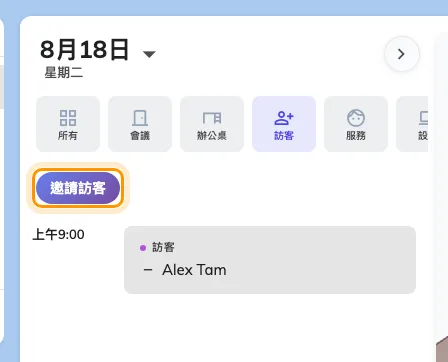
在主畫面點選「訪客」篩選,再點選「邀請訪客」按鈕。
- 在手機上: 點選右下角的 +,然後選擇訪客。
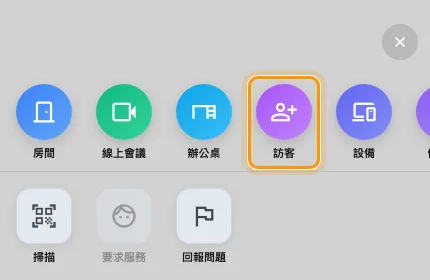
在手機上點選「+」並選擇「訪客」。
表單開啟時會預先帶入今天的日期與公司的預設訪問目的。若公司只有一座建築物開放接待訪客,訪問地點也會自動填妥;若有多座建築物,該列會顯示暫無地點,直到您手動選取為止。
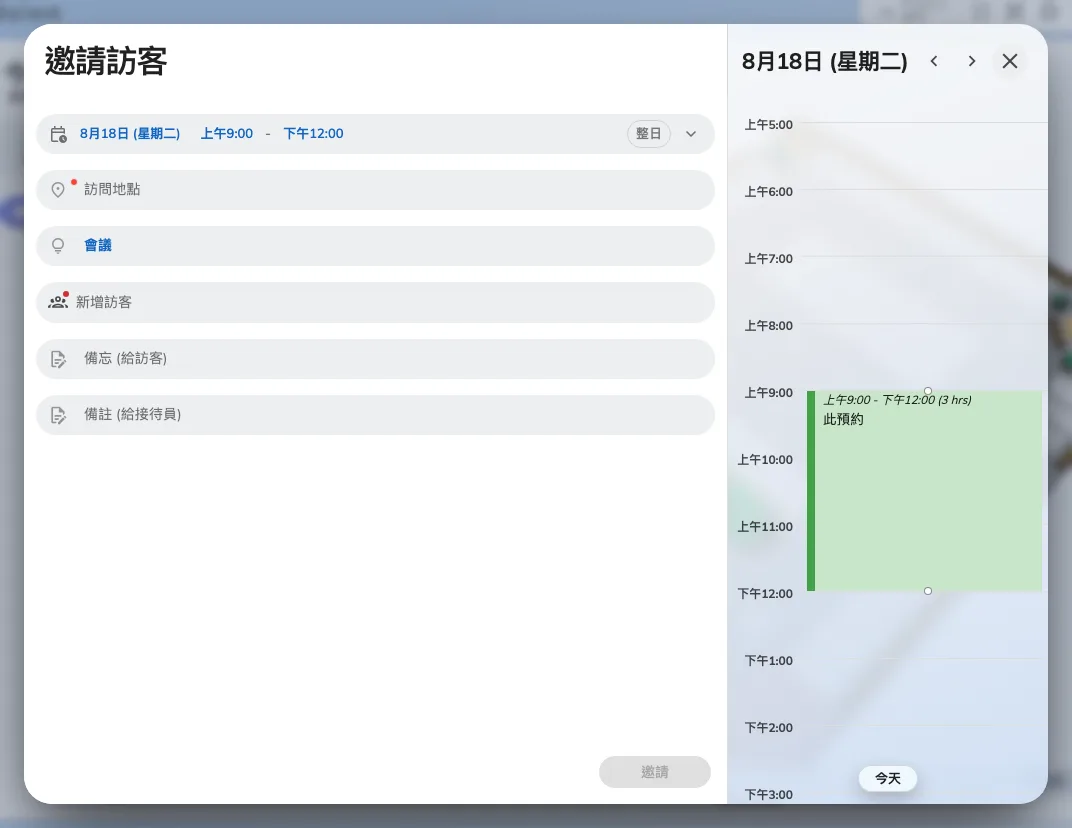
邀請表單會在每一列顯示您已填寫的摘要。
2. 設定到訪與離開時間
點選時間設定訪客預計抵達與離開的時段,下方提供三個選項:
- 整日: 適用於全天停留的訪客。
- 重複: 建立週期性的到訪系列(例如每週二固定到場的承辦商)。
- 時區: 為位於不同時區的訪客切換顯示時區。
建築物的到訪政策會規範可提前預約的天數、單次到訪的時長上限,以及是否允許跨日。若您選擇的時間違反政策,該列下方會顯示原因,且邀請按鈕會保持停用,直到調整完畢為止。
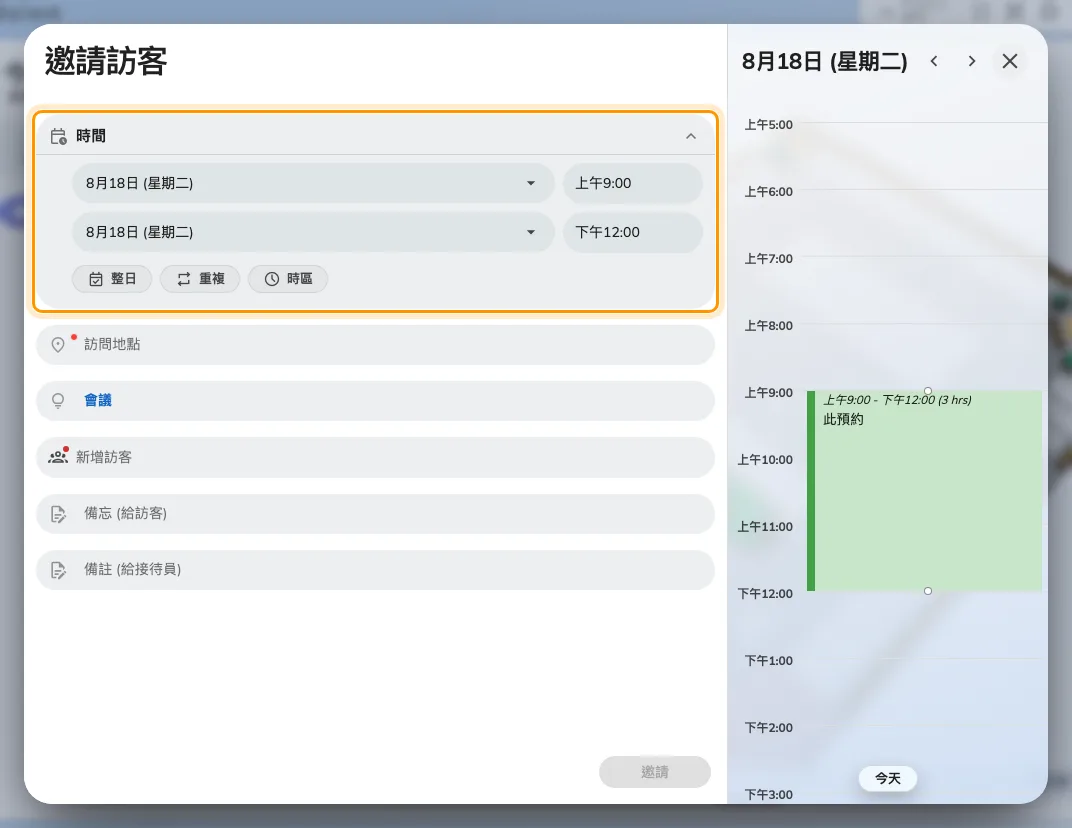
設定到訪時段。在電腦上,右側會一併顯示當天的行程。
3. 選擇訪問地點
點選訪問地點選擇訪客前往的建築物,這會決定訪客抵達時由哪一個接待處負責接待。清單中只會列出對訪客開放的建築物。
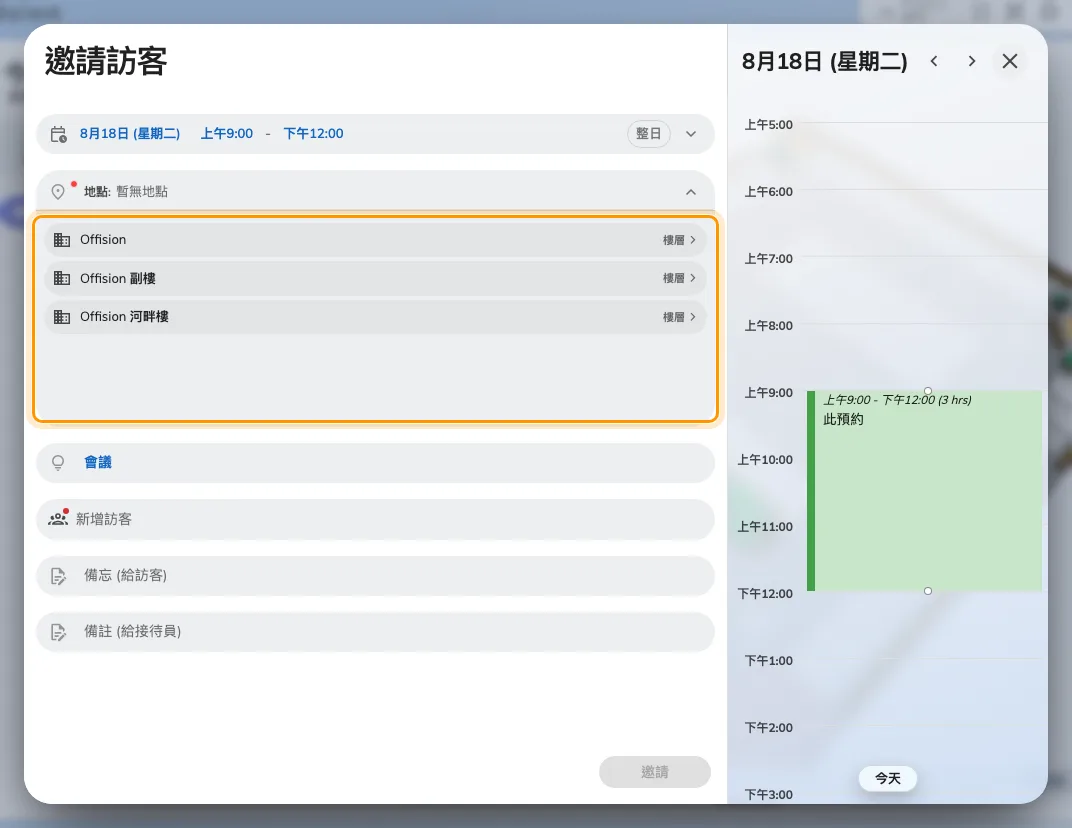
訪問地點只會列出開放接待訪客的建築物。
直接點選建築物名稱即可將整座建築物設為訪問地點。若該建築物有開放給訪客的樓層或房間,可點選該列右側的樓層(以及下一層的房間)進一步指定位置,或選擇不指定樓層以維持整座建築物。
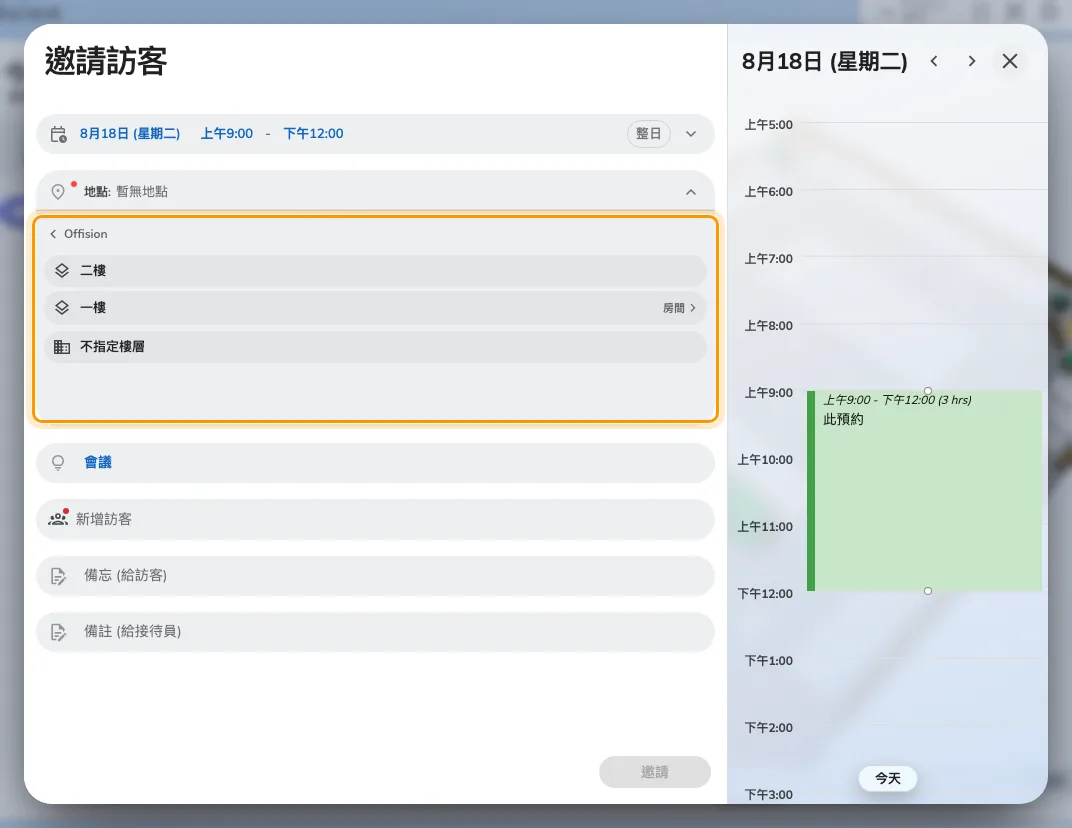
展開建築物下的樓層,或選擇「不指定樓層」。
在此處選擇房間僅代表到訪地點,不會在行事曆上預約該會議室。若您需要同時預約會議室並邀請訪客,請參閱預約會議室時邀請訪客。
4. 選擇訪問目的
點選訪問目的選擇此次到訪的類型(例如會議、面試或 VIP)。訪問目的會決定:
- 邀請表單所使用的識別鍵與必填訪客資料。
- 訪客預先登記或抵達接待處時需完成哪些步驟(例如登記條款、拍照或填寫問卷)。
發送邀請前是否需要先經過審批,則由訪問地點套用的訪問規則控制,而非訪問目的。
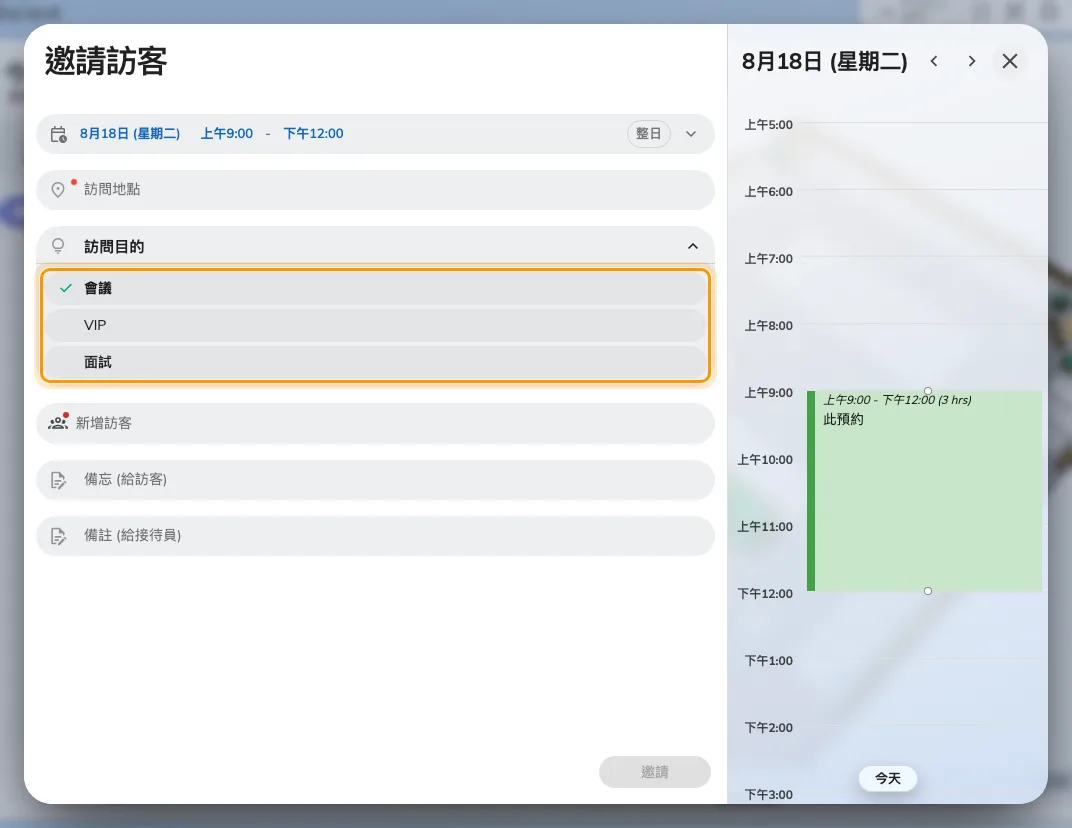
選擇符合此次來訪性質的訪問目的。
管理員可在管理主控台中設定各訪問目的的規則(請參閱設定訪問目的):
開啟訪問目的5. 新增訪客或匯入名單
在訪客區塊點選新增以逐一輸入訪客資料。預設情況下,電子郵件地址同時用來辨識訪客身分與接收邀請信;訪客姓名(名/姓或訪客姓名)與公司則會顯示在接待處清單與訪客證上。
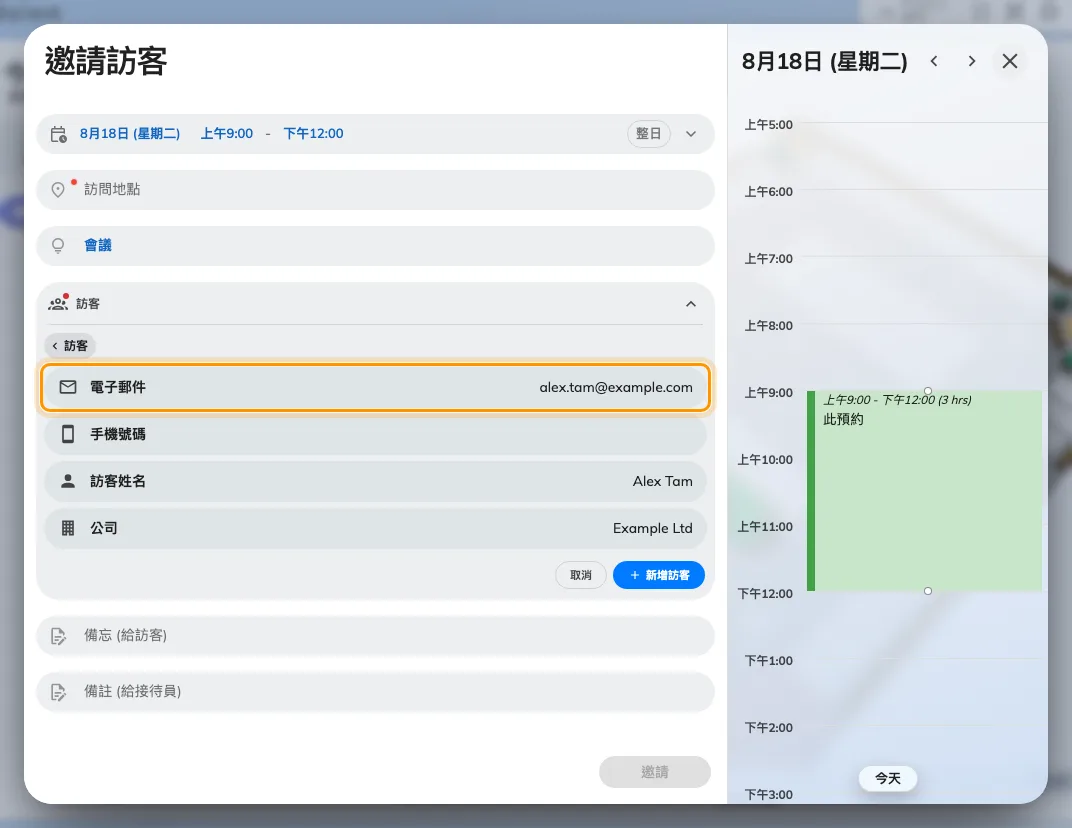
輸入訪客的電子郵件、姓名與公司名稱。
視訪問目的的設定而定,系統也可改用手機號碼(透過短訊寄送邀請)、姓名或公司 + 姓名,或使用自訂識別鍵(如承辦商編號)來辨識訪客。當識別鍵設為電子郵件地址、手機號碼或自訂識別鍵時,發送邀請當下可先不填寫訪客姓名(留空時名單列會顯示新增姓名,改由訪客於預先登記或報到簽到時補齊);若識別鍵設為姓名或公司 + 姓名,則必須填寫姓名才能加入名單。若訪客曾造訪過且系統已有紀錄,輸入姓名時會自動帶入其資料。
若要在電腦上一次邀請多位訪客,可點開訪客區塊的選單下載範例試算表,填妥後點選匯入。
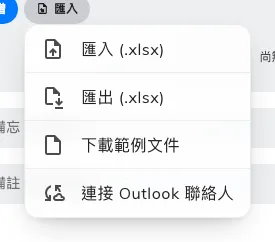
在電腦上匯入、匯出訪客名單或下載範例試算表。
6. 填寫訪客車輛與備註
在訪客名單下方可依需求填寫選填欄位:
- 訪客車輛: 若所選地點允許登記車輛,可輸入車牌號碼與車輛類型。請參閱記錄訪客的車牌號碼。
- 備忘 (給訪客): 會顯示在寄給訪客的邀請信中(例如「請由西門入口進場」)。
- 備註 (給接待員): 僅供接待處人員查看,不會顯示給訪客(例如「訪客會攜帶大型設備」)。
- 邀請人: 僅在您有權限代其他員工建立到訪紀錄時顯示。
若有可用停車資源,可使用車輛旁的 P 按鈕選取車位。選擇 完成 後送出邀請,才會預約車位。空位、審批及重複到訪的處理方式,請參閱 車輛與停車。
7. 送出邀請並確認狀態
點選邀請送出表單。系統會顯示邀請已發送,若訪問地點的訪問規則需要審批則會顯示等待批准(在核准前不會寄出通知給訪客)。
若要查看、編輯、刪除或分享該筆到訪,請回到主畫面的訪客篩選並選擇到訪日期,點選該筆訪客卡片即可。當卡片上的狀態顯示為已批准時,即代表系統已向訪客發出邀請。
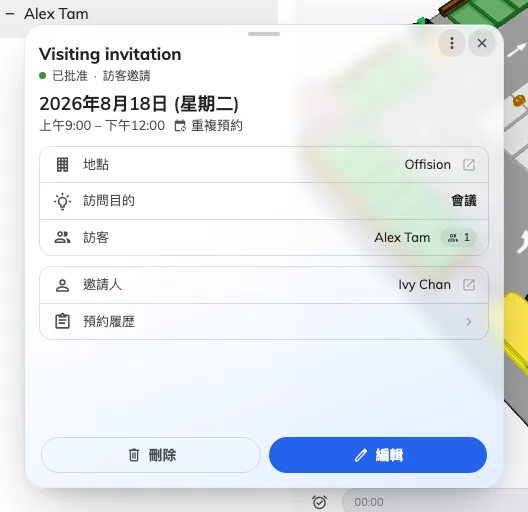
點開主畫面上的到訪卡片,即可查看狀態、編輯或刪除。
訪客會收到的通知
訪客會收到兩封分開寄送的訊息:
- 到訪邀請(核准後立即寄出): 內含可加入行事曆的邀請檔、訪問地點,以及您填寫的備忘 (給訪客)。
- 訪客通行證(依公司排程寄出): 內含在接待處報到時出示的 QR Code 與登記碼(若以手機號碼邀請則會收到短訊)。若公司的排程設為「到訪前一天寄送」,提早受邀的訪客會在到訪前一天才收到通行證。
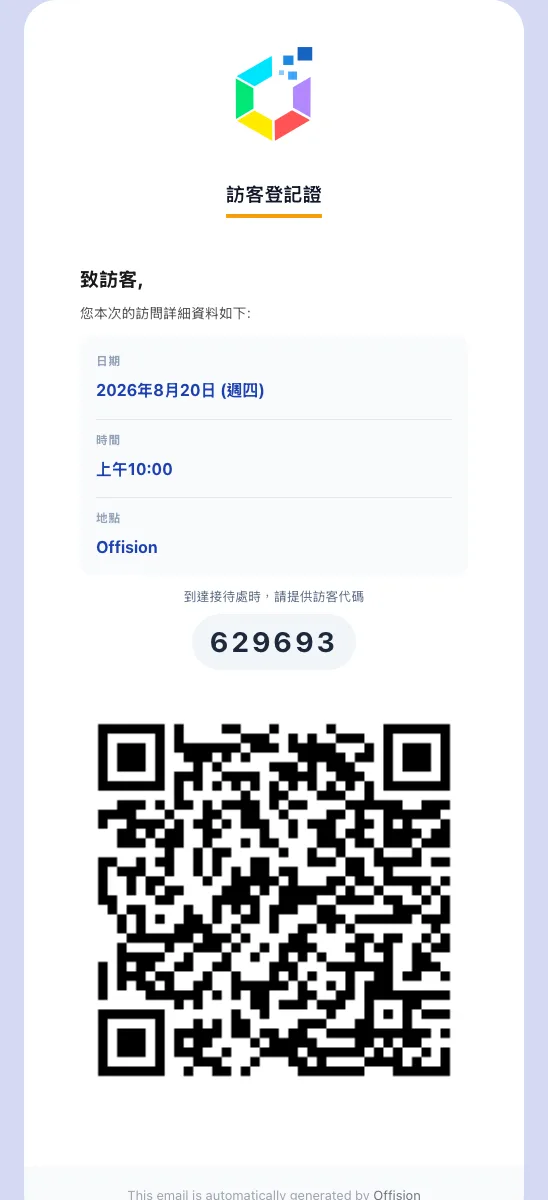
訪客通行證電郵,包含到訪時間、地點、登記碼與接待處掃描用的 QR 碼。
通行證的寄送排程與版面樣式均由全公司設定控制,請參閱訪客證上會顯示什麼。
開啟訪客管理電腦版與手機版的差異
| 使用平台 | 功能差異 |
|---|---|
| 手機應用程式/手機瀏覽器 | 隱藏表單右側的當日行程面板,且不提供試算表匯入、匯出與連接 Outlook 聯絡人功能;到訪卡片上會多出分享按鈕。 |
| 電腦瀏覽器/桌面應用程式 | 顯示當日行程面板,並提供完整的匯入、匯出與連接 Outlook 聯絡人功能。 |
由管理員控制的設定
- 到訪是否需要審批: 按訪問地點在訪問規則中設定,請參閱在訪客獲邀請前要求批核。
- 訪客必填欄位與接待處報到要求: 由各訪問目的控制,請參閱設定訪問目的與掃描訪客的編號為他簽到。
- 訪客證樣式與寄送時間: 由訪客管理設定控制,請參閱訪客證上會顯示什麼。