

找出所有人都有空的會議時間
Offision 不能打開同事的行事曆,但預約表單會替你查:每位受邀者旁邊都有一個空閒/忙碌的狀態點,而「檢查可用時間」會直接找出一個所有人都有空的時段——連會議室一併找好。
Offision 從來不會把同事的行事曆攤開給你看。它給你的是你真正需要的那一項:對方到底有沒有空——就在預約表單上,每一位你邀請的人都有,而且在你敲定時間之前就看得到。
做這件事的有兩樣東西。每位與會者旁邊的狀態點讓你一眼看出誰能配合你選的時間;檢查可用時間按鈕則把與會者清單變成一個日曆,替你找出一個所有人都有空的時段——連會議室一併找好。
每位與會者旁邊的點
照著建立預約的方式邀請人,每個人都會變成一個帶著小點的標籤:
- 綠色——表單上目前選的時間,他有空。
- 紅色——那個時段他的行事曆已經有安排。
- 灰色——查不到行事曆資料。用電郵地址邀請的公司以外的人一定是灰色,帳戶沒有連接工作行事曆的同事也是。
- 紫色——以訪客身分邀請;參見預約會議室時順便邀請訪客。
空心的點代表這位與會者是可選而非必須。每次你改動預約時間或名單,這些點都會重新檢查一次——而當某位必須出席的人在你選的時間沒空時,行事曆時鐘按鈕上會出現紅點,清單收起來也看得到有衝突。
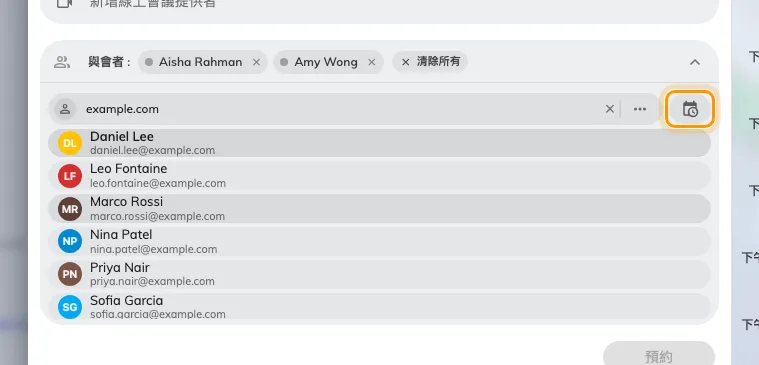
每位與會者帶著一個空閒/忙碌的點;行事曆時鐘按鈕打開可用時間日曆。
找一個所有人都有空的時間
狀態點告訴你選的時間行不通;日曆替你找一個行得通的。
1. 先把人加進來
搜尋是針對已經在預約上的與會者找時間的,所以先邀請,再檢查。
2. 打開檢查可用時間
點與會者搜尋列右邊的行事曆時鐘按鈕。與會者清單會變成接下來兩個工作週的日曆,每天分成上午和下午兩格。
3. 讀懂日曆
行得通的格子顯示開始時間和一間會議室——那半天裡最早的一刻,所有與會者都有空、也有合適的會議室。行不通的格子顯示禁止符號:無法找到共同可用時間。
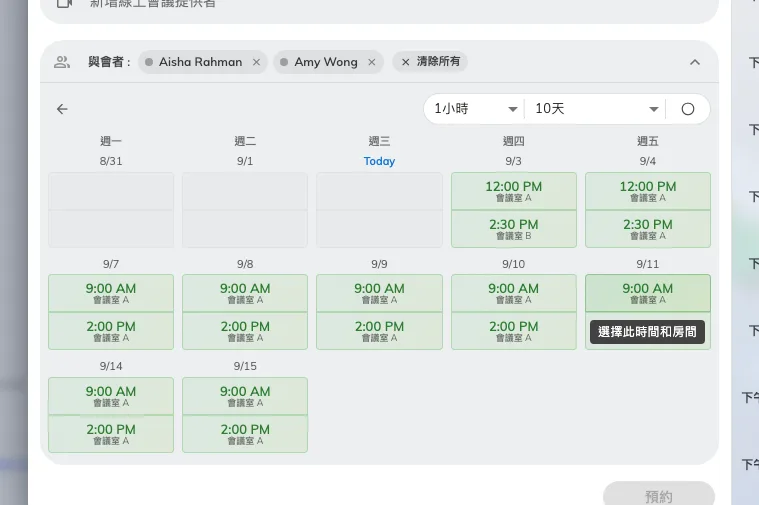
接下來幾天的上午與下午格子。有時間和會議室,代表你需要的人那時都有空。
用日曆上方的工具列調整搜尋:
- 時長——從 30 分鐘到 4 小時。
- 範圍——10天、下週,或往後最多八週的任何一週。
- 查找所有參加者的可用時間 / 查找必須參加者的可用時間——當重點是必須出席的人時,把可選的人從搜尋中排除。
- 查找所選房間的可用時間 / 查找所有房間的可用時間——只搜尋預約上已選的會議室,或讓它考慮你可以預約的每一間,並可用篩選收窄。
你自己的行事曆一定算在內:只有你也有空的時段才會被提出來。
4. 選用那個時段
點一個行得通的格子,預約表單會把建議的兩半都接過去——時間移到那格的開始時刻,建議的會議室取代表單上原本的那間。確認時段和會議室都如你所想,然後照常預約。
它不會給你看的東西
- 永遠看不到內容。 沒有主旨、沒有地點、沒有名單——只知道那個時段被佔用了。私人預約在這裡也一樣:算作忙碌,但什麼都不透露。
- 只有真正的安排才算。 同事在行事曆上標成有空的項目,不會算他忙碌。
- 它不是一本可以翻的行事曆。 沒有任何方式打開同事的一天逐條細看;答案永遠是關於你正在安排的會議,而不是他的行程。