

我無法登入 Offision
比對登入畫面上顯示的錯誤訊息,了解原因、您可自行處理的步驟,以及需要請管理員在您帳戶上調整的設定。
Offision 登入畫面上的每一則錯誤訊息都對應特定的帳戶或權限狀態。部分系統訊息無論您選擇哪種顯示語言都會以英文顯示。以下各節列出您可以自行採取的步驟,以及管理員可在您帳戶上執行的修正。
用戶名或密碼不正確
最常見您輸入的密碼有誤,或該電郵地址在此 Offision 系統中沒有帳戶。為了防止他人透過登入頁面探測哪些電郵地址存在,這兩種情況都會顯示相同的錯誤訊息。按鈕也會短暫變紅並顯示登入失敗。請再試一次。
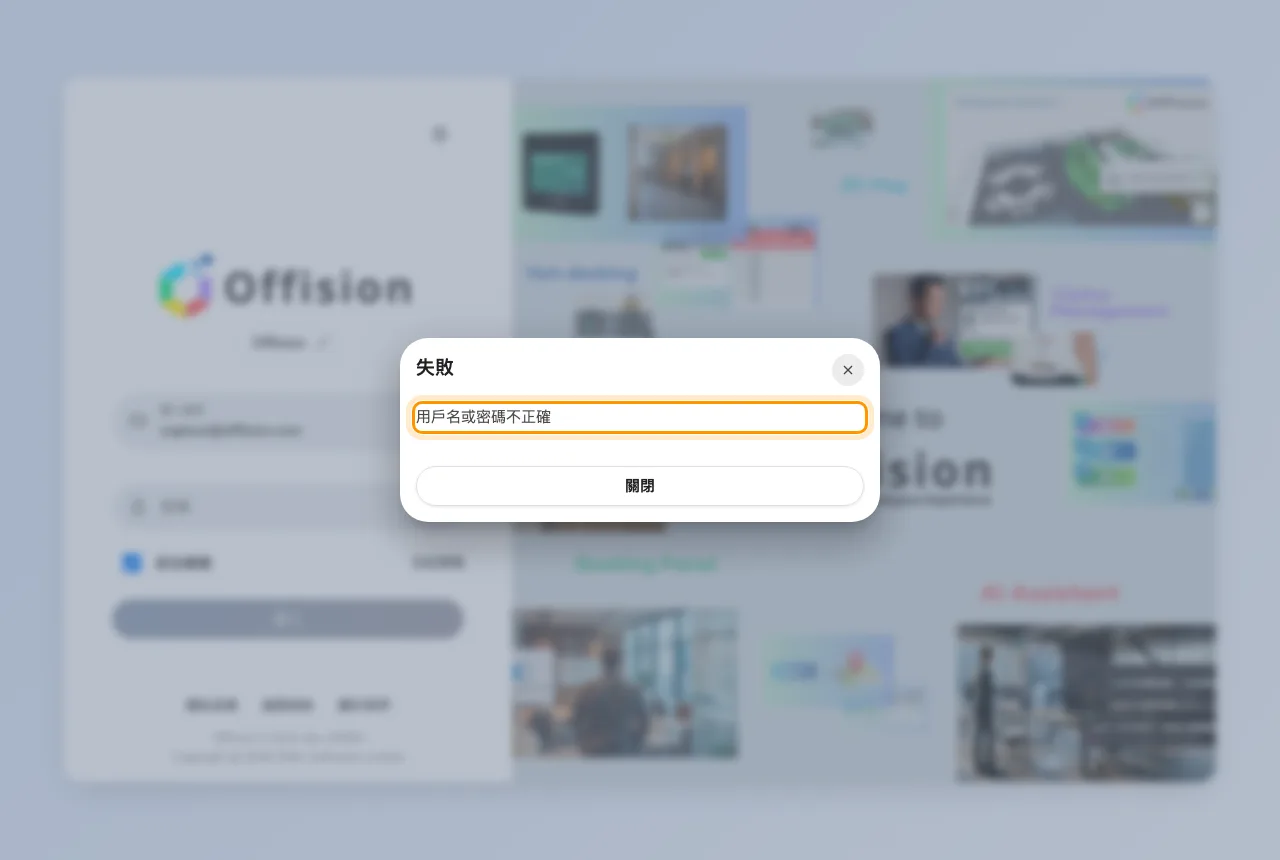
輸入錯誤密碼時顯示的拒絕訊息。
請確認畫面未顯示 Caps lock 已打開,然後再試一次。若您不確定密碼,請點選忘記密碼並依照重設忘記的密碼操作。若您有多個工作電郵地址,請確認受邀的是哪一個地址。
每次錯誤嘗試都會計入鎖定次數,請勿反覆猜測密碼。
管理員操作: 在該用戶的面板上點選手動重置密碼,或發送重置密碼電郵。
找不到電郵,或抱歉,我們找不到您的帳戶
常見找不到電郵出現在公司登入卡片的第一步之後,代表您輸入的地址在該公司的 Offision 系統中沒有帳戶。抱歉,我們找不到您的帳戶則是全系統輸入您的工作電子郵件查詢畫面針對相同情況顯示的訊息。
您的帳戶可能尚未建立,或是您開啟了其他公司的登入網址。請向管理員確認註冊時使用的電郵地址,並從邀請電郵中點選正確的登入連結。
管理員操作: 新增該用戶並發送邀請電郵;請參閱帳戶狀態的運作方式。
Identity Locked Out
常見您連續輸入錯誤密碼的次數過多,帳戶已暫時鎖定。訊息下方會顯示剩餘鎖定時間:This account is locked out for N minutes。在鎖定期間內,即使輸入正確密碼也無法登入。
請等待鎖定時間結束後再登入。若您已經忘記密碼,請立即點選忘記密碼重設,確保下次嘗試時使用正確的新密碼。
管理員操作: 系統沒有手動解鎖按鈕,請等待鎖定時間結束或直接點選手動重置密碼。允許的錯誤次數與鎖定時間可在全域密碼政策中設定。
Deactivated User Cannot Login,或 Not Allowed To Login
較少見您的帳戶存在,但登入權限已被關閉:
- Deactivated User Cannot Login: 帳戶已被停用。
- Not Allowed To Login: 帳戶已被刪除並移至資源回收筒。
請聯絡您的管理員為您恢復帳戶。
管理員操作: 在該用戶的面板上點選重新啟用用戶,或開啟資源回收筒並點選恢復;請參閱帳戶狀態的運作方式。
Invalid Two Factor Code,或 Two Factor Session Expired
較少見您輸入的 6 位數雙重驗證碼不正確,或已逾時。每組驗證碼的有效時間為 5 分鐘,最多可嘗試 5 次;超過後工作階段即失效,並顯示 Two Factor Session Expired。
請從輸入電郵與密碼重新開始:
- 若驗證碼是透過電郵寄送,請點選重新傳送驗證碼並使用最新收到的郵件。
- 若您使用驗證器應用程式(Authenticator),請確認手機的時間已設為自動對時。
管理員操作: 若用戶遺失手機或驗證器應用程式,可在該用戶的面板上點選重設雙重驗證,讓用戶先以密碼登入並重新綁定雙重驗證。
沒有顯示密碼欄,或登入成功後立即被拒絕存取
罕見- 畫面上只有「登入 Microsoft 365」或「登入 Google Workspace」按鈕: 貴公司採用單一登入(SSO)並隱藏了密碼表單。請點選該按鈕並使用您的工作帳戶登入。
- 沒有權限進入用戶APP: 您的 SSO 驗證已通過,但您的 Offision 帳戶沒有使用用戶界面的權限。
- 存取受限(「您不被允許存取 Offision 網頁入口,請聯絡您的管理員」):您的帳戶不允許從目前的裝置或應用程式類型(電腦瀏覽器、手機瀏覽器、手機應用程式,或 Outlook / Teams 外掛程式)登入。請改用貴公司開放的應用程式登入。
管理員操作:
- 密碼欄的顯示設定位於界面自訂 > 登入頁面。
- 用戶界面的存取權限位於該用戶權限分頁上的用戶開關。
- 裝置與應用程式限制位於該用戶用戶安全性設定檔中的允許用戶從 … 存取開關。