

預約辦公桌
預約辦公桌就是會議室那張表單少問四件事。按鈕在哪裡、表單不再問什麼以及為什麼、沒有容量可以判斷時怎麼挑一張桌,還有到了座位上要掃的那一下——它才是讓桌子不會在您坐著的時候被收走的原因。
預約辦公桌,就是您已經熟悉的那張預約表單少問四件事。所以這一頁只寫不同的地方—— 兩者共通的一切都在預約會議室,還沒看過的話值得先看。
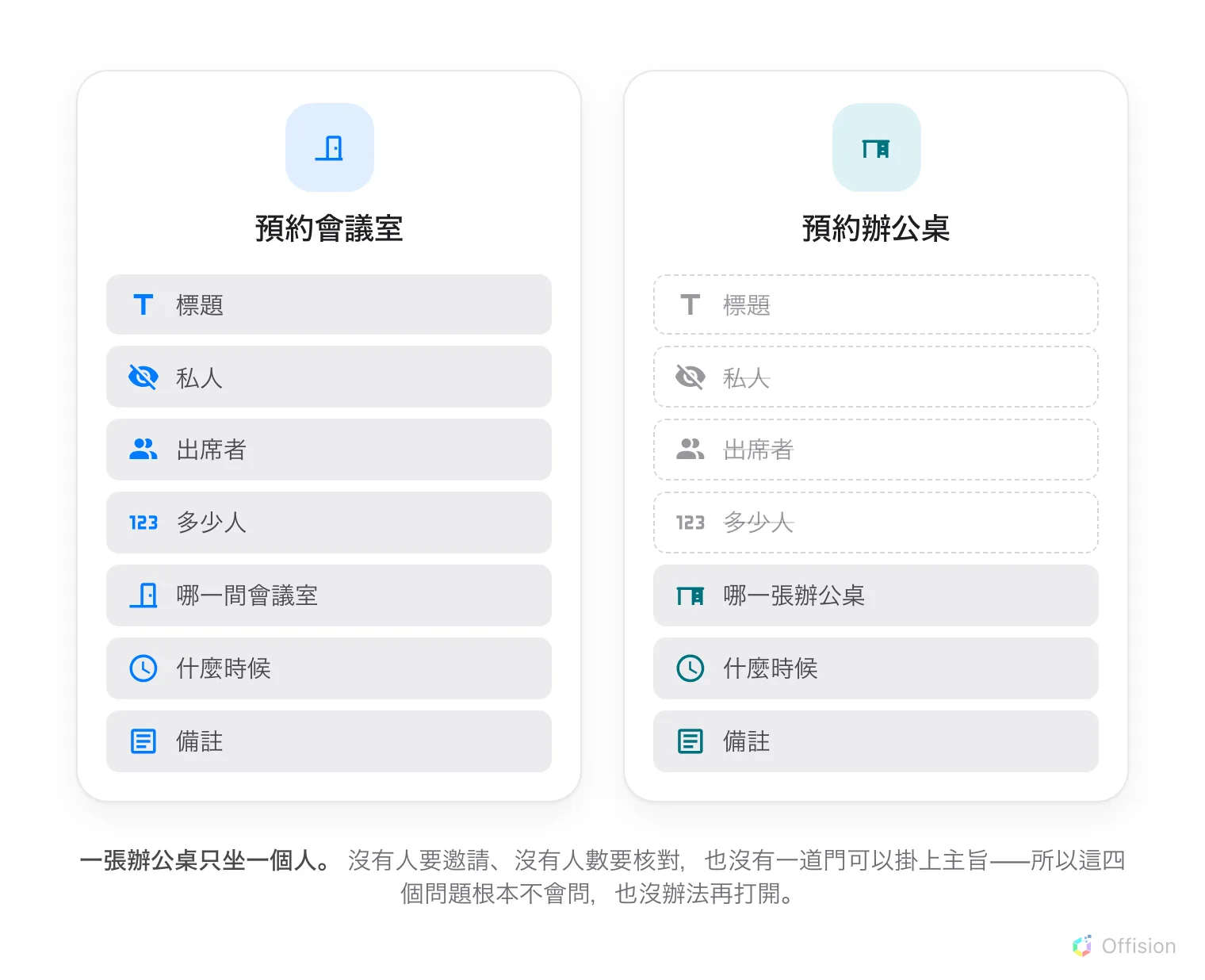
一張辦公桌只坐一個人——所以會議室表單裡有四個問題根本沒有對象可問。
1. 把主畫面切到「辦公桌」
主畫面上方有一排篩選——所有、會議、辦公桌,以及貴公司有在用的其他項目。它們一次做兩件事,而在這裡有用的是第二件:選辦公桌會把下面那一天收窄成只剩您的辦公桌預約,同時把底下那兩顆按鈕的目標換掉。
它們現在寫的是預約辦公桌和立即尋找辦公桌,不必先開選單。
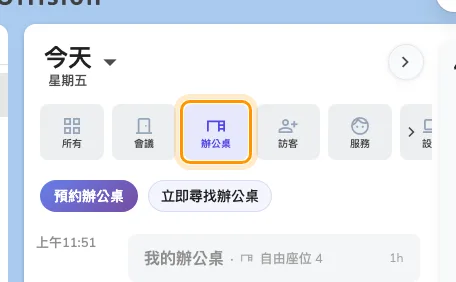
選了「辦公桌」之後,那兩顆按鈕就是辦公桌的按鈕:預約辦公桌,以及立即尋找辦公桌。
從所有也能到同一張表單:那裡的預約按鈕會開一個選單,辦公桌是其中一列。在手機上則是底部列的 +。
2. 留意表單不再問什麼
選預約辦公桌,表單就以這個名字開啟。有四樣您在會議室表單上會預期看到的東西不在這裡,而且都沒辦法再打開:
- 沒有標題。 沒有東西要命名——辦公桌的預約不是會議,也沒有一道門可以讓主旨出現。
- 沒有出席者。 一張辦公桌只坐一個人。沒有人要邀請,也沒有行程要比對。
- 沒有私人開關。 既沒有標題也沒有出席者清單,就沒有東西要隱藏。
- 沒有人數。
有兩個標籤也因為同一個原因改了:主辦人那一行寫的是預約者而不是主辦人,會議備忘則只是備忘。
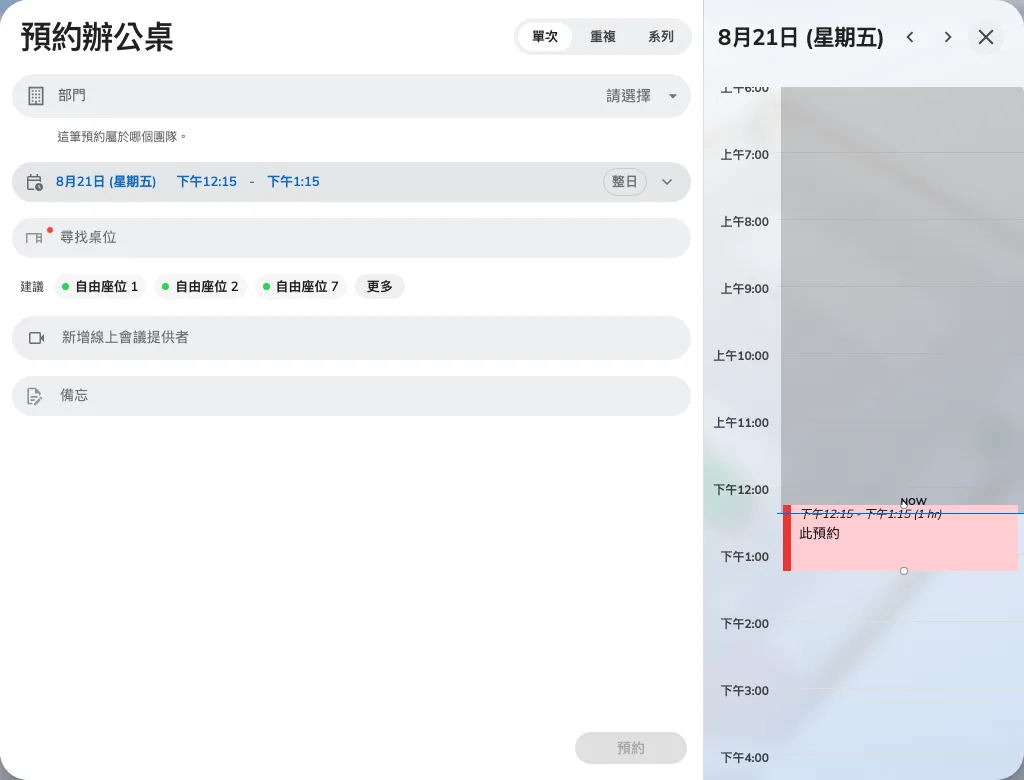
預約辦公桌。一張桌、一段時間,需要的話再加備忘——會議室表單其餘的部分都不會問。
剩下的就是同一張表單:辦公桌、日期與時間、需要的話一條線上會議連結,以及貴公司在預約上加的那些問題。這些是按資源型別設定的,所以辦公桌可能被問到會議室不會被問的東西——要記到哪個部門、成本項目、專案編號。它們出現在管理員擺放的位置,在辦公桌上常常是在最上面而不是最下面。
3. 挑一張辦公桌
打開辦公桌欄位——選定之前它寫的是尋找桌位——用名稱搜尋,或者直接捲清單。僅顯示可用會把已經被訂走的藏起來,只顯示最愛只留下您加了星的,更多篩選則按位置與類別收窄。
這裡的每一列比會議室短。會議室那一列會印出坐得下幾個人,辦公桌印不出來,所以剩下的是一個表示空不空的圓點,以及掛在這張桌上的條件標記。選之前值得看一個:
- 需要簽到——得有人確認到場,否則辦公桌會再被釋出。在共享樓層這是常態而不是例外,步驟 5 就是滿足它的方法。
星星是把辦公桌設為最愛,而多數人最後靠的是它而不是搜尋——一層從自由座位 1 排到自由座位 20 的樓層,一週要讀兩次實在太難。
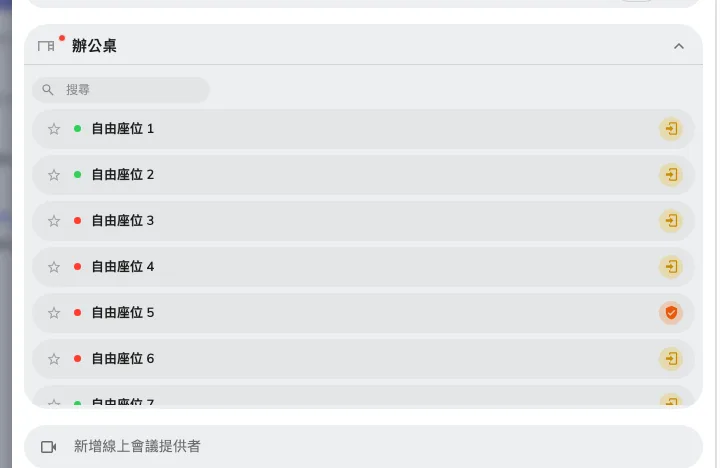
尋找桌位。列上沒有人數——辦公桌沒有要坐的人數。
您可以在同一筆預約裡加一個停車位,那是進辦公室那天大家最想要的組合。(會議室在這裡提供的是設備。)
比起讀辦公桌的名字,如果您更想看它們在哪裡,平面圖做得更好——請參閱在平面圖上找辦公桌。
4. 選日子——通常是一整天
整日是辦公桌預約的常態,而不是會議室那種例外,多數公司也正是因此讓它保持可用。只想要上半天的時候,再手動設定開始與結束。
這裡有兩件事和會議室不同:
- 立即尋找辦公桌是從兩小時而不是一小時起跳,因為辦公桌是為一段工作而拿,不是為一場會議。
- 有些辦公桌根本不能提前預約。 臨時工作桌或電話房可能是僅限現場預約,得走到它前面掃描才拿得到,也就不會出現在這張表單裡。這是刻意的,不是故障。
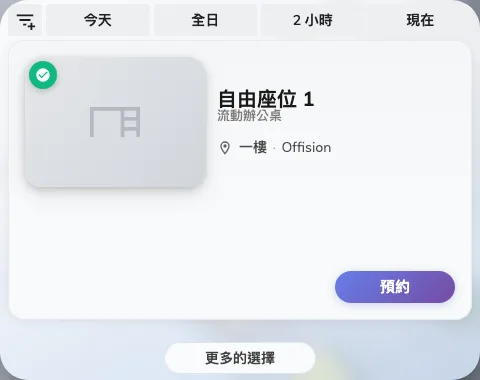
立即尋找辦公桌:在您指定的時間長度內空著的,每一列都有自己的預約按鈕。
5. 然後走過去坐下——並掃描它
這是最多人略過的一步,也是決定十一點的時候那張桌子還是不是您的那一步。
在需要簽到的辦公桌上,沒有人確認的預約會被當成缺席,並在當天中途被交還。貼在桌上的列印 QR 碼就是您確認的方式:把手機對著它,這一掃不會問您任何事就完成簽到。
同一個碼還能做另外三件事——當場拿下一張空桌、幫正在坐的這張加時間,還有離開時把它交還。四種結果,以及每一種拒絕代表什麼,都在掃描貼紙簽到與簽退。
走之前按一下「立即結束」,是最值得養成的習慣。 訂到六點卻三點就走,等於讓一張沒有人能用的桌子被佔三個小時,而預約本身無從得知您已經離開。
6. 確認是否成功
Offision 會回成功預約,或者在需要審批的辦公桌上回等待批准——這兩者不是同一件事,後者代表這張桌子還不是您的。
然後看主畫面:辦公桌篩選還開著的話,今天那張桌會以我的辦公桌卡片出現在那裡。請參閱在主畫面上看今天的辦公桌。
本文未涵蓋的部分
- 修改或取消它。 辦公桌的預約和其他預約一樣編輯與取消——請參閱編輯預約與取消預約。
- 一張永遠屬於您的辦公桌。 如果您有的是指定座位而不是共享座位,那就沒有什麼要預約:它不用預約就是您的,也不會出現在這張表單裡。
- 辦公桌為什麼被拒。 非營業時間、超出配額、保留給其他團隊——訊息與各自的意思都在會議室為什麼拒絕你的預約,辦公桌完全一樣。
使用辦公桌也會記錄出勤的情況
工作時間表啟用相關規則時,簽到辦公桌預約或即場使用辦公桌,也會記錄出勤簽到。單純建立未來的預約不會記錄出勤。另有規則可在簽退(包括感應器釋放)或辦公桌預約結束時記錄出勤簽退。這些規則適用於辦公桌而非會議室,亦可限制在指定建築物與樓層。
把使用辦公桌當作出勤證明前,請確認工作時間表設定。若兩個同樣適合的時間表符合,系統不會任意選擇,因此兩者都不會記錄。