

更改您的密碼
在自己的個人資料裡從安全性設定換掉登入用的密碼:三個欄位、決定「更新」什麼時候能按的條件清單,以及哪些情況是 Offision 主動要求您換密碼。
密碼由您自己在 Offision 裡面更改,而且要打得出當前的密碼才行。這就是這一頁和重設忘記的密碼 的差別——如果您給不出當前密碼,那一頁才是回去的路。
1. 開啟安全性設定
選右上角您自己的照片。開出來的面板裡有 安全性設定 這一組,更改密碼 是其中第一行。
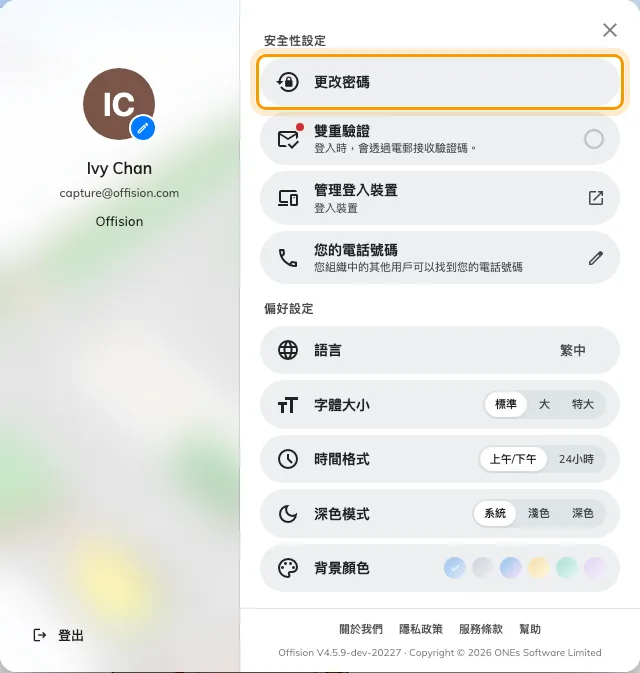
您的個人資料面板。安全性設定裡的更改密碼。
在手機上,同一組會在 我的資訊 頁面。
2. 填三個欄位
當前密碼 是您現在在用的那一個。中間那個欄位只寫 密碼——那一個就是新密碼。確認密碼 是把新密碼再打一次。
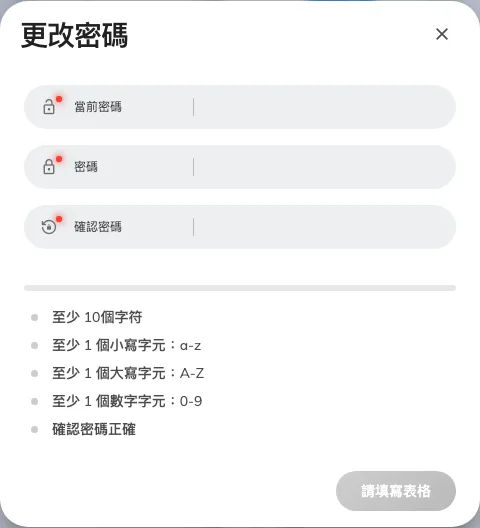
更改密碼。先當前的,再新的兩次。
如果 Caps Lock 開著,欄位下方會出現 Caps lock 已打開。您明明有把握的當前密碼卻被拒絕,最常見的原因就是這個。
3. 讓每個條件都打勾
欄位下方有一條長條和一排標籤。標籤就是貴公司的密碼規則,所以每家公司看到的不一樣:最少字數(上圖是 至少 10個字符)和 確認密碼正確 一定在,而至少 1 個小寫字元:a-z、大寫、數字、特殊字元只在貴公司有要求時才出現。您一邊輸入,它們就一個一個打勾。
全部打勾之前,下方的按鈕都停在 「請填寫表格」,按不下去。最後一個打勾的那一刻,它就變成 更新。
上方那條長條——弱、中等、強!、非常強!!——是建議,不是規則。只要每個標籤都打勾了,長條還停在 弱 也一樣會被接受。
4. 選「更新」
面板關閉,出現 「成功更改密碼」。您在這裡仍然是登入狀態,不用再登入一次。
什麼時候是 Offision 要求您換
有時候不是您自己要換,是 Offision 開口要。這種時候登入之後進的不是主頁,而是更改密碼 頁,上面只有 新密碼 和 確認密碼 兩個欄位——不會問當前密碼,因為您剛剛才打過——下方按鈕是 提交。會走到這裡有兩個原因:
- 管理員替您設了密碼。 從管理端設定的密碼,本來就是要您第一次使用時換掉的。
- 貴公司的密碼會過期。 標題下方會多一句 「之前的密碼已過期」。多久一次是貴公司的設定。
條件清單的行為跟上面完全一樣。做完之前您不能去 Offision 的其他地方,離開這一頁的唯一辦法是登出。
從邀請郵件設定第一組密碼又是另一個畫面,請看登入 Offision。
如果新密碼一直不被接受
| 您看到的 | 意思 |
|---|---|
| 按鈕一直停在 「請填寫表格」 | 欄位下方還有標籤沒打勾。最多人漏掉的是 確認密碼正確——兩次輸入的新密碼還不一樣。 |
| 「您曾使用過此密碼,請選擇其他密碼。」 | 貴公司會記住您前幾組密碼,不讓您換回去。請選一個在這裡沒用過的。 |
| 「更改密碼失敗,請重試。」 | 通常是 當前密碼 打錯了。先看 Caps Lock,再用您真正拿去登入的那一組。 |
| 安全性設定裡沒有 更改密碼 這一行 | 貴公司是透過 Microsoft 365 或 Google Workspace 登入,沒有 Offision 密碼可以改。 |
如果您不知道的其實是當前密碼,就別再猜了,改用重設忘記的密碼。