

在主畫面上看今天的辦公桌
使用主畫面上的「辦公桌」篩選檢視當天的辦公桌預約與快捷按鈕、了解「我的辦公桌」與「離座提醒」兩張卡片的作用,以及「這天沒有預約任何座位」代表的意義。
主畫面頂端的辦公桌篩選不僅能只顯示您當天的辦公桌預約,還會將下方的操作按鈕切換為預約與尋找辦公桌的專屬捷徑。
在主畫面使用「辦公桌」篩選
選擇辦公桌後,系統會隱藏會議、訪客與工單等非辦公桌項目,讓時間軸只留下您的辦公桌預約。
與此同時,篩選列下方的兩顆按鈕會從原本的預約選單,直接切換為預約辦公桌與立即尋找辦公桌。即使當天尚未預約任何座位,您也可以透過此篩選快速使用這兩個捷徑。
再次點選辦公桌即可切換回所有。
了解「我的辦公桌」與「離座提醒」卡片
辦公桌預約會以我的辦公桌卡片顯示,並標明辦公桌名稱與預約時段:
- 簽到前:在等待您到場期間,卡片會顯示簽到倒數標籤,提醒您在預約被視為逾期未到並自動釋出前還剩多少時間。
- 開始使用後:完成簽到並進入使用狀態後,原本的我的辦公桌卡片會轉為淡色,並在下方出現第二張卡片離座提醒,顯示剩餘使用時間與結束時刻。
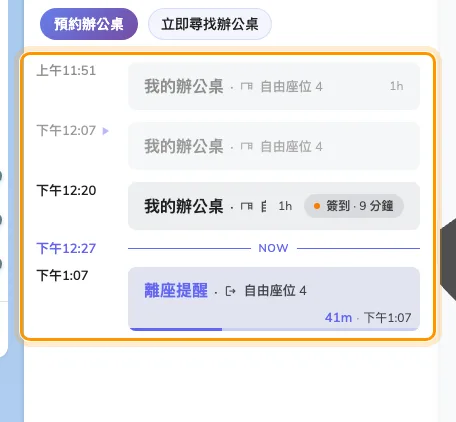
主畫面時間軸上的辦公桌預約、簽到倒數,以及下方的離座提醒卡片。
若您在預約結束時間前提前離開,請從離座提醒卡片結束預約,或在離開時掃描桌上的貼紙簽退,將座位釋出給其他同事使用。請參閱掃描貼紙簽到與簽退。
「這天沒有預約任何座位」代表的意義
當時間軸顯示*「這天沒有預約任何座位。」*時,請留意以下幾點:
- 僅針對目前檢視的日期:此訊息反映的是面板上方所選的日期,未必是今天。切換日期後顯示結果也會隨之改變。
- 並非權限錯誤:若您的租戶未設定任何辦公桌,或您的帳號沒有預約辦公桌的權限,系統會直接隱藏整個辦公桌篩選,而不會顯示空白狀態。
- 不包含固定分配的座位:由管理員指派給您的固定座位並非時段預約,因此不會顯示在此時間軸上。
相關的辦公桌預約操作
- 建立辦公桌預約:請參閱預約辦公桌。
- 在平面圖上挑選座位:請參閱在平面圖上找辦公桌。
- 管理所有預約:我的日曆包含辦公桌在內的所有預約,請參閱在「我的日曆」更改預約時間。