

重設忘記的密碼
用「忘記密碼」拿回自己的帳戶:要求重設郵件、從郵件裡的連結設定新密碼,以及連結過期或郵件一直不來的時候該怎麼辦。
Offision 不會把舊密碼寄回給您——沒有人拿得到它。它寄的是一條一次性的連結,新密碼由您在那裡設定。
1. 選「忘記密碼」
它在登入卡的密碼步驟上,記住帳號 旁邊。您的電郵地址會一併帶過去,不用再打一次。
2. 要求連結
頁面標題是 恢復您的密碼——「輸入您的帳戶電子郵件,我們將發送重設密碼的連結給您。」 確認地址後選 發送重設鏈接。
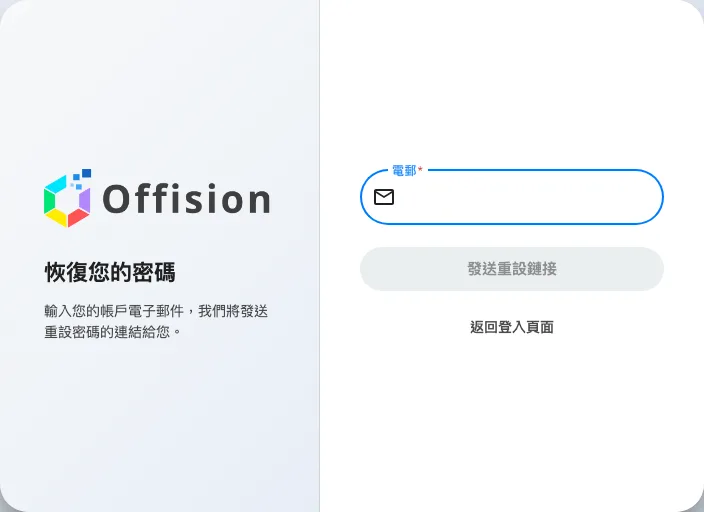
恢復您的密碼。一個地址,一個按鈕。
回覆永遠是同一句:「如果該電郵帳戶存在,我們已發送重設密碼的指示」。這是刻意的——它不會告訴您這個地址在不在 Offision 上,這樣就沒有人能用這一頁去查誰有帳戶。它不代表您的地址打對了。 如果郵件一直沒來,請看本頁最後一節。
返回登入頁面 可以回到登入卡。
3. 開啟郵件裡的連結
郵件會寄到帳戶上的地址。開啟裡面的連結,會另外開一頁 Offision,而且已經知道是哪一個帳戶。
連結只能用一次,而且會過期。如果您要求了不只一次,請用最新的那一封。
4. 設定新密碼
填寫 新密碼 和 確認密碼。規則來自貴公司,欄位下方的清單會隨您輸入逐項打勾;全部通過之前 提交 都不能按。第二個欄位下方出現 「與新密碼不相符」,代表兩次輸入還不一樣。
選 提交 之後您就已經登入了——不用再回登入卡。
如果連結過期了
Offision 會直接說,並且順手解決:「網址連結可能已過期,您是否要重新發送新的網址連結到您的電子郵件地址」。答應之後就會有一封新的郵件寄出。隔幾天才回頭去點舊郵件,正常就是這個結果。
如果郵件一直沒來
值得檢查的順序:
- 垃圾郵件資料夾。 這是一封自動發出的郵件,來自貴公司郵件伺服器可能沒見過的系統。
- 地址。 重設郵件寄去的是帳戶上登記的地址,未必是您剛才打的那個。打錯字得到的回覆,跟打對時一模一樣讓人安心。
- 貴公司是用 Microsoft 365 或 Google Workspace 登入。 那樣就沒有 Offision 密碼可以重設,這一頁也沒有東西可寄。您的密碼是那個帳戶的密碼。
- 上面都試過還是沒有——請聯絡管理員。他們可以直接為您的帳戶設定密碼,那個做法完全不經過電郵。