

設定您的身份驗証碼
一組您自己決定的短號碼,用來在會議室面板上證明身份 —— 不需要卡、不需要手機、不需要安裝任何東西。在哪裡設定、要符合什麼規則、面板會怎麼用它,以及忘記了會怎樣。
會議室門口的螢幕要先知道您是誰,才會讓您簽到、多給您二十分鐘,或提早把房間交還。它可以讀您的員工卡、讀手機上的碼,或看您的臉 —— 而這三樣,您都可能剛好沒帶。
身份驗証碼是唯一不會缺席的那一個。它是您自己決定的 4 到 8 位數字:在面板上選自己的名字,再輸入數字,身份就確認了。口袋裡不必有卡,不必解鎖任何東西,也不必安裝任何程式。沒有讀卡機、沒有鏡頭的面板一樣可以用 —— 而那是大多數的面板。
1. 打開身份驗証碼那一行
點右上角您的照片。在安全性設定之下,那一行就是身份驗証碼 —— 「以便在面板上快速預約或簽到。」 圖示上有圓點,表示您還沒設定。
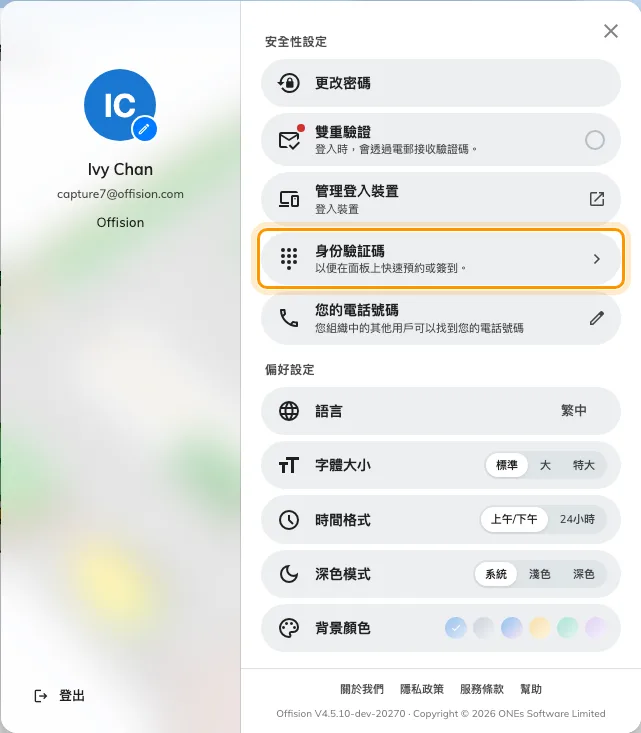
您的個人資料面板。安全性設定之下的身份驗証碼。
在手機上,同一行在我的資訊頁面。
2. 開啟並決定您的數字
最上面的開關是開啟以使用身份驗證碼。開啟之後,在身份驗証碼欄位輸入號碼 —— 「必須是 4-8 位數字」,欄位旁邊的計數會顯示您用了幾位。只能是數字,不接受英文字母。欄位末端的眼睛圖示可以看見您輸入的內容;之後在面板上使用時,數字會被遮住。
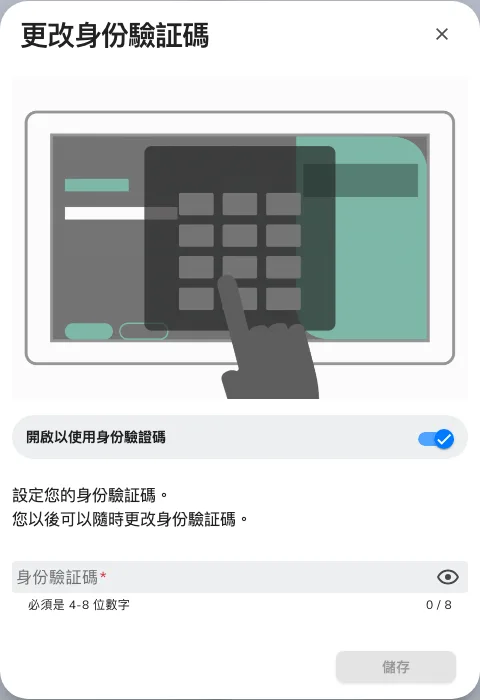
第一次是「設置身份驗証碼」,之後會變成「更改身份驗証碼」。
然後儲存。這裡沒有二次確認、也不用輸入兩次,所以儲存前請自己再讀一次。
有兩件事它刻意不做:不會過期,也不必和別人的不同。除了您沒有人看得到它 —— 所以請不要用出生年份這種號碼。
3. 在面板上使用
走到會議室門口,點簽到。如果公司開了不只一種驗證方式,面板會先問您用哪一種 —— 身份識別碼是橘色那一格 —— 接著出現數字鍵盤。
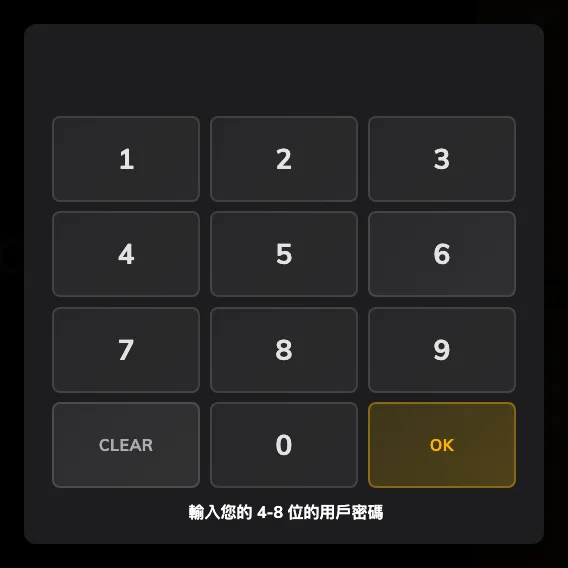
數字鍵盤,下方寫著需要幾位數字。
視您在做什麼,面板可能會先問「站在這裡的是誰」:
- 簽到自己的預約 —— 它已經知道了,直接跳到鍵盤。
- 有其他人的預約 —— 出現受邀者的短清單,與會者不必等主辦人就能簽到。
- 當場使用空的會議室 —— 面板沒有任何線索,於是出現搜尋框和螢幕鍵盤。輸入您的名字直到找到自己為止。
同一組號碼也可以簽退和延長,不是只有到達時才用得到。
更改,或停用
同一行,隨時可以改。打開、輸入新號碼、儲存,舊的立刻失效。
把開啟以使用身份驗證碼關掉再儲存,會顯示*「身份驗證碼已停用」*,您也會從面板的清單中退出:名字還在,但變成灰色,點下去會提示要先在應用程式中設定。之後請改用其他方式。
忘記了怎麼辦
沒有人可以把它讀給您聽 —— 服務台不行,管理員也不行。他們看到的只有一個勾(表示已設定)或一個破折號(表示沒有)。
管理員可以做的,是當場幫您設一組新的。跟他們要一組、拿去用,然後回到步驟 2,改成一組他們不知道的號碼。
這一頁不包含
- 登入。 身份驗証碼不是您的 Offision 密碼,也不能用來登入任何地方 —— 見更改您的密碼。
- 會議邀請郵件裡的號碼。 那是預約編號,屬於某一筆預約而不是屬於您,由郵件寄出,任何拿到的人都能替那筆預約簽到 —— 請參閱查看並分享你的預約代碼。
- 您是否有權限做那件事。 驗證身份和有沒有權限預約、延長或取消是兩回事。輸入正確的號碼之後仍然可能被拒絕。