

延長會議,或提早結束
從使用中控制列、預約卡片、門口面板或 QR Code 貼紙,延長正在進行的會議或提早結束並歸還空間。
會議一旦開始,就無法再從預約表單修改內容,但您可以透過畫面上的使用中控制列,將結束時間往後延,或在會議提早結束時立即歸還會議室。
1. 開啟使用中控制列
當您的預約正在進行時,電腦版會在畫面頂端顯示深色膠囊控制列,手機版則顯示於主畫面底部,上面標有會議名稱與剩餘時間(若同時有多筆進行中的預約,還會顯示 +1、+2)。

收合時的控制列,顯示會議名稱與剩餘時間。
點選控制列即可展開。
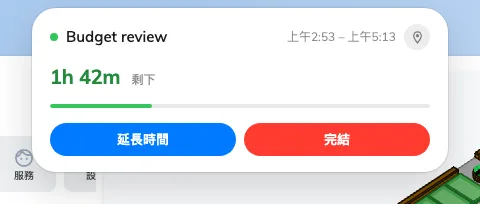
展開後的控制列,顯示剩餘時間與操作按鈕。
展開後會顯示會議名稱、預約時段、倒數進度條,以及 延長時間 與 完結 按鈕(若會議室支援,旁邊還會顯示 服務、遠端控制 與 簽到)。若同時有多場會議進行中,請先從清單選取要操作的會議。
2. 延長會議時間
點選 延長時間 會顯示四個預設延長時段:
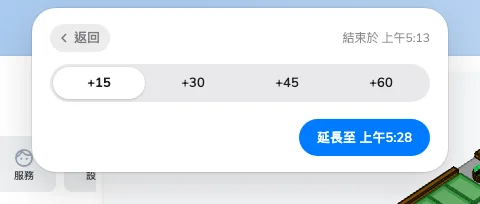
四個延長時段選項,以及顯示新結束時間的確認按鈕。
- 系統預設選取 +15,下方藍色按鈕會顯示 延長至 與延長後的結束時間。點選該按鈕即可完成延長。
- 超出會議室可用時段的選項會變淡且無法選取;若剩餘可延長時間不足 15 分鐘,系統會合併為單一按鈕(例如 +7)。
- 若需要自訂延長分鐘數,請從 我的預約 或日曆開啟該筆預約卡片,點選 延長時間 › 自訂。
延長的時間與一般預約時間一樣會計入您的配額用量,請參閱預約配額如何運作。
3. 提早結束並歸還會議室
點選 完結 會先顯示確認畫面,列出會議名稱與原定結束時間:
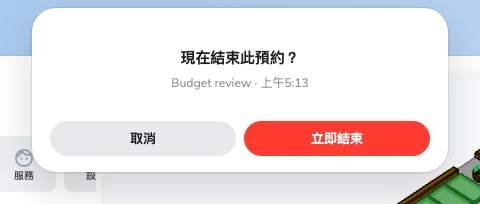
提早結束預約的確認畫面。
點選 立即結束 即可當場結束預約並釋出會議室,讓其他同事可以預約剩餘時段。已進行的會議紀錄仍會保留,且已使用的時段仍會計入配額。
4. 確認操作結果
- 延長後:控制列會顯示新的結束時間與倒數計時,資源日曆 上的延長時段也會標示為已佔用。
- 提早結束後:該筆預約會從控制列移除,且 資源日曆 上的會議室會立即變為空閒。
無法繼續延長的原因
當四個時段全部變淡,或直接顯示 有即將到來的預約 時,代表結束時間已達到以下任一上限:
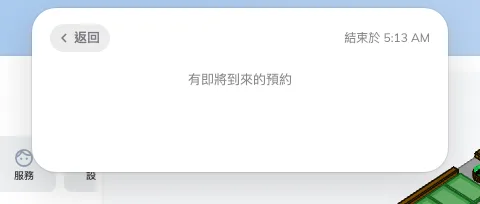
當無法再延長時間時顯示的提示訊息。
| 限制原因 | 說明 |
|---|---|
| 下一筆預約或準備時間 | 緊接著已有下一場預約,或已觸及兩場會議之間的準備緩衝時間。 |
| 已預約的會議室服務 | 該會議室已安排茶水、清潔或場地佈置服務。 |
| 辦公時間結束 | 不可超出會議室開放時間,亦不可跨午夜延長。 |
| 暫停服務時段 | 該會議室自該時間起保留進行維修保養。 |
| 單次最長預約時間上限 | 延長後的總時長不可超過該會議室允許的最長預約時間(請參閱資源政策參考)。 |
為何沒有顯示「延長時間」或「完結」按鈕
| 原因 | 替代做法 |
|---|---|
| 這不是您的預約 | 除非該會議室開放與會者操作,否則僅發起人可操作。請請發起人協助。 |
| 該會議室已停用延長功能 | 若下一時段空閒,請直接另建一筆新預約。 |
| 該會議室已停用提早結束 | 系統會在原定結束時間自動替您簽退。 |
| 會議尚未開始 | 開始前的調整請使用編輯已建立的預約。 |
| 距離會議室太遠 | 若會議室啟用了定位驗證,請走近會議室後再試一次。 |
其他可延長或提早結束的位置
除了使用中控制列之外,您也可以在 我的日曆 的預約卡片底部(延長時間 與 立即結束)、首頁的 我的預約 清單、會議室門口的預約面板,或透過掃描辦公桌與房間的貼紙執行相同操作。
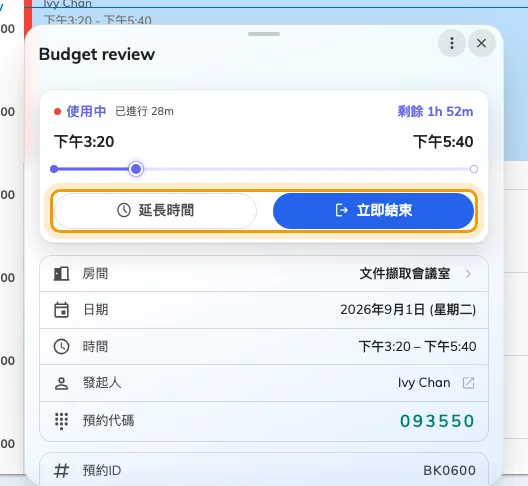
進行中的預約卡片底部提供「延長」與「立即結束」按鈕。
與其他操作的差異
| 操作或機制 | 差異說明 |
|---|---|
| 取消 | 在簽到前取消會議並退還配額(請參閱取消預約);提早結束不會退還已使用的配額。 |
| 編輯 | 在會議開始前修改時間或會議室;進行中的會議只能延長,無法編輯。 |
| 感應器自動延長 | 裝有人體感應器的會議室可在偵測到室內有人時自動延長預約,並受上述相同的上限約束。 |
| 未簽到自動釋出 | 無人簽到的預約會自動釋出並計為未到場紀錄;提早結束則不會計為未到場(請參閱什麼情況會計為未到場)。 |