

把 Offision 加到 Microsoft Teams
Offision 的一切都在聊天工具 Microsoft Teams 裡運作 — 預約、訪客、服務請求、考勤,全都用同一個帳號和同一批會議室。如何把它加成個人索引標籤、為什麼通常得由 Teams 管理員替全公司部署、那次部署除了方便還換到什麼、在 Teams 裡唯一做不到的簽到,以及這個應用程式刻意不碰的一件事 — 你的聊天在線狀態,有空或離開。
Offision 的一切都在 Teams 裡運作。 預約會議室、佔一個座位、邀請訪客、提出服務請求、查看考勤 — 整個應用程式,用的是你在瀏覽器裡已經在用的同一個帳號和同一批會議室。沒有任何一處是刪減版。
Microsoft Teams 是一個聊天工具,而 Offision 就在它的側邊欄裡,和聊天、行事曆並排,以 個人索引標籤 的形式執行:不是機器人,也不會加入會議。在 Teams 裡會不一樣的地方是一份很短的清單,就在下面。
1. 在 Teams 裡找到它
在 Teams 側邊欄底部選 應用程式,搜尋 Offision。
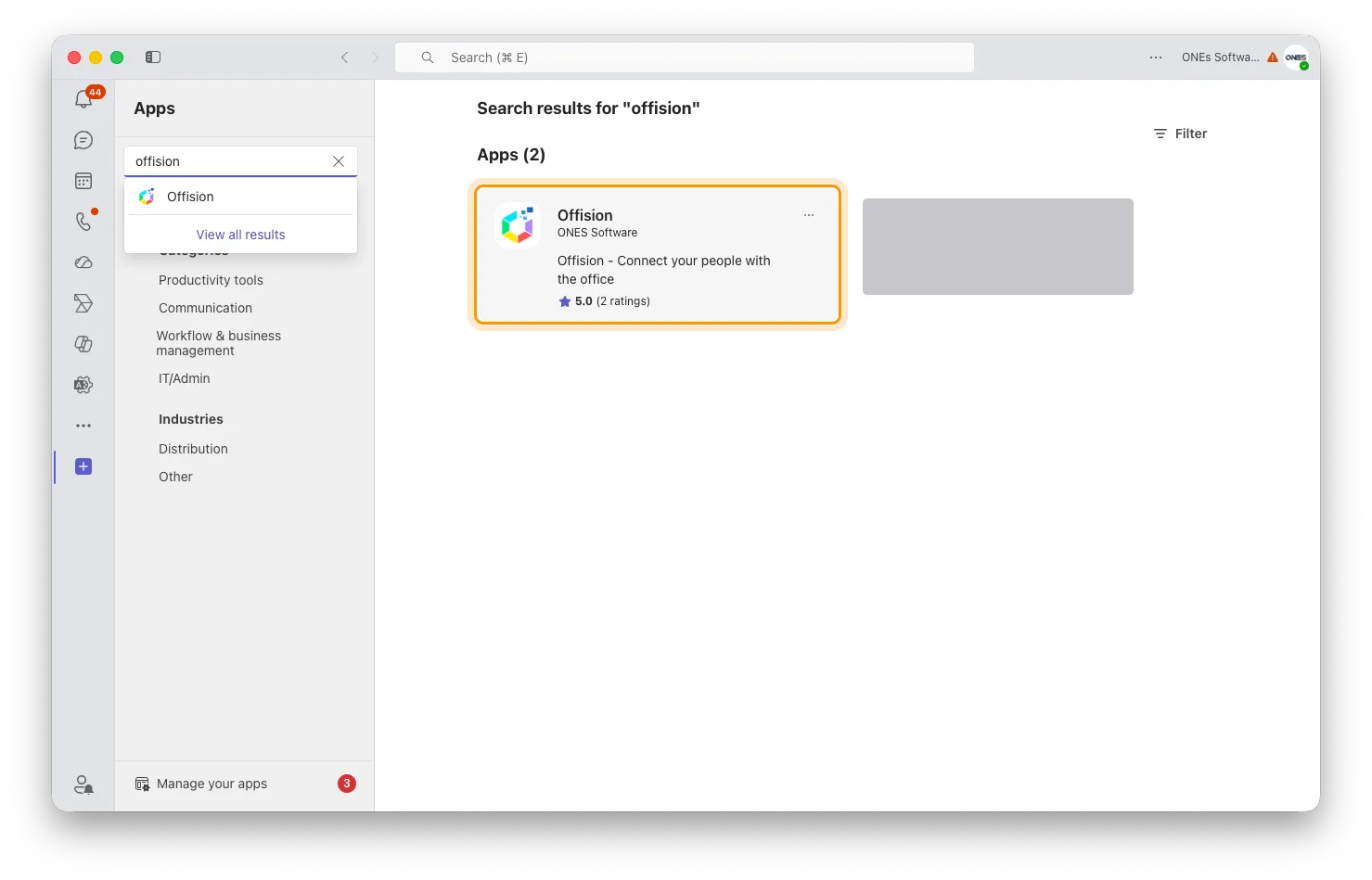
應用程式,然後搜尋。管理員部署過了,這裡就找得到。
選 新增。Offision 會開成一個索引標籤;在側邊欄的圖示上按右鍵選 釘選,它就會留在那裡。
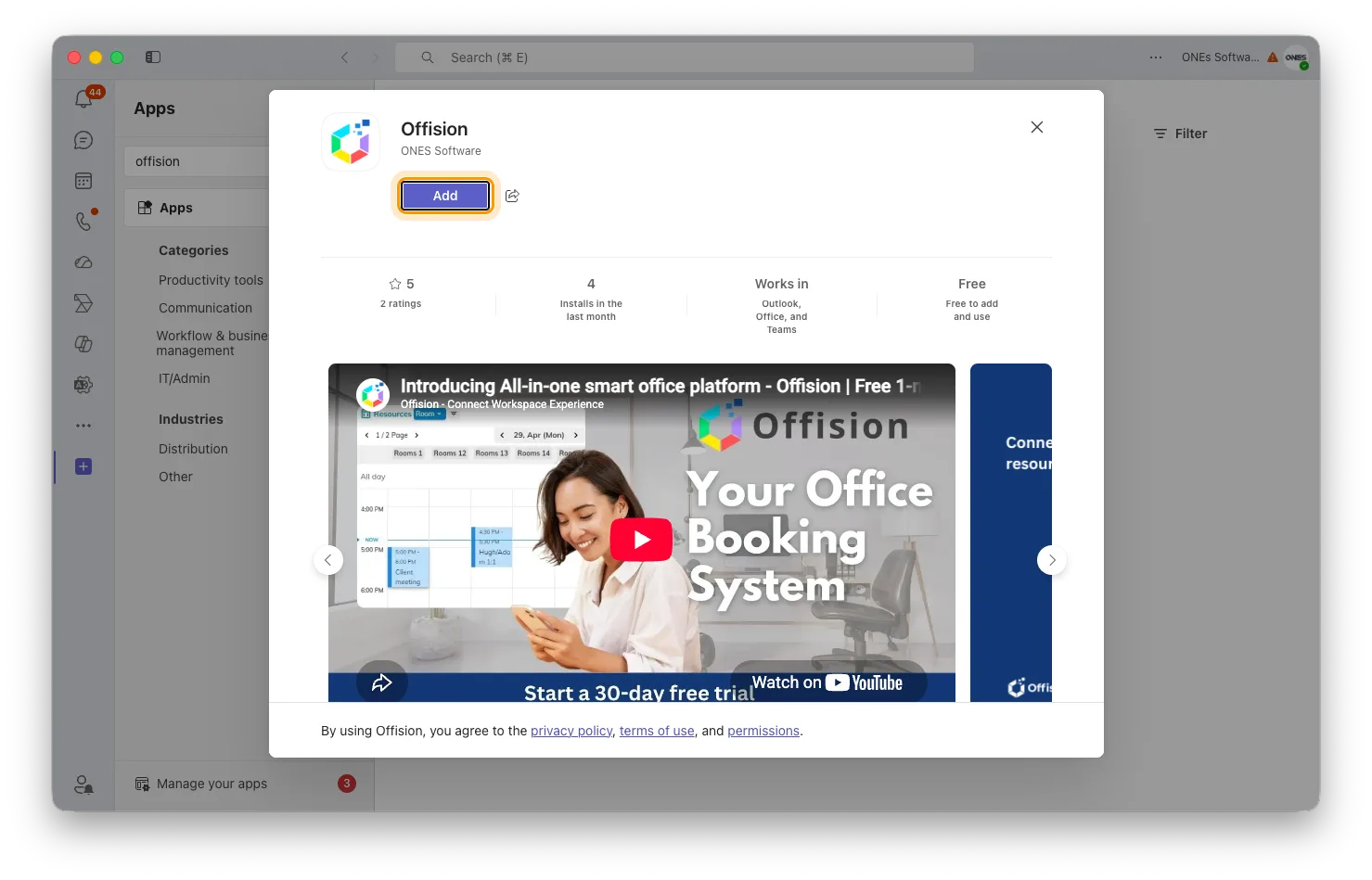
Teams 裡的 Offision 項目。「新增」就會進到側邊欄。
2. 登入
第一次會要你在索引標籤裡登入,照常用公司電郵——請見登入 Offision。之後它會直接開在你的主畫面。
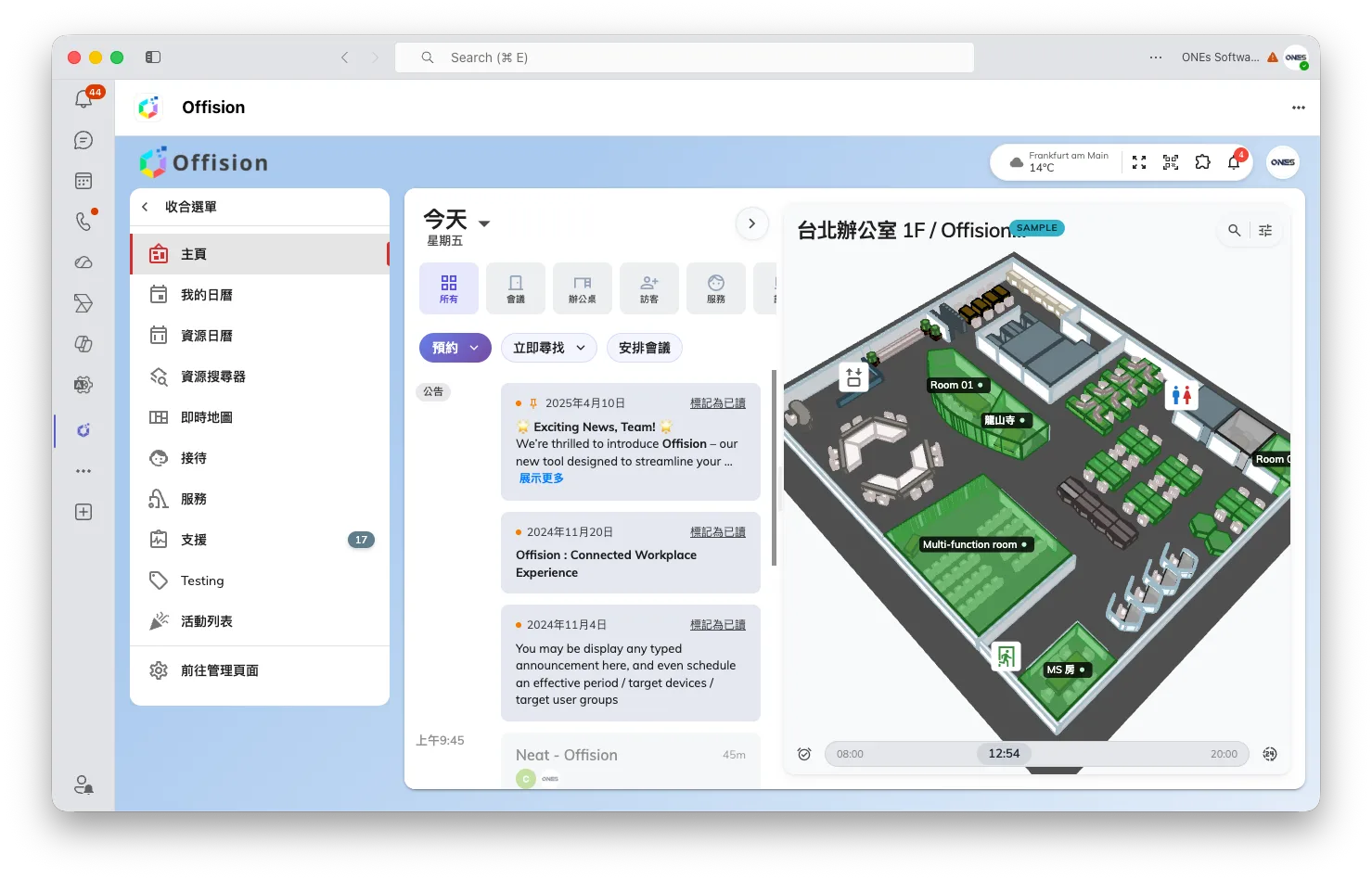
以個人索引標籤執行的 Offision。同一個主畫面,在 Teams 裡面。
管理員可以一次給所有人
這才是常見的做法,而且值得去要,而不是讓每個人自己搜尋:在 Teams 系統管理中心 的 管理應用程式 裡,可以把 Offision 允許給整個組織;再用一個 應用程式設定原則,就能自動把它釘進每個人的側邊欄。
這不只是方便而已。 Offision 可以把通知——預約獲批准、訪客到達、請求指派給你 ——送到 Teams 的活動摘要,而那在應用程式尚未於整個組織部署之前是不會運作的。沒部署時,Offision 會直說:「貴組織的 Teams 尚未部署 Offision 應用程式,請聯絡 Teams 管理員部署。」
把通知打開又是另一件事,在 Offision 管理主控台的市集裡完成,由 Microsoft 365 全域管理員授予一次同意。一般帳戶無法完成這一步。
開始收到之後,Teams 讓每個人按主題而不是逐個訊息類型靜音 —— 預約更新、服務要求更新、訪客更新、支援工單更新、考勤更新,以及一個總括的 Offision 通知 —— 在 Teams 自己的通知設定裡。
開啟系統整合在 Teams 裡有什麼不一樣
位置簽到在這裡不會運作。 Teams 不會讓裡面的頁面知道你在哪裡,所以需要位置簽到的會議室,無法從 Teams 索引標籤簽到。Offision 會告訴你,並給兩條出路:用瀏覽器開 Offision,或改用手機應用程式。兩者都寫在用 QR 碼與 GPS 簽到。
它不會碰你的聊天在線狀態。 Teams 會向同事顯示你是有空、離開還是請勿打擾。這個索引標籤不會讀取那個狀態,你在 Offision 做的任何事也不會去設定它 — 報到、打卡或預約都會讓你的 Teams 狀態維持原樣。Offision 把自己的訊號保留在樓層圖和考勤記錄裡,請參閱查看指定日期有誰進辦公室。
**這裡沒有左側選單。**在頁面之間移動改為透過工具列的頁面切換器。它帶著左側選單在瀏覽器裡顯示的同一組未讀數,而那也是在 Teams 裡唯一看得到未讀數的地方。
其餘的行為都和瀏覽器一樣,連佈景主題也是——Teams 是淺色或深色,Offision 就跟著。
確認可以用了
打開索引標籤,建立一筆預約。之後等它發生點什麼——獲批准、提醒——再看看你的 Teams 活動摘要。如果索引標籤裡看得到預約、卻從來收不到通知,就表示應用程式裝好了但沒有在整個組織部署。那是上面那一節的事,跟你的機器無關。