

現在馬上找一間會議室
會議一分鐘後就要開始,卻沒有人先訂。不用預約表單也能拿到會議室的方法有兩種:App 裡的立即尋找會挑出第一間空得下你要的時長的會議室;而你如果已經站在某間會議室門口,它面板上的馬上使用就是另一種。
沒有先訂的會議室有兩種拿法,而且都不會打開預約表單。用哪一種,取決於你人在哪裡。
在 App 裡:立即尋找
為了一分鐘後就要開始的會議,立即尋找 就在預約按鈕旁邊,完全跳過表單:挑一個時長,Offision 就列出這段時間有空的會議室。每一列都有自己的 預約 按鈕,一按就拿下。
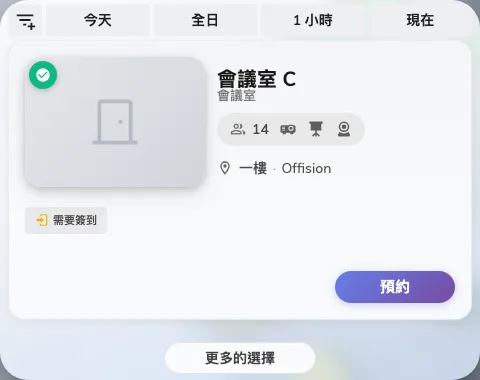
立即尋找:在你指定的時長內有空的會議室。
如果什麼都沒有 — 「未找到可用資源,您可以變更篩選器以查看其他時段」 — 就放寬篩選或改時間。更多的選擇會把同一筆預約交給完整的表單,你目前選好的一切都會帶過去。
在會議室門口:馬上使用
如果你已經站在某間會議室外面,而它是空的,它的面板上就有 馬上使用,你根本不必去拿手機。按下去、挑你需要的長度,再用卡片、App 裡的二維碼或身份驗証碼證明身分 —— 有些面板什麼都不問。
會議室從那一分鐘起就是你的,而且 事後沒有簽到要做:人就站在門口,那本來就是簽到要證明的事。這筆預約會以你的名字出現在會議室的行事曆上;若面板讓你以匿名完成識別,就記成沒有發起人。
在門外的面板上取得空著的會議室把整個流程走過一遍,也包括 馬上使用 按鈕有時候不在的四個原因。