

哪些地方可以用 Offision
Offision 能執行的每一個地方——瀏覽器、Windows 與 Mac 應用程式、iPhone、iPad 與 Android、Microsoft Teams 與 Outlook——各自需要什麼,以及刻意不支援的那一個地方。
Offision 是一個帳戶、好幾道門。不論你從哪一道進來,看到的都是同一批預約、同一批會議室、同一群同事。會變的是身邊那台裝置能做什麼——以及只有一個地方,那道門根本打不開。
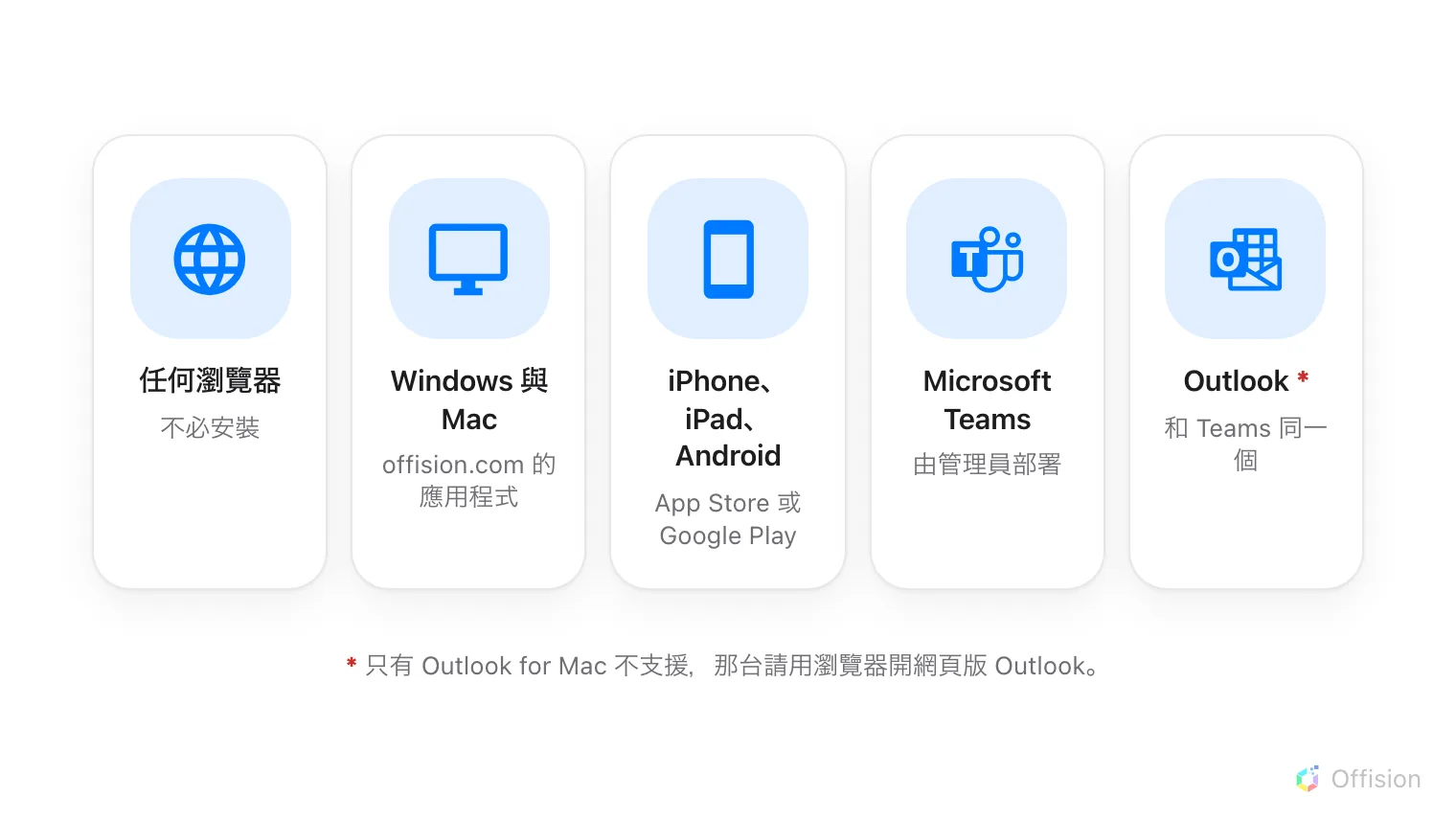
五道門進得去,一個例外——Outlook for Mac。
每一種各自需要什麼
| 位置 | 需要什麼 | 怎麼取得 |
|---|---|---|
| 任何瀏覽器 | 不需要 | 本來就有 |
| Windows 應用程式 | Windows 10 或 11,64 位元 | 下載頁的 offision.exe |
| Mac 應用程式 | 採用 Apple 晶片的 Mac | 下載頁的 offision.dmg |
| iPhone、iPad | iOS 或 iPadOS 16.4 以上 | App Store |
| Android | Android 手機或平板 | Google Play,或安裝檔 |
| Microsoft Teams | 由 Teams 管理員部署 | 部署後會出現在 Teams 應用程式清單 |
| Outlook | 由管理員允許 | 允許後會出現在 Outlook 的應用程式側欄 |
| Outlook for Mac | 不支援 | 請用瀏覽器開網頁版 Outlook |
一定能用的是瀏覽器,而且是完整的 Offision——這本手冊裡沒有任何一件事是瀏覽器做不到的。清單上其他項目都是方便:Dock 或工作列上的捷徑、手機上的通知、從你正在寫的那封會議邀請直接開始的預約。
應用程式多了什麼、少了什麼
差別不大,但不知道就會被絆到,所以挑門之前值得先看一眼:
- 手機應用程式能做到瀏覽器碰不到的事——掃描 QR 碼簽到,以及用位置簽到。
- Teams 和 Outlook 都無法用位置簽到。 兩邊都不會把你的所在位置交給裡面的頁面,所以需要位置簽到的會議室,無法從那些索引標籤簽到。你一試 Offision 就會說明,並改為建議你開瀏覽器或用手機。請見用 QR 碼與 GPS 簽到。
- 桌面與手機應用程式沒有「記住我」——這是刻意的。那是你自己的裝置,所以一律記住你。只有瀏覽器才會問,因為那不一定是你自己的電腦。
這一頁決定不了的事
能不能通過某道門,是管理員決定的,不是裝置決定的。若你的帳戶關閉了允許用戶從 Outlook / Teams 外掛程式存取,就算兩邊都正確安裝,Offision 一樣不會開——要解決的是一場對話,不是重新安裝。
這一頁也不會改變你能預約什麼。你看得到的會議室、你要遵守的規則,在每一個地方都相同,因為那些屬於帳戶,不屬於應用程式。