

發佈你的名片,用 QR 或 WhatsApp 分享
填好名片、發佈它,然後讓對方掃描——可以開啟 WhatsApp 對話、在 LINE 加你為好友,或直接把你存進他的通訊錄。
你的名片是一個載明工作聯絡資料的頁面,連結只由你親手交出。在你發佈之前沒有人看得到,之後也可以隨時撤下。
開啟你的名片
在手機上,點選應用程式底部的動作按鈕,然後選我的名片。
電腦上沒有底部的動作列 —— 改為在右上角點你的頭像開啟個人檔案選單,我的名片 就在你的名字下面。
第一次會顯示「您的名片尚未發佈。」——這是正常的起點,不是錯誤。
填寫並發佈
點編輯。先開啟最上方的發佈我的名片,然後往下填:
- 身分——顯示名稱、職稱與部門。
- 聯絡方式——電話、電郵、網址與 LinkedIn。
- 公司——公司名稱與辦公室地址。留白會沿用公司的值,通常那正是你要的。
- 關於——一段簡短的個人簡介。
有些欄位可能是灰色的並標示已鎖定。那些是公司保留的欄位,會改用公司的值,你的名片並沒有出問題。
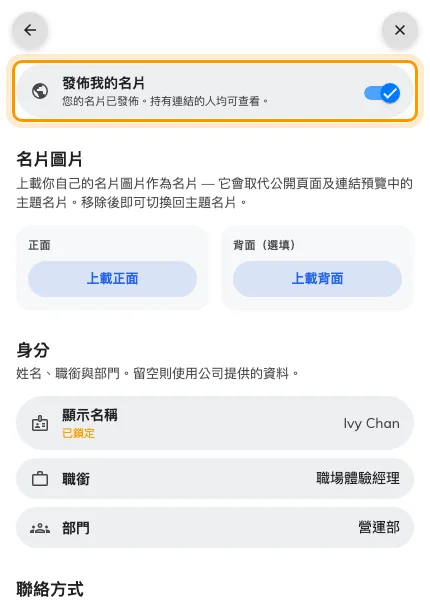
編輯畫面,最上方是發佈開關。
**電話號碼請加上國碼。**這個號碼同時用來組成你的 WhatsApp 連結與撥號連結,少了國碼,你的名片在國外撥不通,也完全不會出現 WhatsApp 的 QR。
選用:使用自己的名片圖片
在名片圖片中,你可以上傳自己設計的正面——需要的話再加背面(選填)。上傳的圖片會在名片出現的每個地方取代標準名片,包括連結貼進通訊軟體時展開的小預覽圖。按移除即可換回標準名片。
最後按儲存。畫面回到你的名片,此時會顯示一個 QR Code。
分享出去
QR 上方的按鈕決定掃描後會發生什麼事。請對方把相機對準它:
- WhatsApp——開啟與你的 WhatsApp 對話,第一則訊息的收件人已經填好。這是與剛認識的人交換聯絡方式最快的方法。
- LINE——在 LINE 加你為好友。
- 聯絡人——把你的資料直接存進對方手機的通訊錄,不需要任何 App 或帳號。
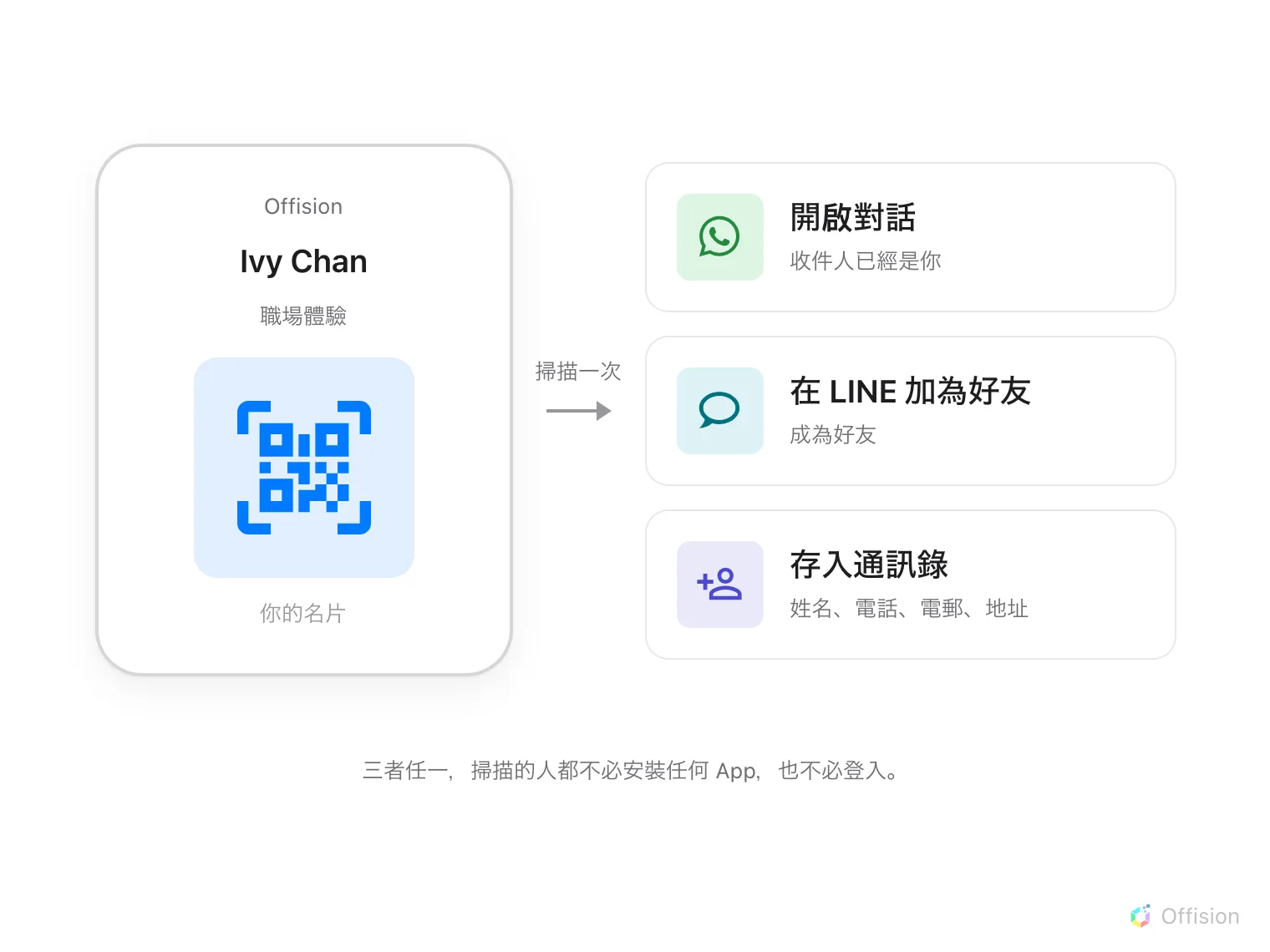
掃描一次,對方就拿到可以聯絡你的方式,而且不必安裝任何 App,也不必登入。
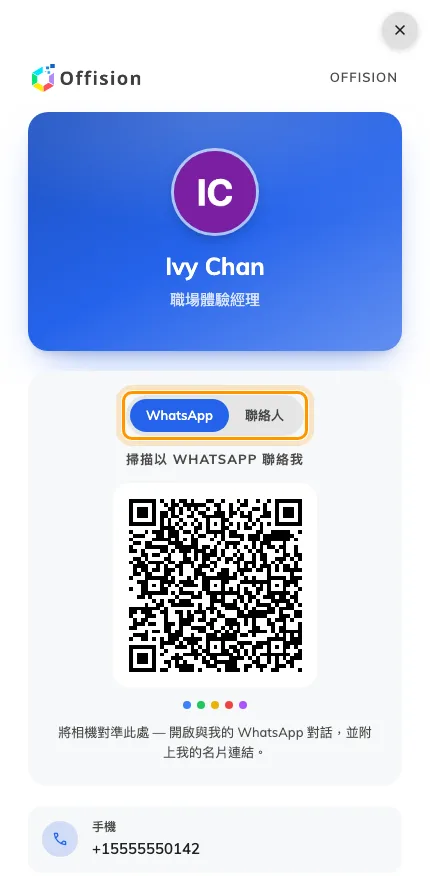
已發佈的名片。QR 上方的按鈕決定掃描後的動作。
**只有能運作的按鈕才會出現。**WhatsApp 需要公司啟用該管道,且你已填入電話號碼; LINE 需要該管道與你的 LINE ID。聯絡人一律都在。
確認是否可用
用第二支手機掃描自己的 QR。聯絡人應該會提示把你存起來,WhatsApp 應該會開啟一則寄給你的對話。
對方會看到什麼
一個只放著你名片的頁面:一個 Save contact 按鈕、你的個人簡介,以及手機、電郵、網址、LinkedIn 與辦公室地址等可點按的各行。不需登入即可開啟,對方也無法更動任何內容。
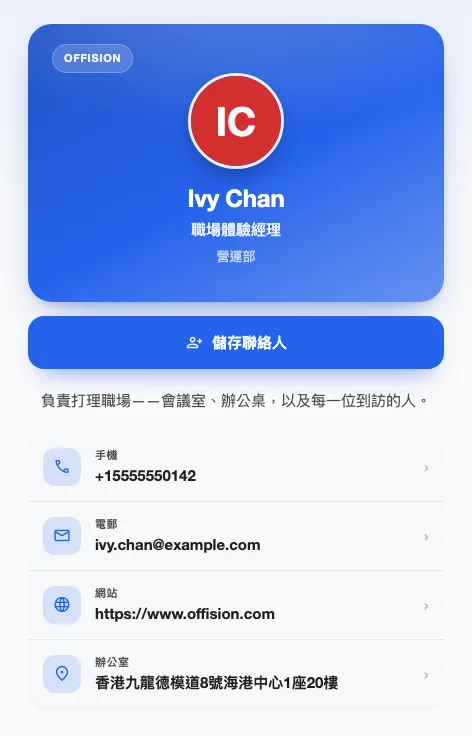
對方開啟的頁面。唯讀,最上方是「儲存聯絡人」。
對方那一側沒有分享按鈕。把名片遞出去是你的動作——這正是 QR 出現在你的應用程式裡,而不是在對方收到的頁面上的原因。