

登入 Offision
用工作電郵和密碼進入 Offision:找到您的公司、分成兩步的登入卡、首次登入時設定自己的密碼,以及每一種拒絕訊息實際代表什麼。
Offision 先問電郵、後問密碼,兩步在同一張卡上。這樣分開是有原因的:問您密碼的時候,Offision 已經知道貴公司是不是用密碼登入。
1. 開啟 Offision 並找到您的公司
大部分人收到連結,直接就落在公司的登入卡上。如果沒有,開啟 Offision 時會出現輸入您的工作電子郵件——輸入後選 下一步,系統會找出您的帳戶屬於哪一間公司。
接下來有兩種情況:
- 只有一間公司——直接進入該公司的登入卡。
- 多於一間——選擇Offision域名 會列出全部,每張卡顯示公司名稱和它的 Offision 網址,選您要用的那一個。
有些卡片還會在公司名稱底下顯示 它自己的網址。那是一個放在另一台 Offision 伺服器上的帳戶 —— 在世界不同地區都有辦公室的公司通常都會有 —— 選它就會把您帶過去登入。登入的方式完全沒有改變,改變的只是瀏覽器上的網址。之後桌面和手機應用程式會留在那台伺服器上,除非您另外指示,所以下次不必再輸入一遍。
如果您已經知道公司的 Offision 網址,使用網址登錄 可以直接前往。
2. 輸入電郵
卡上有貴公司的名稱和標誌,輸入前請先確認公司正確。輸入地址後選 下一步。
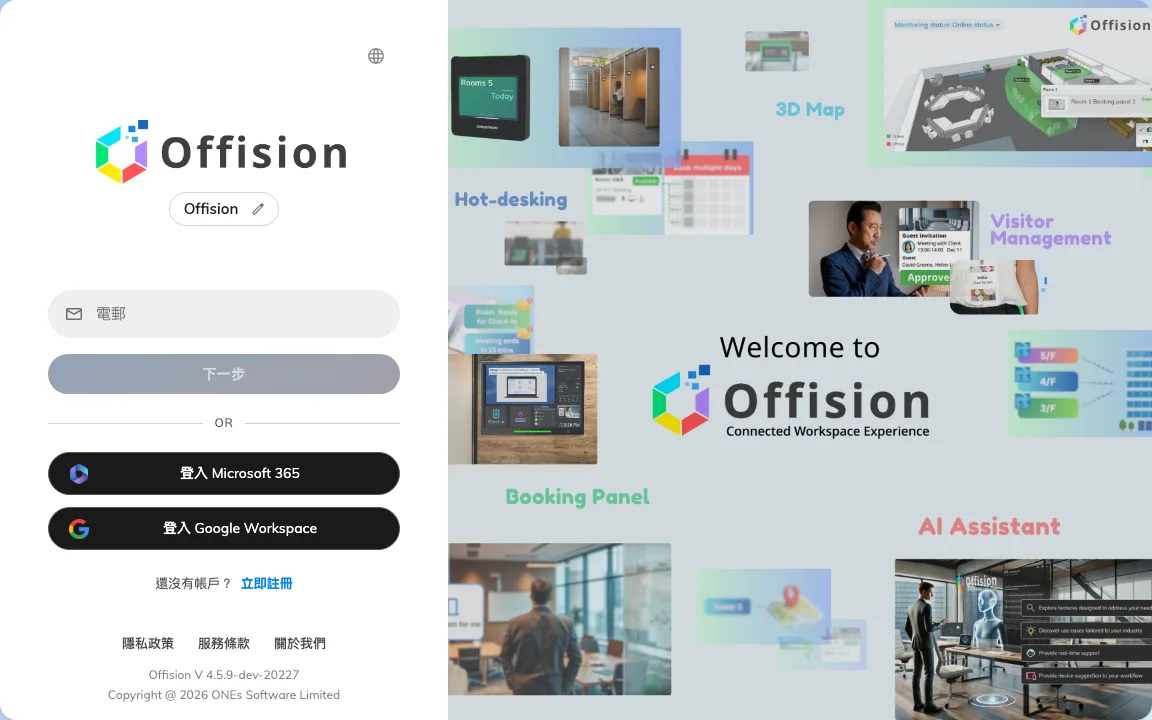
登入卡。先輸入電郵,密碼在下一步。
這裡出現 「找不到電郵」,代表這個地址不在這間公司的 Offision 上。它跟密碼無關,重打密碼也不會有幫助。請檢查有沒有打錯、公司對不對;兩樣都沒問題的話,請向管理員確認您的帳戶是否已建立。
3. 輸入密碼
密碼欄上方會顯示 登入身份 和您的地址,讓您看清楚正要登入哪一個帳戶。輸入密碼後選 登入。
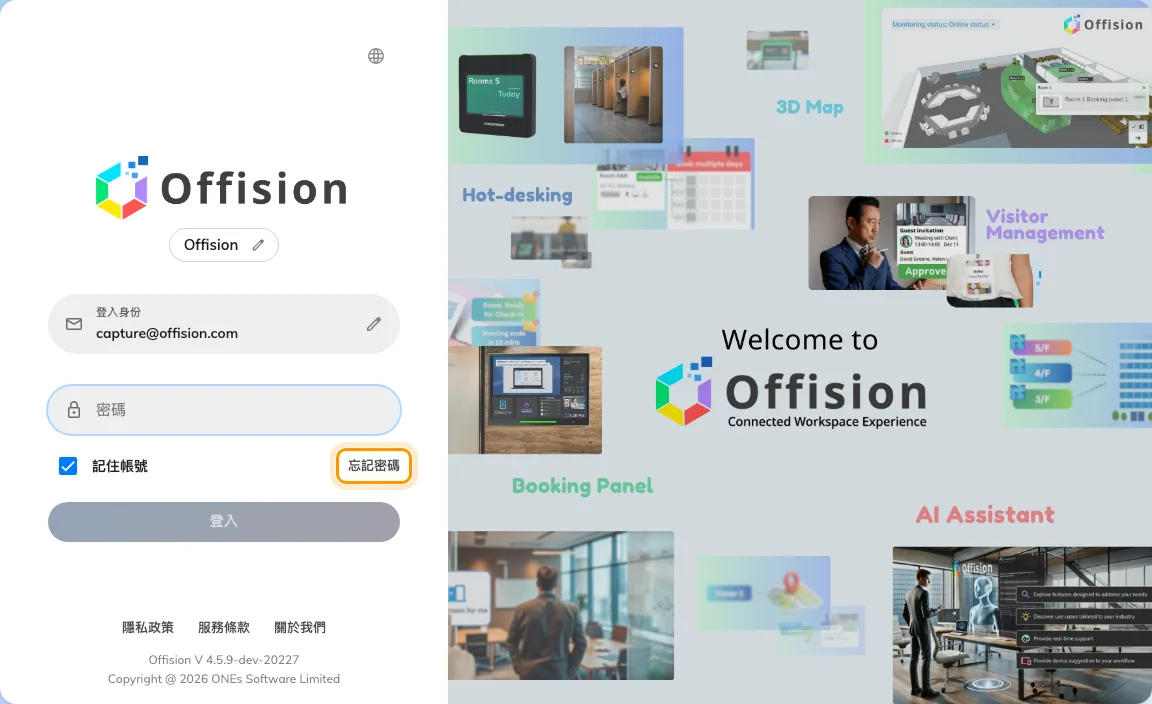
密碼步驟。橙色框起來的是「忘記密碼」。
密碼欄周圍有三樣東西:
- 記住帳號 讓您在這部裝置上保持登入。共用或公用電腦請不要開。Offision 的桌面版和流動版沒有這個選項——它們一定會記住您。
- Caps lock 已打開 只在真的打開時出現。這是「明明沒打錯卻被拒絕」最常見的原因。
- 忘記密碼 進入重設忘記的密碼。
地址旁邊的鉛筆圖示可以退回上一步,改用另一個帳戶登入。
如果貴公司是用 Microsoft 365 或 Google Workspace 登入,這裡不會有密碼欄,只有一個登入 Microsoft 365 按鈕。那種情況下 Offision 密碼並不存在,要改密碼請到公司帳戶本身去改。
4. 第一次:設定自己的密碼
剛建立的帳戶不會直接進主頁,而是開在 歡迎使用Offision——「請設置密碼然後繼續」 ——先要求輸入 新密碼 和 確認密碼。
下方的規則來自貴公司,不是固定的:常見的寫法是 「必須包含 A-Z, a-z, 0-9 以及最少 6個位」,欄位下方的清單會隨您輸入逐項打勾。全部打勾之前,提交 都是不能按的。
完成後就登入並進入主頁。當公司的密碼有效期到期時,您也會再看到同樣兩個欄位——請看 更改您的密碼。
如果系統要求六位數驗證碼
有些公司會開啟 雙重驗證。輸入密碼之後,Offision 會要一組驗證碼—— 「我們已將驗證碼傳送到您的電子郵件」,或者如果您註冊過驗證器,則是 「請輸入驗證器應用程式中的 6 位數字代碼」。
輸滿六位會自動送出;沒有的話還有 驗證驗證碼。重新傳送驗證碼 等一小段時間後可以再寄一封,改用電郵驗證 在驗證器不在手邊時改回電郵。
進不去的時候
| 您看到 | 代表什麼 |
|---|---|
| 找不到電郵 | 這個地址不在這間公司的 Offision 上。見步驟 2。 |
| 用戶名或密碼不正確 | 密碼錯了——或者地址錯了,Offision 刻意不說是哪一個。 |
| 按鈕變成 登入失敗。請再試一次 | 這次嘗試沒有送出去。再試一次;如果一直這樣,問題就不在密碼。 |
| 提到帳戶被鎖定的訊息 | 連續打錯太多次。次數和鎖定時間由貴公司設定——等時間過去,或請管理員解鎖。 |
| 沒有權限進入用戶APP | 密碼是對的。只是這個帳戶不獲准使用 Offision 應用程式,而這只有管理員能改。 |
| 只有 登入 Microsoft 365 按鈕、沒有密碼欄 | 貴公司是透過那個帳戶登入的,不使用 Offision 密碼。 |
如果都對不上又進不去,與其繼續猜密碼,不如直接重設——見重設忘記的密碼。