

兩種地圖
在平面圖上找辦公桌
主畫面旁邊那張地圖——把它切到辦公桌、拉動時間滑桿讓「空著」是您需要的那一刻空著、在地圖上點一下就把桌訂下來,以及找到您今天特地進辦公室想坐在旁邊的那個人。
一份辦公桌清單能告訴您哪些是空的,卻沒辦法告訴您想要哪一張——靠窗的、離走道遠的、離今天想一起工作的人兩個位子的。那是地圖的工作,而在一層長得一模一樣的辦公桌上,它是唯一講得通的挑法。
平面圖就是主畫面的右半邊,而且預設就開在那裡。
圖片示範 Classic map。帳戶也可顯示 Map 2.0;圖面和資源指派需屬於實際使用的類型。兩種地圖都遵循原有預約權限。
1. 選樓層,並切到辦公桌
地圖左上角的控制項寫著您正在看的樓層。打開它會列出建築物與它們的樓層——而在那份清單的最上面,有一小排圖示:房間、辦公桌,以及貴公司還放了什麼在平面圖上。
那一排就是最多人漏看的東西。地圖一次只顯示一種,所以在選到辦公桌之前,您看的是一層會議室。選左邊的辦公桌篩選就會幫您切好——地圖會跟著篩選走——這一排則是用來推翻它的。
切到辦公桌之後,清單上每一層樓都會帶自己的數字:在滑桿指著的那一刻,總共幾張、空著幾張。多數時候這就足以在不打開任何一層的情況下決定去哪裡。
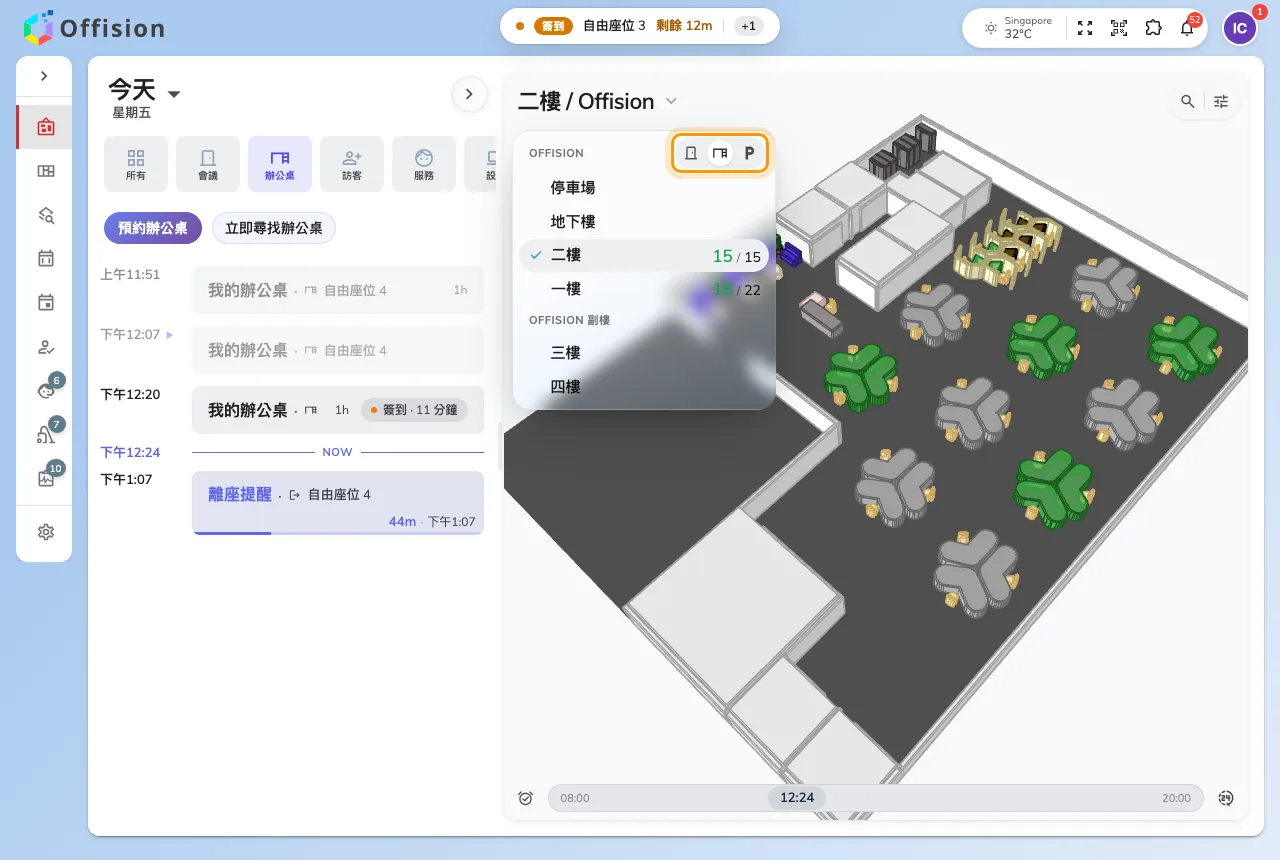
選了辦公桌之後的樓層清單。每一層都寫著幾張裡空著幾張。
2. 讀這張地圖——並且移動時間
平面圖上的每一張辦公桌都畫成自己的狀態:空著、被用了、或是您的。它畫的是辦公桌,不是坐在上面的人——要讓每一張被用了的桌子都出現一張臉,您得主動去要,那就是查看指定日期有誰進辦公室。
底下那條滑桿才是值得學會的部分。 地圖顯示的不是「現在」,而是某一刻,而滑桿以半小時為單位帶著它走過一天。一張九點空著、十一點就沒了的桌子,在您把滑桿拉到十一點之前看起來都是空的。在判斷畫面上任何東西之前,先把它拉到您真正需要那張桌的時間。
旁邊那顆按鈕會跳回現在,也跳回今天。
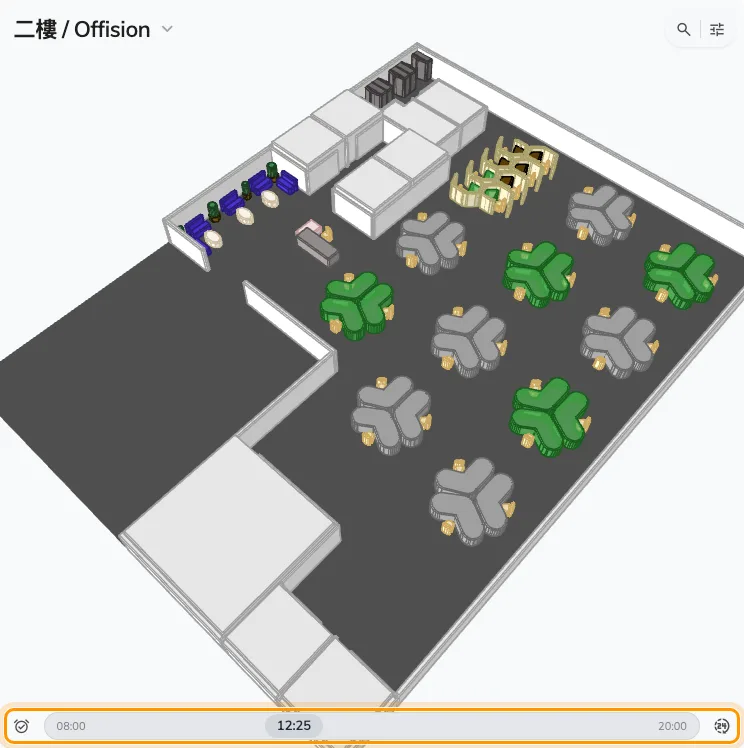
一層辦公桌。底下的滑桿決定了那些顏色是對哪一刻成立的——挑之前先動它。
3. 點一張辦公桌就能拿下
點一張辦公桌會放大到它,並開出一張小卡:這是哪一張桌,以及它的一天,畫成一條可以選時段的長條。在那條上拖出您要的時間,預約就從地圖上完成了——您完全不必打開預約表單。
那張卡也是辦公桌告訴您「不能預約」的地方:保留給其他團隊的、或者僅限現場預約只能站在它前面才拿得到的,會直接把整天畫成灰色,而不是等您送出之後才拒絕。
卡上的 ⋯ 選單可以回報這張桌壞掉的東西,第一次坐到一台不會動的螢幕前面時就會慶幸知道它。
永遠屬於某個人的辦公桌,顯示的是那個人的資料而不是時間長條,包括他在不在座位上。那裡沒有東西可以預約。
4. 找人,不是找桌
地圖右上角的搜尋回答的是另一個問題——不是哪張桌空著,而是大家在哪裡。
它能找到一位同事,或是一整個部門,並把他們標在坐著的位置上。
這是一個獨立的主題:見查看指定日期有誰進辦公室。
旁邊那顆滑桿圖示是篩選,用來收窄地圖畫出來的東西——按類別,也按辦公桌有什麼—— 於是一層八十張變成有第二台螢幕的那六張。
5. 確認是否成功
從地圖上做的預約就是一筆普通預約:它馬上會在您自己的行程上,而在主畫面開著辦公桌篩選時,它就是今天旁邊那張卡。如果它不在,代表在長條上的拖曳沒有落下——拖大一點再試一次。
當一張辦公桌不在地圖上
這裡最常見的失望,是一張您明知存在的辦公桌在平面圖上找不到。那幾乎從來不是搜尋的問題。
座位除了樓層,還需要連結至實際使用的地圖。管理員可在 Classic 放置座標點,或在 Map 2.0 指派相容物件/座位。請樓層管理員檢查該類型的圖面和指派。參閱新增座位、Map 2.0 指派或Classic 缺少資源。
沒有準備地圖的樓層也一樣:步驟 1 的挑選器會列出那層樓,旁邊的地圖則是空的。