

兩種地圖
查看指定日期有誰進辦公室
決定要不要進辦公室:把主畫面切到想看的日期,讓樓層平面圖顯示人而不是空位,再看你會在的時段有誰預約了座位或會議室。以及為什麼只是被邀請參加會議的同事不會出現在圖上。
進了辦公室才發現一半的人都不在,等於白費一個上午。出門前主畫面就能回答:你選的那一天,有誰預約了座位或會議室,又會坐在哪裡。
圖片示範 Classic map。帳戶也可顯示 Map 2.0;圖面和資源指派需屬於實際使用的類型。兩種地圖都遵循原有預約權限。
1. 選擇日期
日期不在地圖上,而在左側面板的最上方。在你移動它之前會顯示 今天,整個畫面 — 左邊你自己的行程、右邊的樓層平面圖 — 都跟著它走。
這裡可以選過去的日期,剛好能回答相反的問題:上週二有誰來過。
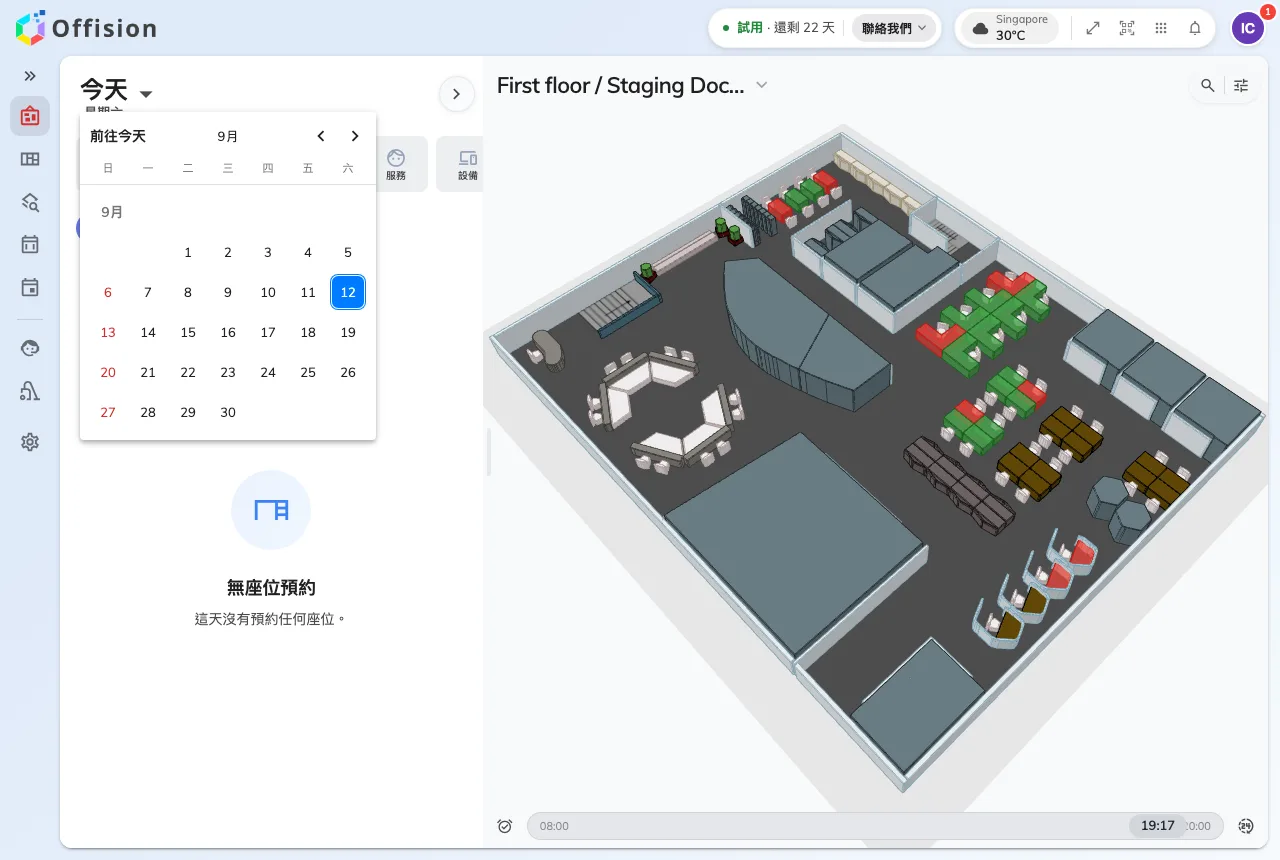
左側面板最上方的日期。畫面上的一切,包括地圖,都跟著它。
2. 把地圖切換成顯示人
這是最常被略過的一步,少了它,這一頁其餘的內容看起來就像沒有作用。
樓層平面圖一開始顯示的是空間:哪些座位空著、哪些被預約了,但不會顯示是誰。點開地圖右上角的放大鏡 — 尋找位置 — 然後開啟 顯示所有使用者。地圖這時才會開始畫人。
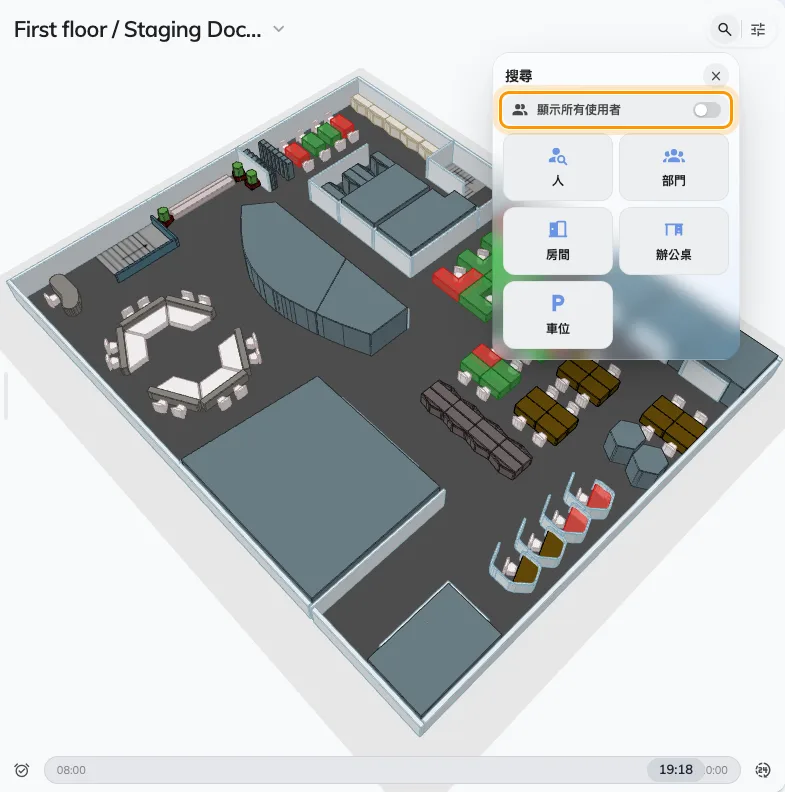
搜尋面板最上方的顯示所有使用者。每次開啟地圖時它都是關的。
3. 把時間移到你會在的時段
地圖顯示的不是現在,而是你所選那天的某一分鐘,下方的滑桿以半小時為單位移動它。
這比聽起來重要:九點看起來很滿的樓層,到四點可能就空了。在你根據畫面下判斷之前,先把滑桿拖到你真正會在的時間。預設涵蓋 營業時間 — 08:00 到 20:00 — 切換成全日 才看得到範圍外;旁邊的按鈕會跳回現在與今天。
4. 看懂這一層
每個人會以一張臉顯示在他預約的座位或會議室上,下方是名字。點一下就會開啟他的卡片:是哪個座位、在哪一棟哪一層,以及怎麼聯絡他。
固定座位不一樣:它永遠顯示擁有者,並依對方是否已報到顯示 在座位 或 不在。這是這裡最接近即時狀態的資訊。
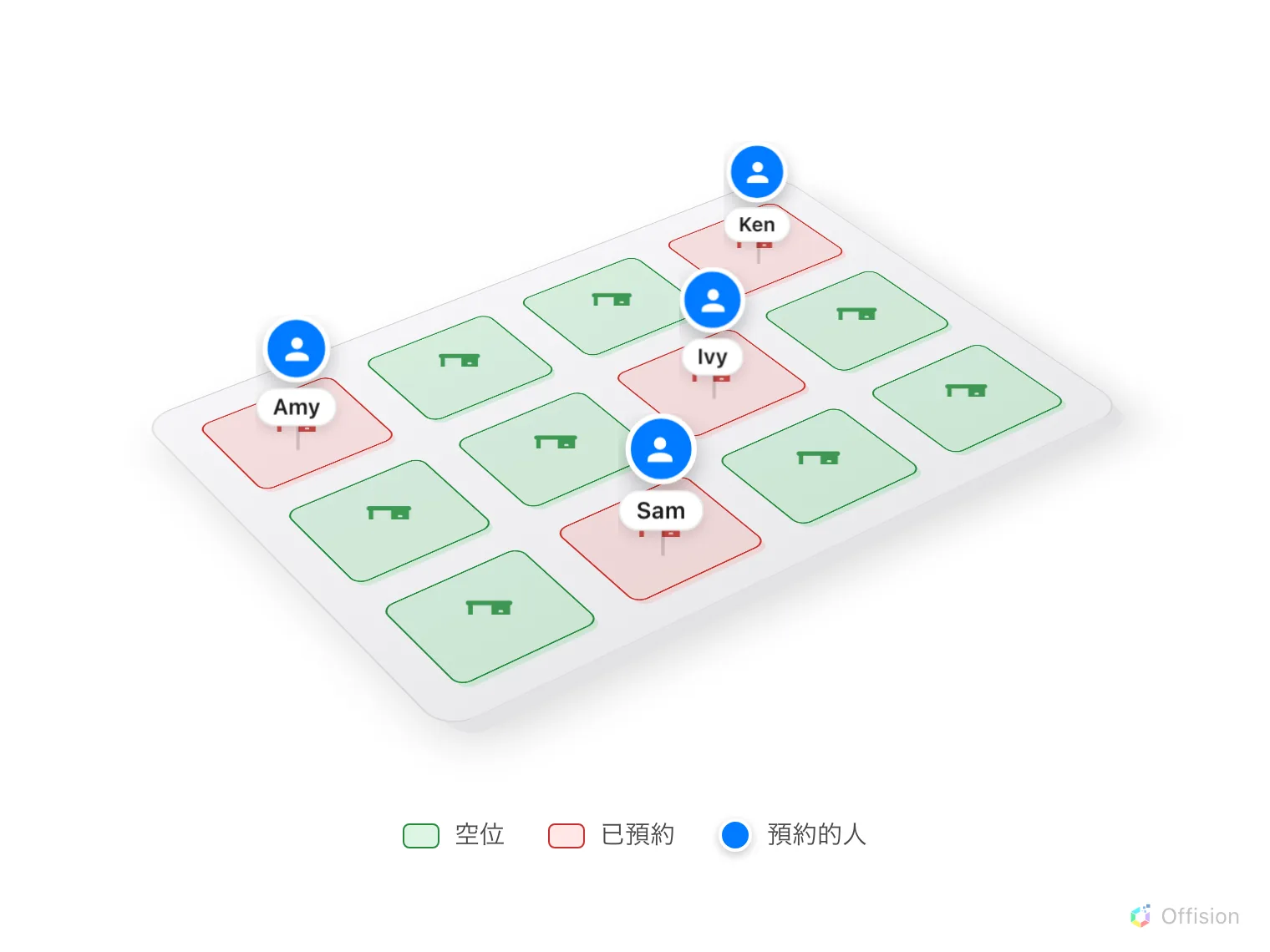
一層樓、一個時刻。每個已預約的座位都帶著預約它的人。
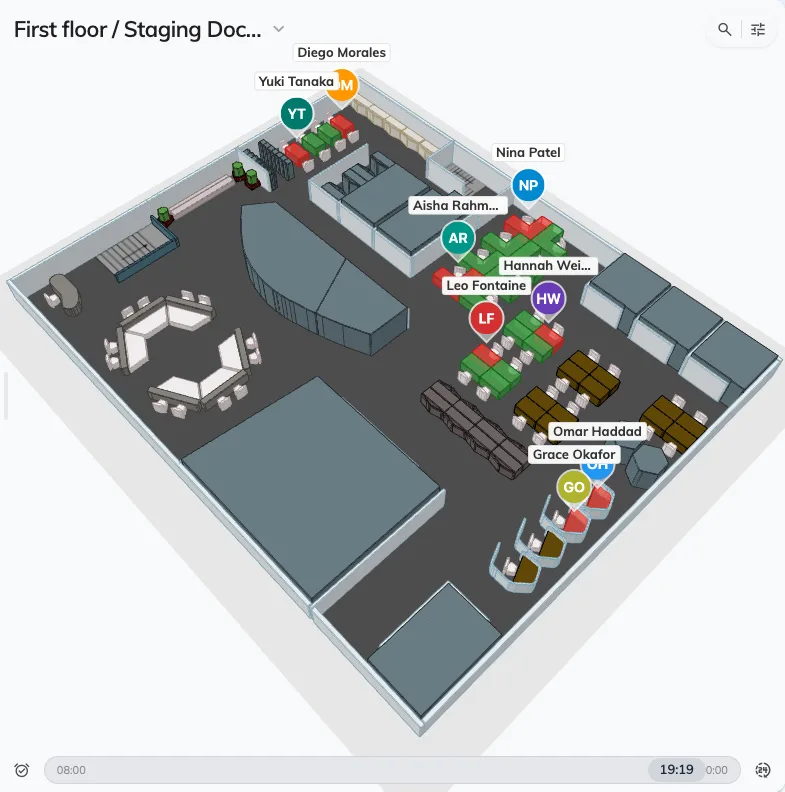
與步驟 2 同一層,開啟顯示所有使用者之後:每個已預約的座位都帶著預約它的人。
5. 找特定一個人,或一個部門
把所有臉一次打開,回答的是「有沒有人在」。若要問「Amy 在不在」,用同一個搜尋面板:人 用來找一位同事,旁邊的圖示則一次找一整個部門。
選定之後,地圖會跳到對方所在的樓層並標出位置 — 那個時刻的預約,或他的固定座位。兩者都沒有時會顯示 無法找到用戶的預約地點。,意思是他那天沒有預約任何東西,而不是搜尋失敗。
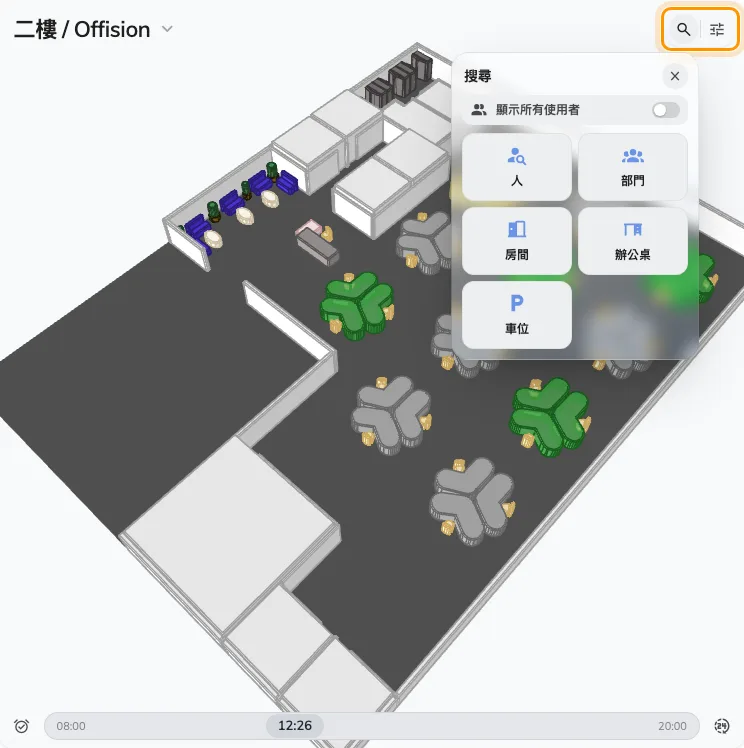
搜尋面板先提供人和部門,然後才是會議室和座位。
這個做法看不到的事
- 只是被邀請的人。 地圖顯示的是預約座位或會議室的人。被邀請參加別人會議的同事人就在辦公室,卻不會出現 — 這種情況請改看那場會議。
- 什麼都沒預約的人。 走進來直接坐在空位上、沒有認領它的人,在這裡是看不到的。
- 沒有放進平面圖的座位。 只設定了樓層的座位完全可以預約,卻永遠不會被畫出來 — 請見會議室或座位沒有出現在地圖上。
- 在手機上主畫面旁邊沒有地圖。請改為把 即時地圖 加到主畫面。
若你要挑的是座位而不是找人 — 依配備篩選、直接從平面圖預約 — 請見在平面圖上找辦公桌。