

更改語言、佈景主題與時間格式
Offision 的外觀與呈現方式,全都收在你頭像後面的同一個面板裡:介面語言、時鐘、深色模式與文字大小 — 以及其中哪些會跟著你的帳戶走,而不是留在你設定它的那個瀏覽器裡。
Offision 把所有關於 它看起來怎樣、讀起來怎樣 的設定,都放在你頭像後面一個叫 偏好設定 的群組裡。語言、時鐘、深色模式與文字大小全都在那裡,而且每一項都是選了立刻生效。
1. 開啟偏好設定
在電腦上,點選工具列右上角的頭像。展開的面板左邊是你的帳戶,右邊是你的設定;偏好設定 就是 安全性設定 下面的那一組。
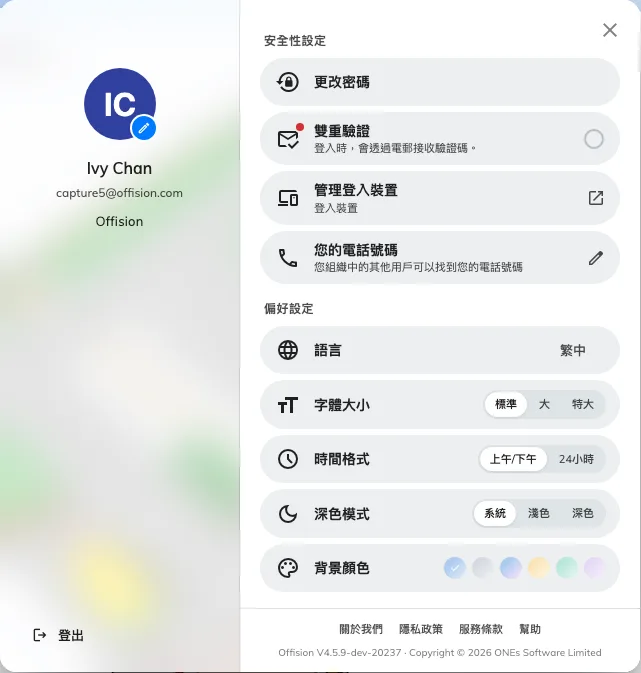
個人資料面板。偏好設定 是右欄最下面的那一組。
在手機上,點首頁頂端的頭像,往下捲到 偏好設定。設定項目完全相同,只有步驟 5 提到的一項例外。
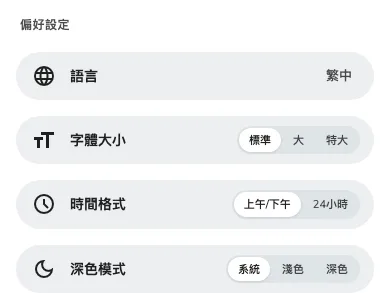
同一組設定在手機上的樣子,這裡的個人資料是頁面而不是面板。
2. 更改語言
語言 只提供你公司開啟的語言,所以清單通常很短;如果你公司只用一種,這一列根本不會出現。
- 四種或以上 時,這一列右邊以短代碼顯示你目前用的語言 — 繁 — 點開的選單會用各語言自己的文字列出它們:English、日本語、繁體中文。
- 三種或以下 時,它們會直接以短按鈕並排在列上 — EN、繁、日 — 一點即換,沒有選單。
應用程式會立刻換語言,而且 這是面板上唯一跟著你的帳戶走的設定 — 在另一台電腦或手機上登入,語言也會跟過去。如果公司之後不再提供你選的語言,Offision 會安靜地把你換到清單上的第一種。
這一列會出現哪些語言,由管理員決定 — 見 選擇公司提供的語言。
3. 更改時鐘
時間格式 只有兩個選擇,而它會改變 Offision 顯示時間的每一個地方:你的日曆、一筆預約、一頁搜尋結果。
| 上午/下午 | 十二小時制:下午 2:30。這是預設。 |
| 24小時 | 二十四小時制:14:30。 |
4. 更改佈景主題
這一列叫 深色模式,但它是三選一而不是一個開關:
| 系統 | 跟隨電腦或手機。如果你的裝置到了傍晚會轉深色,Offision 也會在你看著它的時候一起轉。這是預設。 |
| 淺色 | 永遠是淺色主題。不管裝置怎麼設定。 |
| 深色 | 永遠是深色主題,不管裝置怎麼設定。 |
5. 調整文字大小,選一個背景
字體大小 — 標準、大 或 特大 — 縮放的是整個應用程式而不是單一畫面,所以設成大之後到哪裡都是大的。
背景顏色 為內容後面的頁面提供六種色調。它只在電腦的面板上有,手機上沒有;而且它為淺色主題和深色主題各記一個選擇 — 所以在深色模式下設定背景,不會改變你切回淺色時的樣子。
6. 確認結果
關掉面板,開啟你的日曆。上面的時間應該照你要的方式顯示 — 14:30 而不是 下午 2:30 — 而頁面也應該是你選的佈景主題與語言。重新開啟面板時,你的選擇會被標示出來。
這些設定不會改變的事
你的電郵仍然使用公司的語言。 Offision 撰寫的電郵 — 預約確認、訪客邀請、審批要求 — 一律使用公司為電郵挑選的那一或兩種語言,對每一位收件者都相同。你為自己選了繁體中文,並不會讓預約確認變成繁體中文。手機收到的通知是例外:那些會跟著你的語言。
這裡沒有時區,因為 Offision 用的是你裝置的時區。 時間永遠以你的電腦或手機設定的時區顯示,不是你挑的,也不是管理員設定的全公司時區。更改裝置的時區 — 出差,或修正一個設錯的值 — Offision 會在幾秒內察覺並顯示 時區已更改: 「偵測到您裝置的時區已更改,請重新整理瀏覽器以套用新時區」。請選 重新整理。在那之前,畫面上的時間仍是舊時區的。
日期的順序,以及一週從哪一天開始,是固定的。 不論你選哪種語言,Offision 都以同樣的方式寫日期,並從星期日開始一週。選德文或日文會翻譯月份與星期的名稱,但不會重新排列它們。
設定變回原樣時
這個面板上除了語言以外的一切,都由 你設定它的那個瀏覽器 記住。換一個瀏覽器、無痕視窗、另一台電腦,或手機上的 Offision 應用程式,都會從頭開始 — 系統 主題、上午/下午、標準 文字。
這件事值得在你開始找毛病之前先知道:一個「自己重設了」的 24 小時制,幾乎一定是換了瀏覽器,而不是設定遺失。在那邊再設一次,它就會留著。