

上下班打卡
到達時簽到、離開時簽退 — 用應用程式或門口的自助機 — 對話框裡的檢查是什麼意思、它為什麼會要你的位置、一個原因或一張自拍照,以及你自己的記錄放在哪裡。
如果你的公司有考勤,你的應用程式首頁會有一個 我的出勤 動作,頁腳選單則多出一個 出勤 群組,裡面是 簽到、簽退 和 記錄。到達時簽到、離開時簽退 — 每次打卡只需幾秒,而對話框會在打卡之前把它檢查的每一項都告訴你。
從應用程式簽到
點 簽到。對話框會即時執行你公司的各項檢查,通過一項顯示一項 — 於工作時間內,以及視你的排程而定的 位置已驗證 和 網路已驗證。檢查位置時,一張小地圖會把 您的位置 和 允許的區域 並排顯示,讓你看清楚自己站在哪裡 — 名副其實。然後 確認上班打卡,就完成了;一則通知會確認時間。
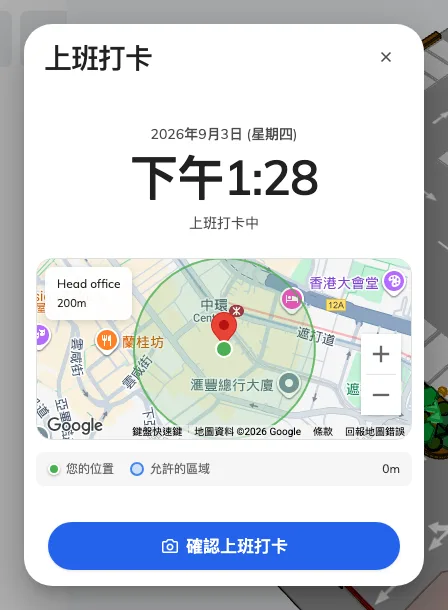
上班打卡對話框:每項檢查通過就打勾、地圖上你的位置對照允許的區域,底部是確認按鈕。
視你的排程而定,還可能多問三樣:
- 你的位置 — 應用程式需要定位權限。手機或瀏覽器詢問時請允許;一旦拒絕過,就得到裝置設定裡重新允許。在 Microsoft Teams 裡定位永遠不可用 — 應用程式會主動提議改用瀏覽器或行動應用程式開啟。
- 一個原因 — 遲到或早退時,必須填寫備註 的輸入框可能不讓你在留空的情況下確認。一句話就夠;你的主管會在那筆打卡旁看到它。
- 一張自拍照 — 請拍攝自拍照以繼續 表示你的公司要驗證簽到的是誰。照片會與打卡一起儲存,並在公司設定的保留期限過後自動刪除。
如果某項檢查失敗 — 您不在允許的範圍內、超出工作時間、您今天已經上班打卡 — 打卡會被拒絕,訊息會點名那條規則。走進範圍內或看看時間再試一次;仍被拒絕的話,排程的事要問你的管理員。
簽退
同一顆按鈕,反方向:簽退,然後 確認下班打卡。別跳過 — 有簽到而沒有簽退的一天無法計算,你當天的工時會顯示為零。
在自助機
有些辦公室把考勤放在門口的螢幕上。點 進行出勤記錄 方塊,按螢幕提供的方式表明身份 — 掃你的二維碼、拍員工卡、輸入 PIN 或人臉辨識 — 然後確認。規則完全一樣;螢幕顯示同樣的檢查。
你的記錄
我的出勤 › 記錄 列出每一次打卡,按月分組、新的在前。打開一筆可以看到細節 — 檢查過位置的話,在地圖上查看 連結會準確顯示打卡被接受的地點。如果有打卡遺漏或有誤,告訴你的主管或管理員:記錄只能在他們那邊更正,改好會在這裡出現。
你自己的紀錄可以按月存成 PDF,方便列印或轉寄。請參閱把你的出勤紀錄下載成 PDF。