

在門外的面板上取得空著的會議室
會議室是空的,你已經站在門口,會議現在就要開始。在門外面板上預約會議室:按下面板上的馬上使用按鈕,就把這間會議室從這一分鐘起、按你挑的長度預約給你 —— 不用表單、不用 App,事後也沒有簽到要做。
空著的會議室,面板上會有 馬上使用。按下去,這間會議室從這一分鐘起、按你挑的長度就是你的 —— 不必打開 App,不必打開預約表單,事後也不必簽到,因為人就站在門口,那本來就是簽到要證明的事。
1. 點擊馬上使用
馬上使用 出現在任何空著的會議室面板上。已經在使用中的會議室顯示的是 結束 與延長,而正在等人到場的會議室顯示 簽到 —— 所以你看到哪個按鈕,就知道這間會議室正在做什麼。
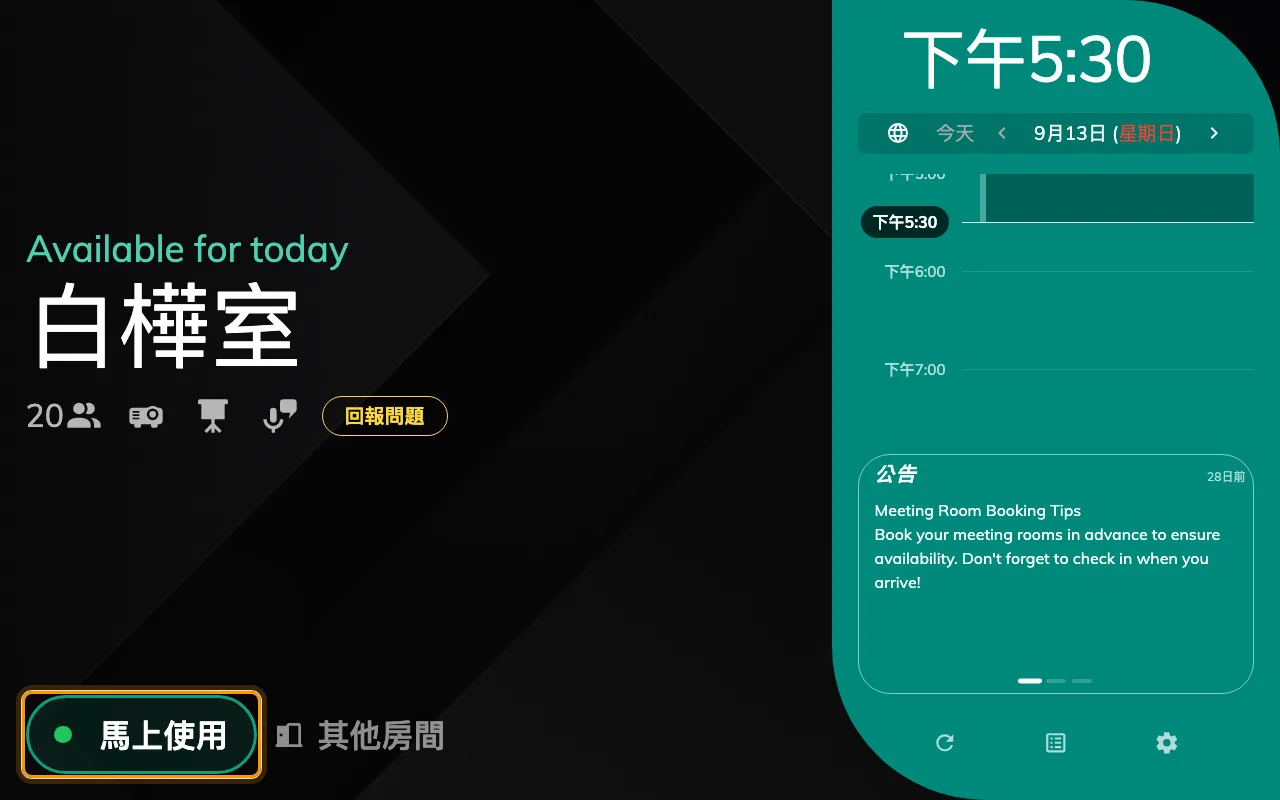
空著的會議室上的馬上使用。使用中的會議室顯示的是結束與延長。
2. 挑你需要的長度
一整排長度,每一個都附上它會結束的時間,上方有 長度 / 時間 的切換。它只會提供這間會議室真的給得出來的長度:清單在下一筆預約之前就停住,下面那一列會說明那是幾點。
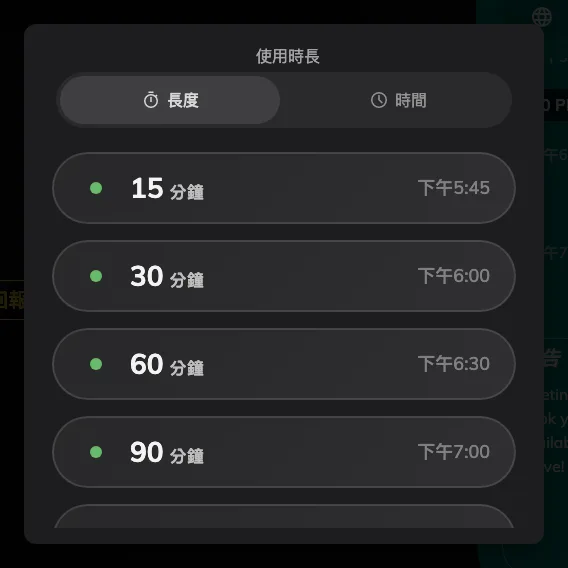
只提供會在下一筆預約之前結束的長度。
3. 說明你是誰
接著面板會問是誰要用這間會議室。它接受哪些方式是每台面板各自設定的 —— 員工卡、 Offision App 裡的二維碼、你自己的身份驗証碼,或人臉 —— 所以同一棟大樓的兩台面板可以問不一樣的東西。
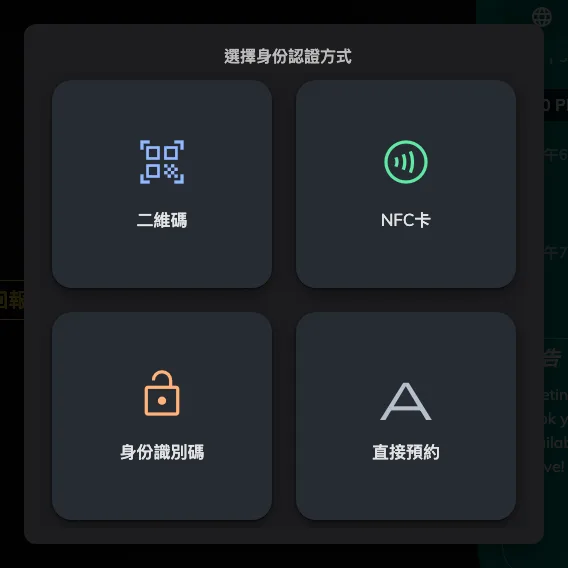
這台面板接受的方式。直接預約就是面板什麼都不問。
身上沒有卡片也沒有手機時,先設定你的身份驗証碼,之後在每一台面板上都能用。完整的方式清單和各自需要先備妥什麼,在在面板上如何證明身份。
4. 有確認畫面就確認
最後一個畫面。它問什麼由設定面板的人決定 —— 會議名稱、人數、兩者皆問或兩者皆不問。名稱欄一開始是空的,以灰字顯示 臨時預約 作為建議:可以蓋掉它,也可以就這樣放著,放著就是這個標題。沒有填的欄位維持原樣,沒問到的人數算作一人。設定成一鍵完成的面板根本不會出現這個畫面,識別完成的那一刻會議室就是你的。
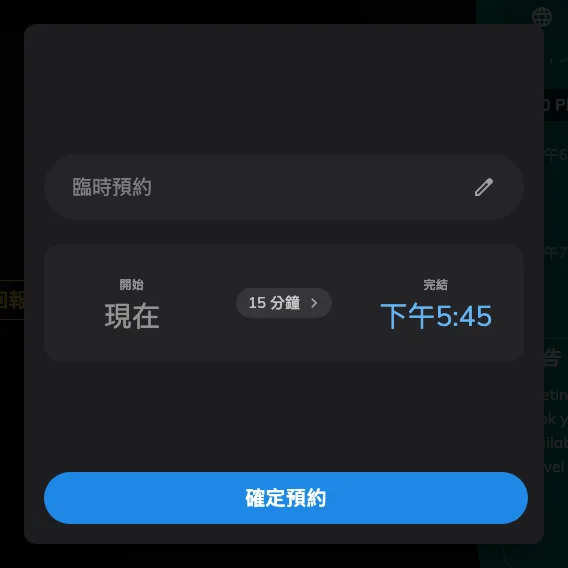
詢問名稱的確認畫面。關掉它的面板上,臨時預約會早一步結束。
需要同意條款的會議室,會把條款畫面排在身份識別之前,臨時預約也無法略過。
5. 會議室是你的,而且沒有簽到要做
面板直接進入使用中。臨時預約事後不需要再簽到 —— 這就是在門口取一間會議室,和坐在位子上提前預約一間,兩者的差別。
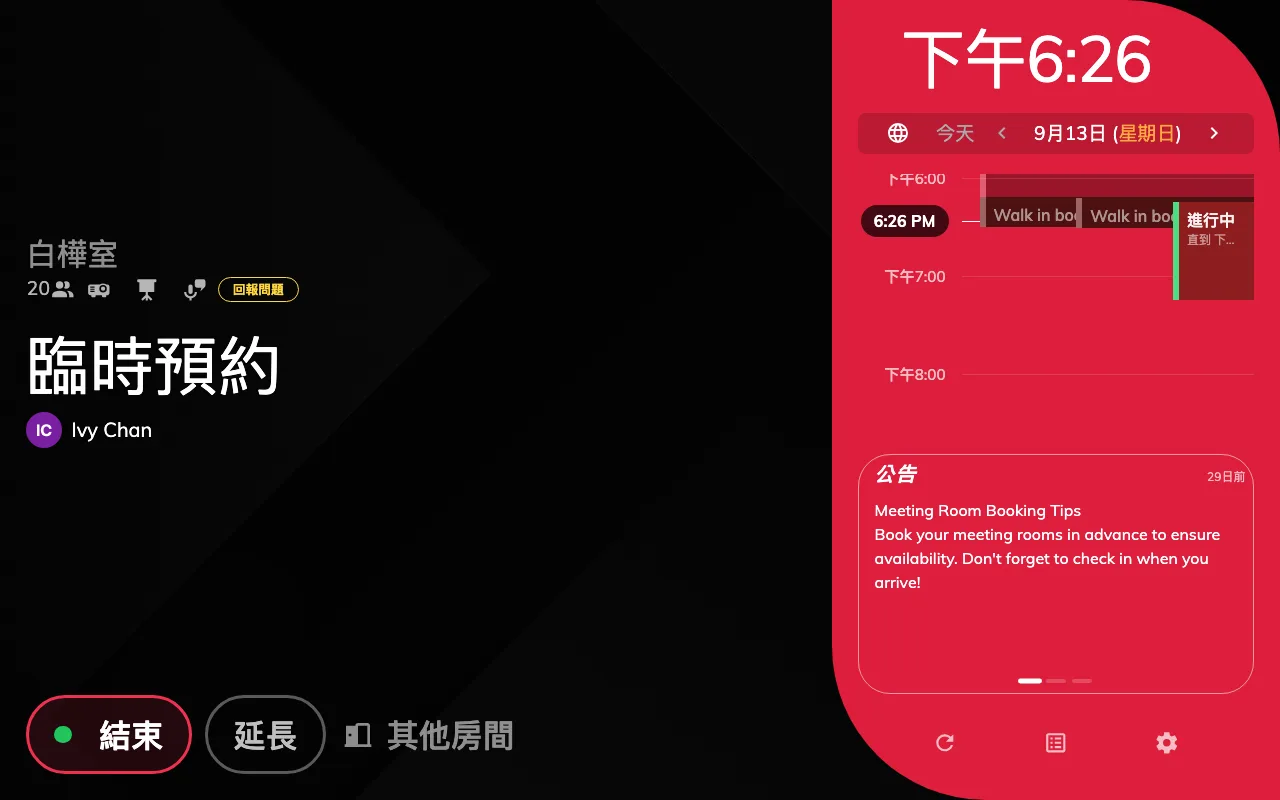
直接進入使用中。沒有簽到步驟,會議室按你挑的長度留著。
這筆預約會以你的名字出現在會議室的行事曆上,也和其他行程一起出現在你自己的行事曆。若面板讓你以匿名完成識別,它就記成沒有發起人 —— 會議室留著,但沒有任何地方記下是誰取走的。從這裡開始,同一台面板可以延長或提早結束。
找不到馬上使用按鈕時
前兩件你自己看得出來,其餘是別人在管的設定:
- 會議室不是空的。 馬上使用只出現在空著的會議室上。
- 下一筆預約在五分鐘內開始。 按鈕會消失,而不是把一間別人馬上要進去的會議室給你。
- 這間會議室不接受當天的預約 —— 有些會議室規定至少要提前一天訂。
- 這間會議室不接受在面板上建立的預約,或這台面板被設定成只顯示狀態、沒有任何按鈕。