

預約會議室
一般員工實際會遇到的整份預約表單,逐欄說明:找出有空的會議室、把時間佔住、邀請同事,以及在 Offision 回答「已確認」、「等待批准」或「不能預約」時,看懂它到底說了什麼。
在 Offision 預約會議室只需要一份表單。它開啟時就已經知道你是誰、你可以預約什麼,而且你一邊填它一邊回答你 — 所以當你按到 預約 的時候,會議室要不已經是你的,要不表單早就告訴你為什麼不是。
1. 開啟預約表單
在應用程式首頁,頂端那一列快速操作是所有預約的起點。選擇 預約,再選你要的種類 — 房間、辦公桌、設備、車位或其他資源。
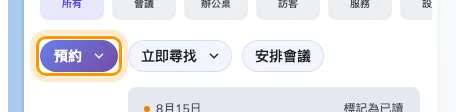
首頁的快速操作。預約 會開啟表單;立即尋找 則跳過它。
在手機上,同一道門是底部工具列的 + 按鈕。
表單以 預約房間為標題開啟,日期已經設為今天。此時什麼都還沒佔住 — 要到步驟 8 選了 預約才會真的保留資源。
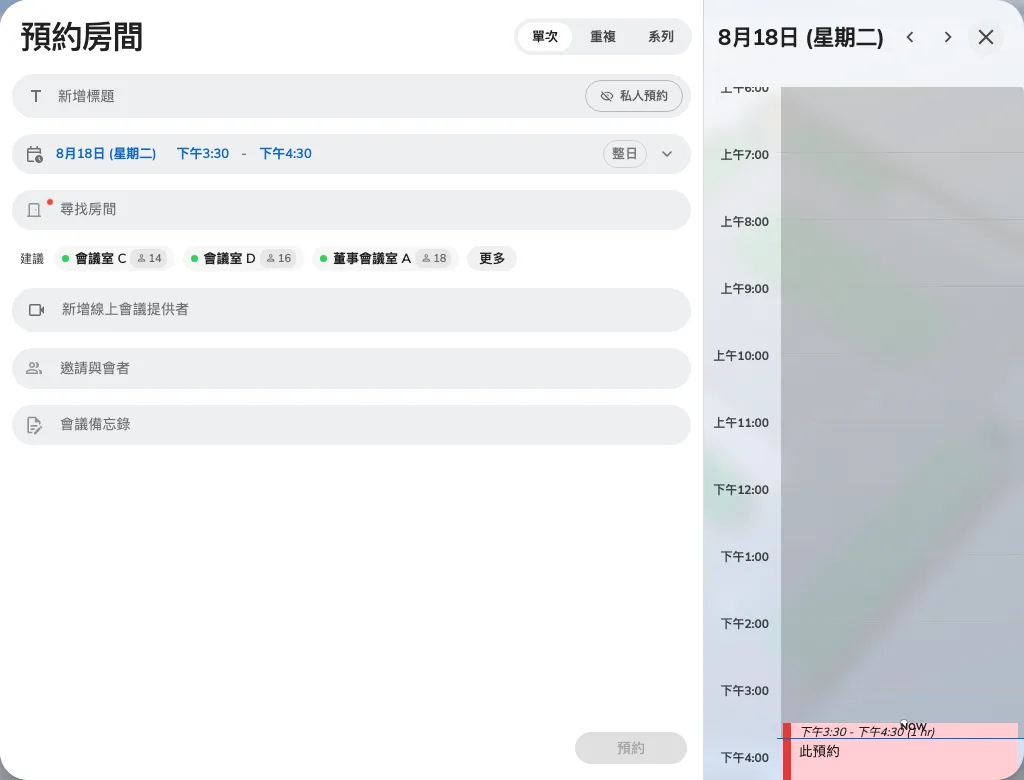
剛開啟的預約表單:左邊是細節,右邊是當天的時間軸。
2. 選擇會議室
開啟會議室欄位 — 在你選定之前它顯示 尋找房間 — 用名稱搜尋,或直接捲動清單。搜尋旁邊的篩選器可以依地點、類別、可容納人數以及室內設備縮小範圍;僅可用會隱藏已被佔用的,僅最愛 只顯示你加了星號的,清除所有篩選則還原。關閉篩選器之前,底部的按鈕會先告訴你會得到幾筆結果。
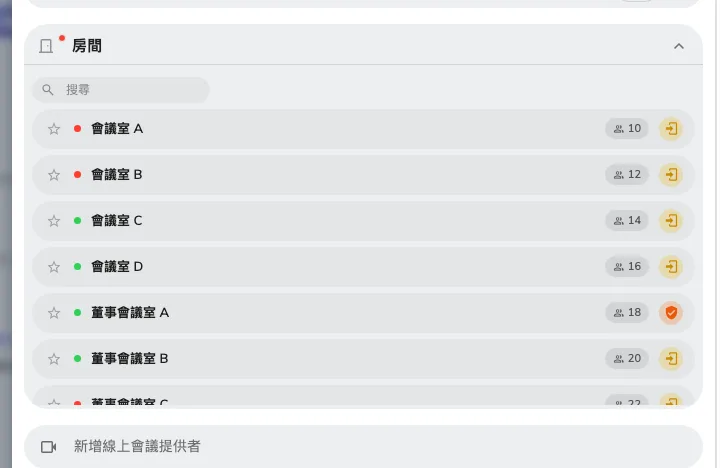
搜尋會議室。每一列右邊的標記,就是這間會議室帶著的條件。
每一列都會標出可容納人數,接著是這間房的條件。選之前有兩個值得先讀:
- 需要審批 — 預約它送出的是申請,不是直接佔住。步驟 8 說明那看起來是什麼樣子。
- 需要簽到 — 必須有人確認到場,否則會議室會被釋出。請參閱簽到與缺席的運作方式。
把游標移到標記上就能看到是哪一項。星號會把會議室設為最愛,下次它會回到清單頂端。
你可以選超過一間會議室,也可以在同一筆預約裡連同辦公桌、車位或設備一起加進來。
3. 設定日期與時間
期間那一列的 開始 與 完結 決定時段;全天 涵蓋整個工作日,而時區 在你預約其他辦公室的會議室時才會派上用場。
右邊那一欄的面板才是值得盯著看的部分:它是會議室自己的一天,上面已有的行程都在,而你的預約會隨著你移動即時畫出來。拖曳方塊改變時間,拖曳它的邊緣把會議拉長。
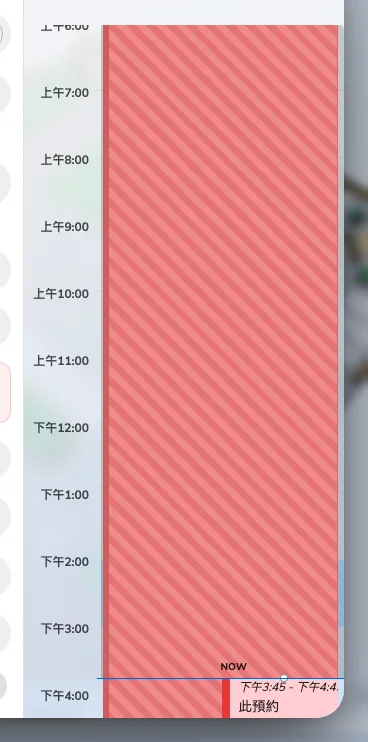
會議室的一天。你的預約就是那個可以拖的方塊;顏色告訴你它成不成立。
這個面板給你多少自由,取決於會議室:
- 大部分會議室顯示一整天,任何空檔你都可以拿。
- 有些只能以固定時段預約,面板就只提供那些時段。這類會議室必須先選 — 在選定之前面板沒有時段可提供,會顯示 請選擇預約項目。
- 還有一些會建議時間但允許你推翻:選 自訂時間 自己決定,選 建議時段回到它給的清單。已經過了時間的建議時段不會消失,而是留在清單裡,變灰並標上已結束 — 於是到了一天的晚些時候,變短的清單看起來仍然是你預期的那一份。
你也可以反過來做。把會議室留空,Offision 會在欄位下方建議幾間 — 標了建議 的那些晶片,選中就會填入該會議室。
提供人數時,最少人數會用於篩選建議房間:4–8人的房間不會建議給2人,但較少人數的預約不會因此無效。最多人數仍用於容量篩選與出席人數警告;警告不會阻止預約。建議排序設定只會調整合適房間的排序。
4. 說明這是什麼會議
新增標題是其他人在會議室行程表上、在門外面板上會看到的東西,所以請為他們而寫,不是為自己。
如果不該被看到,開啟 私人預約。會議室依然看得出被佔用了,但標題、備忘錄和出席者名單都會從其他人的畫面上消失——參見私人預約會隱藏什麼。
會議備忘錄 就是議程,它會跟著邀請一起送出。
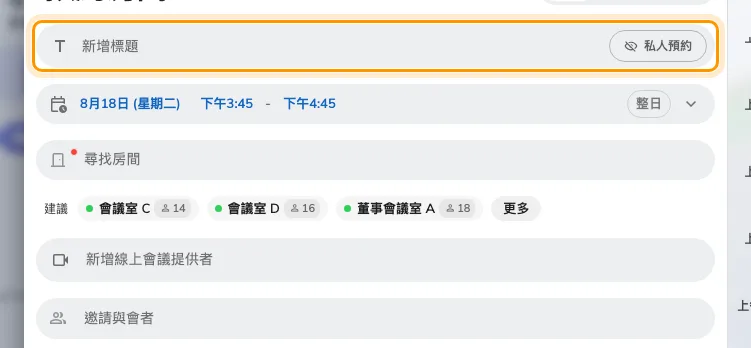
標題,旁邊是私人預約的開關。
5. 邀請出席者
搜尋人員 找同事,搜尋群組 一次邀請整個團隊,直接輸入電郵地址則可以邀請公司以外的人。檢查可用時間讓你在確定之前先看看誰已經沒空——還能找出所有人都有空的時間。
如果你手上已經有一份名單,直接貼上,不必一個一個搜尋。這個欄位看得懂 Outlook 的
Alex Wong <alex@example.com> 格式,並以分號、逗號、Tab 或換行分隔,所以整份收件者名單可以一次貼進去,並顯示找到了多少人。對不到任何使用者的地址會保留為只有電郵的參與者;不是地址的內容則留在欄位裡,讓你修正。
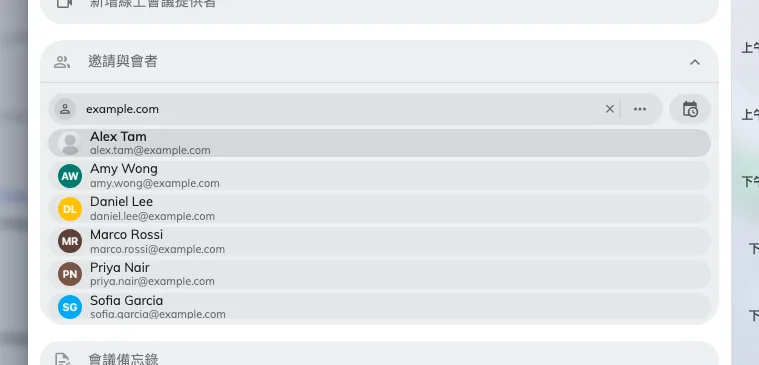
與會者。同事、群組,或訪客的電郵地址。
這裡有兩件事會自動發生:
- 邀請的人數超過會議室容量,表單會警告你 — 「參加者人數超過房間容量」。那是警告,不是拒絕。
- 邀請公司以外的人,清單下方就會出現 邀請外部與會者作為訪客 的切換。打開它,同一筆預約也會把他們登記進大樓。請參閱預約會議室時邀請訪客。
6. 回答表單其餘的問題
與會者下方,剩下的就是你公司認定一筆預約還需要什麼 — 費用項目、專案編號、預約目的、房間使用者人數,或要求服務 之下的餐飲與設備需求 — 見叫茶水、清潔或求助。
這些要選了會議室才會出現,因為它們附在會議室上而不是附在表單上。如果你在找某個欄位卻看不到,先把會議室選好。有哪些欄位由你的管理員決定 — 請參閱 預約表單參考。
7. 如果它會重複
表單頂端的控制項提供 單次、重複 和 系列。重複是一筆依排程重複的預約,系列則是把每一場次分開預約。見預約會重複的會議。
8. 送出預約
選 預約。在那之前,先讀表單底部 — 答案已經在那裡了。
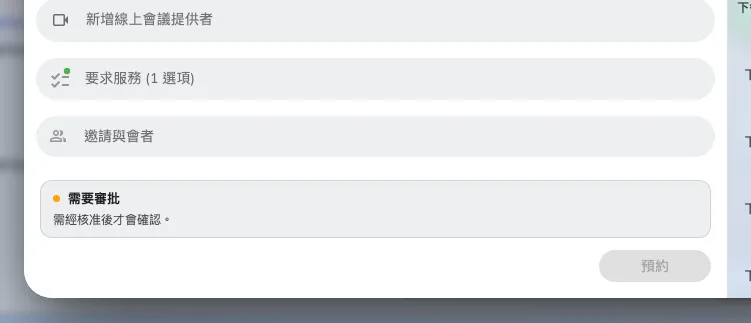
一間需要審批的會議室,通知就在預約按鈕上方。
如果會議室需要審批,需要審批 會出現在那裡 — 「需經核准後才會確認。」 — 而如果公司指定了審批人,審批人 會列出由誰決定。你還是要選 預約,它送出的是申請。請參閱要求會議室預約先經審批。
預約 在表單既完整又合規之前都是灰的:還有必填欄位是空的,或者上方正在拒絕這筆預約。每一種拒絕代表什麼,見會議室為什麼拒絕你的預約。
9. 確認結果
Offision 會以三則訊息之一回覆,而它們並不是同一回事:
| 成功預約 | 會議室是你的了。 |
| 預約已創建,等待批准 | 已送出。會議室還不是你的。 |
| 預約已創建。正在同步到集成日曆。 | 是你的了,而且正在寫入 Outlook 或 Google。 |
選 確認,然後到自己的行程表上找到這筆預約 — 那才是真正的確認。從那裡開啟它就能改時間、加人或取消。
只是現在馬上要一間會議室
預約按鈕旁邊的 立即尋找 會跳過表單:挑一個時長,就列出這段時間有空的會議室。見現在馬上找一間會議室。