

把您的出勤紀錄下載成 PDF
從 Offision 應用程式將單月個人簽到與簽退紀錄下載為 PDF,方便列印、存檔或提交證明。
您可以直接在 Offision 應用程式中,將自己一個月的出勤打卡紀錄下載為 PDF 檔案,方便列印、存檔或作為出勤證明提交。
1. 開啟您的出勤紀錄
在主畫面點選 出勤,接著點選 紀錄。面板會按月份列出您的所有打卡紀錄,並將最新紀錄排在最上方。
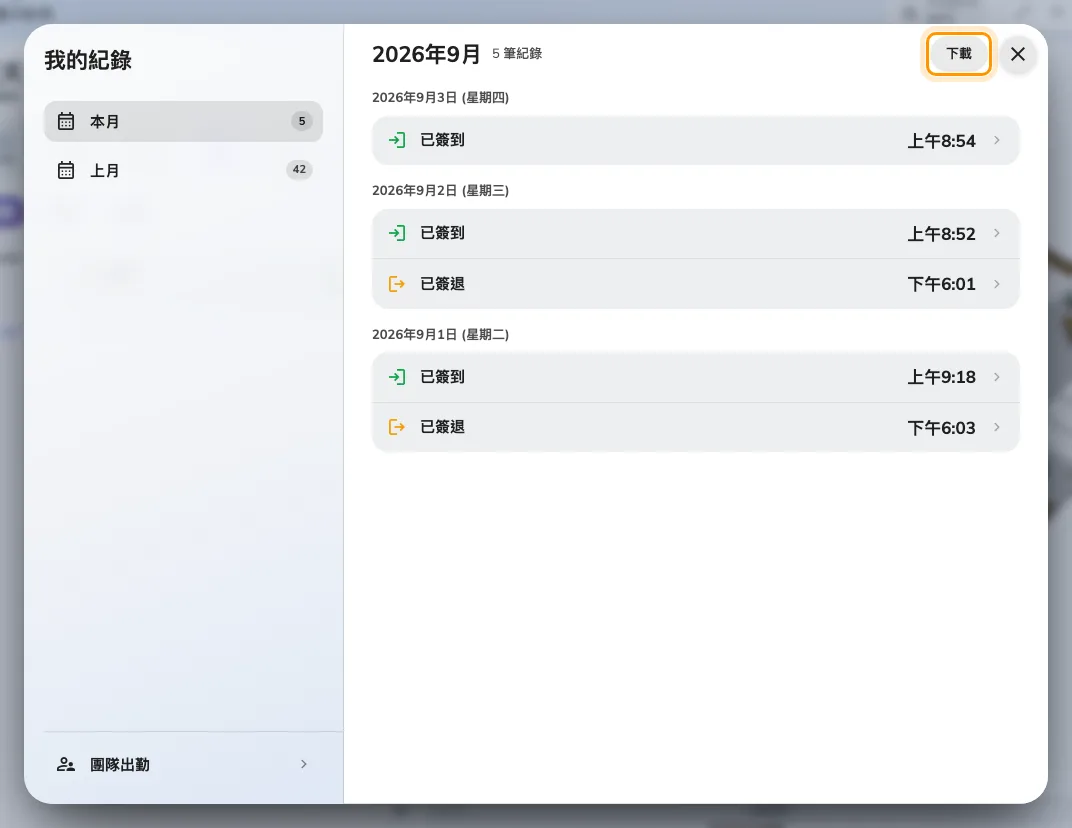
所選月份的個人出勤紀錄與「下載」按鈕。
2. 選擇要匯出的月份
左側清單會顯示 本月、上月,以及收合在 更早 底下的過往月份,每個項目皆標有該月的紀錄筆數。點選月份後,右側清單即會載入該月紀錄。
系統只會匯出您目前在畫面上檢視的那個月份。 每次下載皆為單月一份 PDF;若需要多個月份的紀錄,請逐月選取並分別下載。
3. 點選「下載」儲存 PDF
點選 下載。瀏覽器會自動產生 PDF 並以您的姓名與月份命名存檔。產生檔案期間按鈕會暫時變灰。
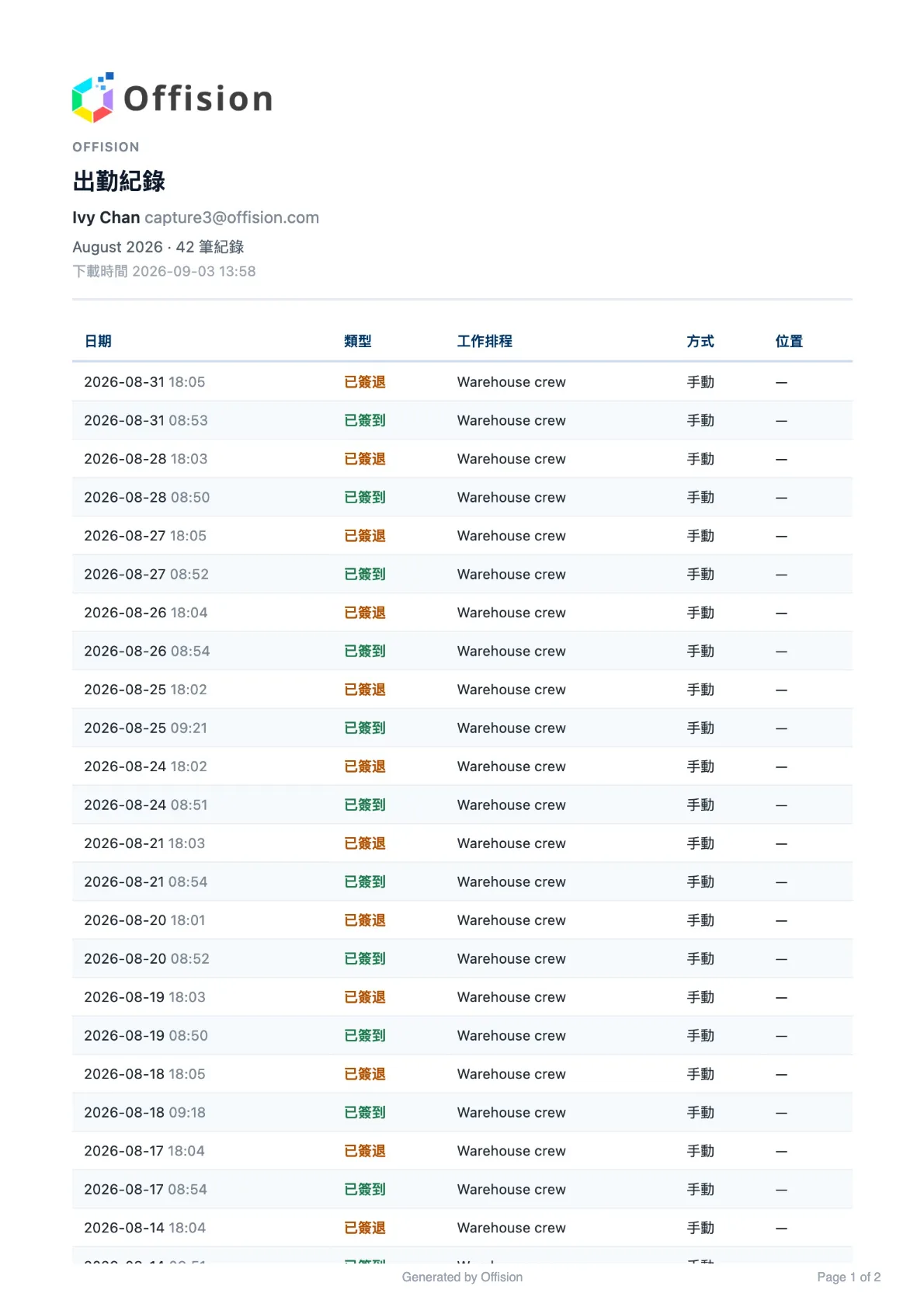
下載的出勤紀錄 PDF 第一頁。
PDF 檔案包含的內容
- 頁首資訊:您的姓名、電郵地址、機構名稱、紀錄月份、總筆數,以及產生此檔案的日期與時間。
- 打卡明細表:每筆打卡占一列,列出 日期、類型(已簽到或已簽退)、計入的 工作排程、方式,以及有記錄位置時的 位置。若內容超過一頁,每頁皆會自動加上頁碼。
注意事項
- 更正紀錄後請重新下載:漏打或錯誤的打卡紀錄需由管理員協助更正。若管理員在您下載 PDF 後才修改紀錄,請重新下載該月份的 PDF 以取得最新資料。
- 僅限個人出勤紀錄:此處僅供匯出您個人的出勤紀錄;若主管需要匯出整個團隊的月度紀錄,請改由團隊檢視匯出。