

編輯已建立的預約
用當初建立預約的同一張表單重新打開它:編輯按鈕在哪裡、重複預約在放行前會先問什麼、為什麼改過的預約會退回等待審批,以及什麼情況下根本看不到編輯。
預約建立之後並非不能更動。編輯會用你當初訂位的那張表單把它重新打開,時間、會議室、與會者,以及公司放在那張表單上的所有欄位都還能改;改完之後,Offision 會替你通知所有受邀的人。
1. 打開預約
只要看得到預約的畫面,點一下就會打開同一張卡片:主頁的我的預約、我的日曆,以及資源日曆都通往同一個地方。
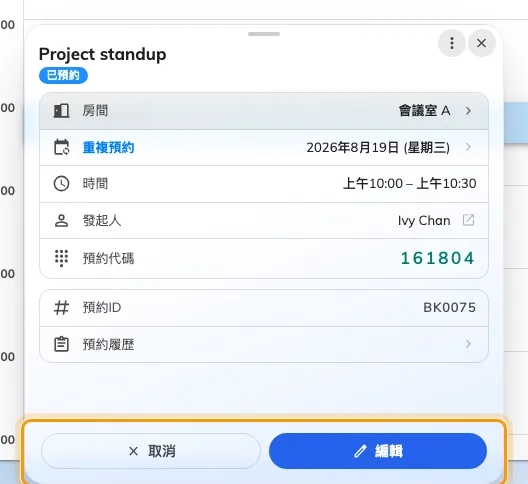
預約卡片。取消與編輯排在底部。
這張卡片是閱讀與操作預約的地方 — 加入線上會議、報到、申請服務都在這裡。底部那兩個按鈕就是本文與取消預約要談的。如果根本看不到它們,請直接跳到最後一節。
2. 選擇編輯
編輯會打開編輯預約 — 整張預約表單,而且原本選的內容都已經填好。重複的預約在抵達那裡之前會先問一個問題,也就是下一個步驟。
有一件事改不了:預約建立之後,單次、重複與系列之間無法互換。那是建立預約時決定的,編輯模式的表單上沒有這個切換。若要更換,請取消預約後重新建立。
3. 若是重複預約,先選擇變更的範圍
重複預約會先詢問,標題是編輯預約系列,說明為*「選擇套用變更的範圍」*。
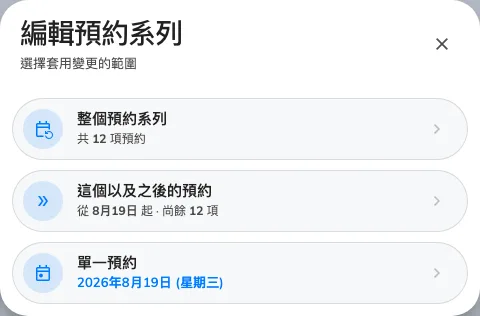
範圍詢問,每個選項都標出它涵蓋多少項預約。
| 整個預約系列 | 從第一項到最後一項,整個系列 |
| 這個以及之後的預約 | 這一項與其後全部。之前的日期不受影響 |
| 單一預約 | 只有這一次,之後它便不再跟隨重複模式 |
每個選項都附上它涵蓋的項數或日期,讓你在確定之前就看得出將要改動什麼。整個預約系列有時會鎖住並顯示*「無法在此編輯主預約」*,此時另外兩個選項仍然可用。
系列預約則不同:它的每一場其實是一起建立的獨立預約,沒有範圍可選。編輯其中一項,會打開包含所有場次的系列編輯畫面。
4. 改你需要改的地方
這張表單就是預約會議室裡的那一張,所以用法與當初預約時完全一樣:時間軸照樣顯示哪些時段有空,會議室選擇器照樣擋掉你無權使用的房間,表單也照樣在你填寫的同時回應。每個欄位的說明請見預約表單參考。
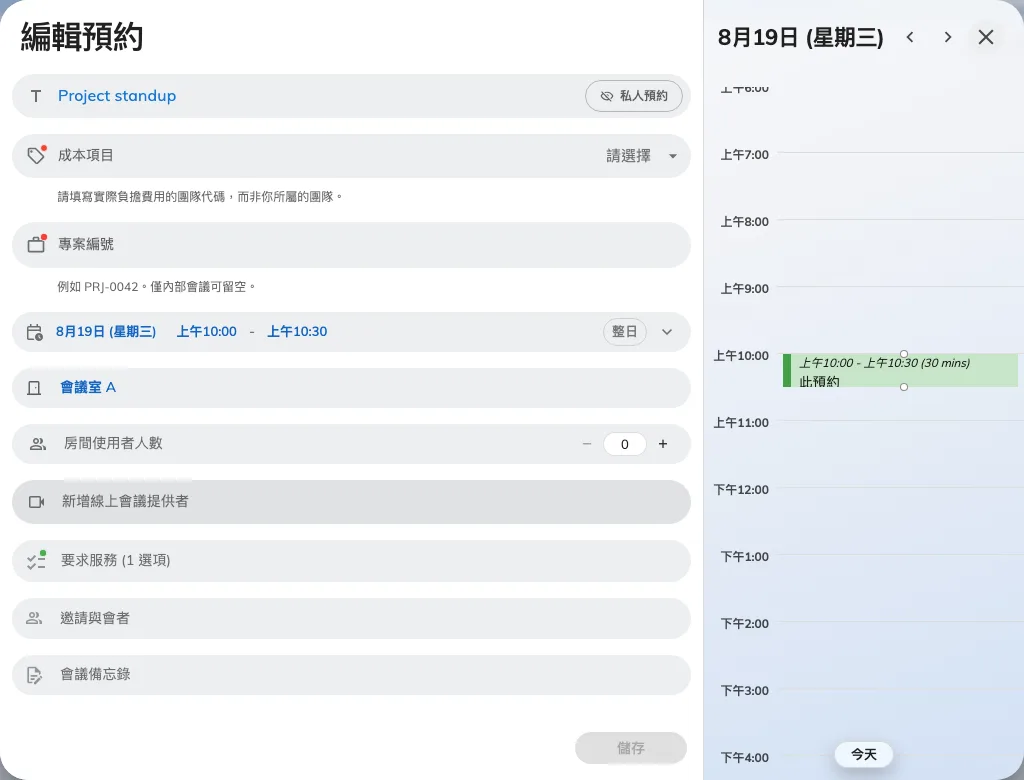
編輯預約 — 已填入既有內容的預約表單。
其中兩項改動不如表面上直觀:
- 更換會議室時,系統重新檢查的是新會議室的規則,不是原本那間的。換到一間最長時數較短、需要審批,或可預約期間較窄的會議室,即使原本的預約沒問題,也可能被拒。
- 新增與會者會送出邀請;移除某人則會把會議從對方的日曆上撤下。
5. 儲存,並讀懂回覆
儲存會套用變更。回覆的內容比它看起來更重要:
| 你看到的 | 代表的意思 |
|---|---|
| 預約已更新 | 完成,所有受邀者都已收到通知 |
| 預約已創建,等待批准 | 這間會議室需要有人核准這次變更。在核准之前,你並沒有拿到會議室 |
編輯系列在儲存前會先問 — 「要儲存 n 項變更嗎?」 — 並列出它將要做的事,分成新增、已變更與取消三組,你沒有動過的場次只計數、不列出。刪掉一列本來就是真實預約的場次時同樣會先問:「儲存時將取消此預約,確定嗎?」 在你儲存之前,什麼都不會被取消。
改過的預約退回審批是這裡最令人意外的一點,而它是逐間會議室的設定 — 編輯後重新審核,管理員可設為「任何變更」、「僅時間或資源變更」或「不需要」。無論設成哪一種,有兩件事永遠成立:編輯被拒絕的預約一定會重新送審,而仍在等待審批的預約則維持等待。
6. 確認結果
再打開一次預約卡片。卡片上會標示預約的狀態,那才是該讀的地方 — 一筆退回等待批准的變更,在日曆上看起來與成功的編輯一模一樣。與會者會收到更新郵件,所以這樣改過的會議不需要另外發訊息。
只想改時間,或只想改會議室
單純的移動不必重開整張表單,兩個日曆都可以直接拖曳:
- 在我的日曆上下拖曳可改時間,拖曳邊緣可把會議拉長 — 請見在我的日曆上更改預約時間。
- 在資源日曆上橫向拖到另一間會議室的欄位,即可更換會議室 — 請見比較會議室行程並移動預約。
兩者最後都會停在一個簡短的編輯預約確認視窗,以前後對照顯示這次改動。更新只套用這一項;更多選項則把這次改動交給上面說的完整表單,新的時間或會議室已經填好 — 所以拖曳並不是另一種編輯方式,而是通往步驟 4 的捷徑。
找不到編輯按鈕時
卡片上要出現編輯,下列條件必須全部成立。只要少一項,按鈕不會變灰,而是根本不出現。
| 為什麼看不到 | 可以改做什麼 |
|---|---|
| 沒有管理此預約的權限 | 須為發起人、其委託代表、已儲存且獲允許的主持人,或管理控制台的預約管理者。請檢查資源政策的主持人權限;與會者的簽到、簽退及延長權限另行設定 |
| 會議正在進行 | 進行中的預約改為顯示延長時間與立即結束。請改在會議室門口的面板操作,或結束後重新預約 |
| 會議已經結束 | 沒有東西可編輯,請另外建立預約 |
| 太接近開始時間 | 會議室可以設定在開始前多久不准編輯或取消。此時編輯與取消會同時消失,這正是它與其他情況的分辨方式 |
門口的會議室面板同樣不能編輯預約 — 它只能報到、簽出、延長與取消。編輯要在應用程式裡做。