

把 Offision 加到 Outlook
以應用程式的身分開在 Outlook 側欄的 Offision——跟 Teams 同一個套件、要誰允許你才看得到、在宿主裡有什麼不一樣,以及大家記得的那個功能區外掛程式後來怎麼了。
在 Outlook 裡,Offision 是側欄上的一個 應用程式——整個 Offision,自成一個索引標籤,就排在郵件和行事曆旁邊。它跟在 Teams 執行的是同一個應用程式:一個套件、管理員做一次決定、兩個地方都能用。
1. 在 Outlook 裡找到它
在 Outlook 選 應用程式,搜尋 Offision。
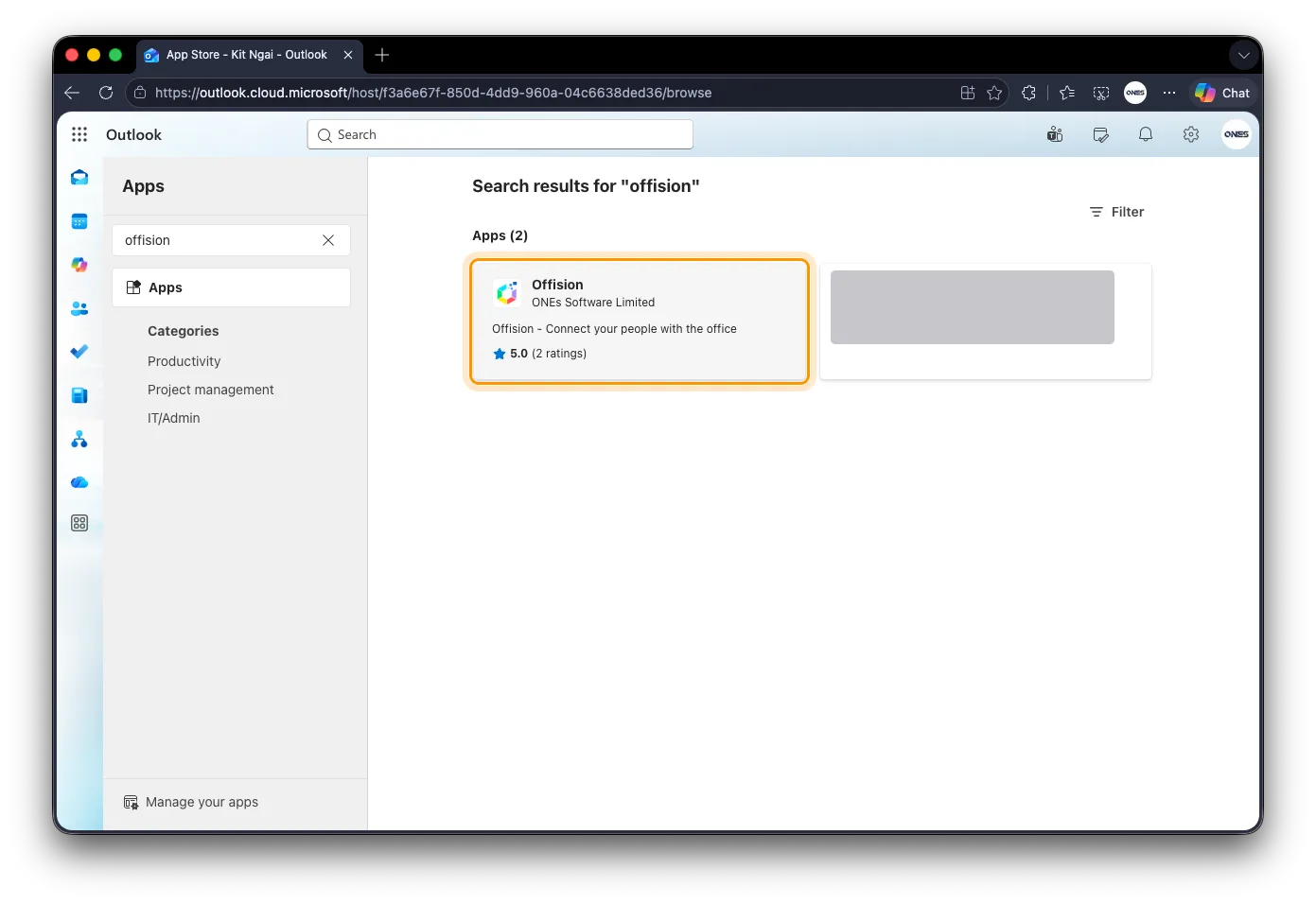
在 Outlook 的應用程式搜尋 Offision。
打開項目,選 新增。
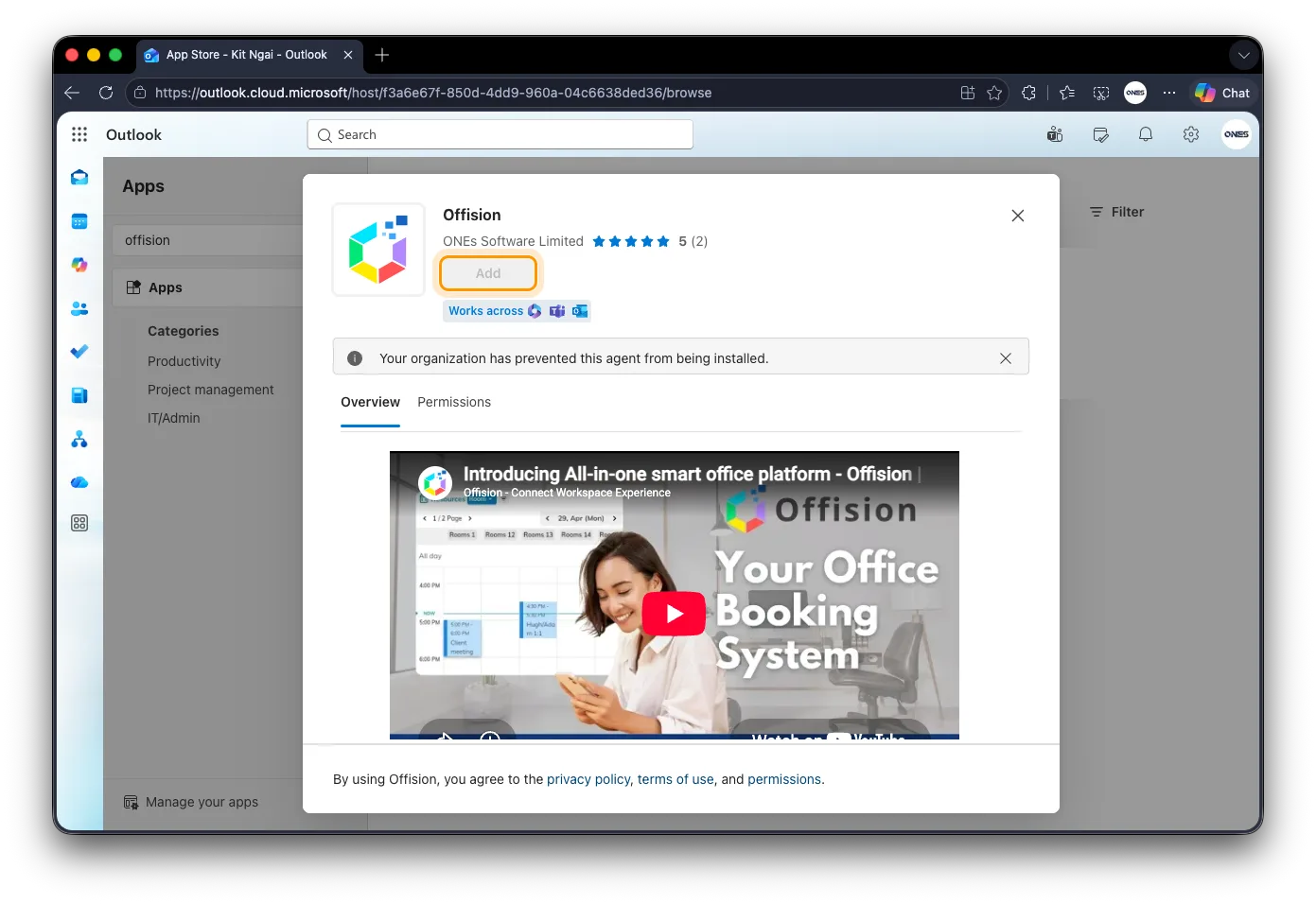
Outlook 裡的 Offision 項目,「新增」是灰的。
新增 是灰的,或是出現 “Your organization has prevented this agent from being installed”,都是管理員的決定,不是你這台電腦要修的東西。允許的做法跟 Teams 一樣,因為本來就是同一個應用程式,請見把 Offision 加到 Microsoft Teams。
2. 登入
第一次會要你在索引標籤裡登入,照常用公司電郵——請見登入 Offision。之後它會直接開在你的主畫面。
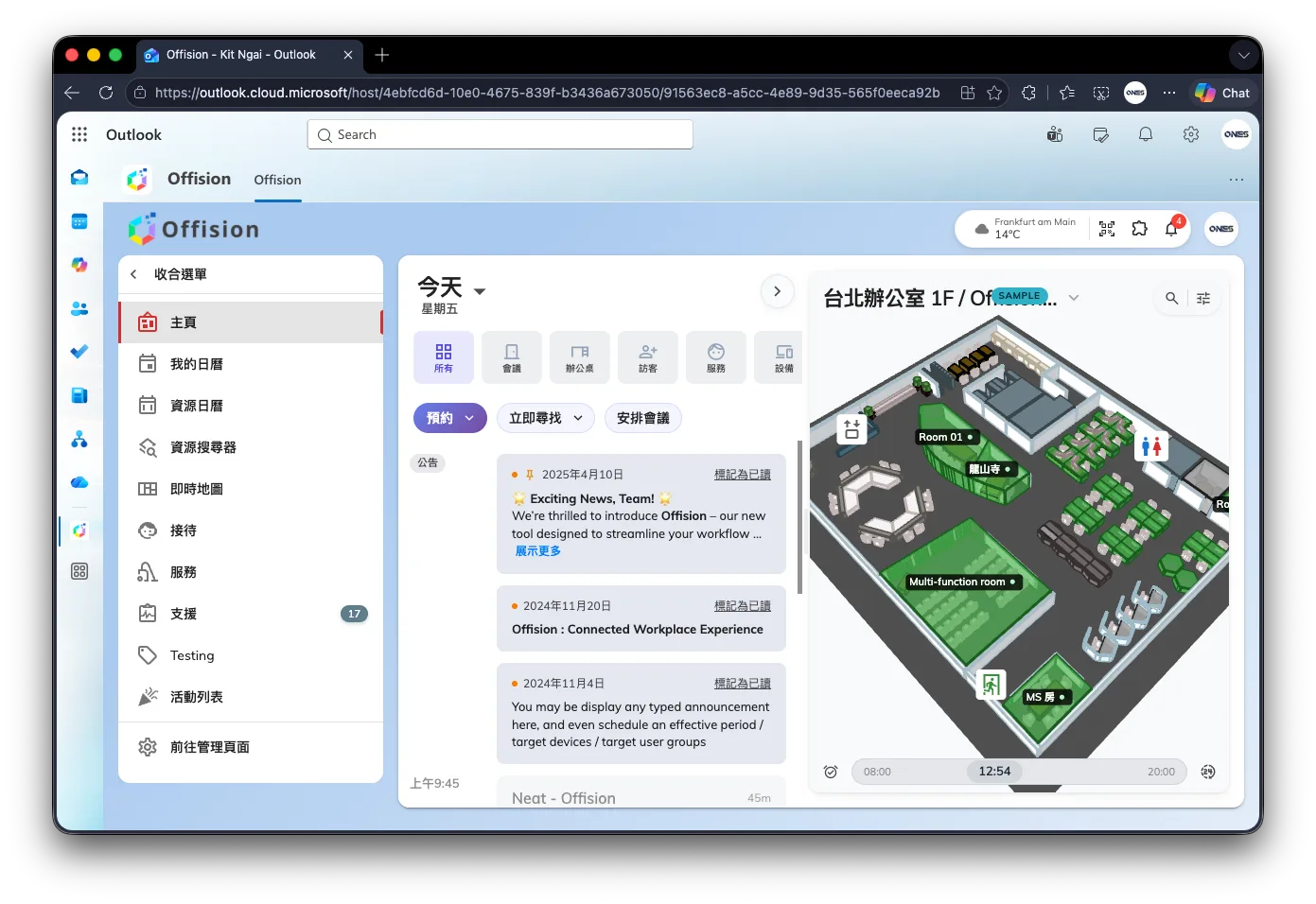
以索引標籤開在 Outlook 裡的 Offision。同一個主畫面,在 Outlook 裡面。
在 Outlook 裡有什麼不一樣
Outlook 承載 Offision 的方式跟 Teams 一樣,所以同樣有兩件事:
- 這裡不能用定位簽到。 Outlook 裡面的頁面拿不到你的位置,所以需要定位簽到的房間,要改用瀏覽器或手機 App 簽到。請見用 QR 碼和 GPS 簽到。
- 佈景主題跟著 Outlook 走,淺色深色都一樣。
其餘的跟在瀏覽器裡沒有兩樣。
功能區外掛程式已經沒有了
Offision 以前會在你正在寫的那封會議邀請的功能區上放按鈕——會議室預約、尋找會議室、辦公桌預約等等——按下去會開啟 Offision,而且已經帶好那場會議的主旨和與會者。這個外掛程式已經不是 Offision 的一部分了。沒有東西要裝,也沒有東西要修:預約現在都從 Offision 本身開始,在這個索引標籤裡,或你平常用的任何地方。
有兩個習慣要跟著改。在 Outlook 寫一封會議邀請不會再產生 Offision 預約,而且那些按鈕不會回來,所以等它並不是辦法。
哪裡能用,哪裡不能
每一種 Outlook 都有應用程式側欄,只有一個例外:Outlook for Mac。在 Mac 上請用瀏覽器開 網頁版 Outlook,Offision 就在那邊的側欄裡——帳戶和預約兩邊都一樣。桌面和手機 App 是另一條路,整理在你可以在哪裡用 Offision。