

訪客證上會出現什麼
說明列印訪客證如何由版面設計、到訪資料、訪問規則顯示開關與訪客 Wi-Fi 四個畫面組合而成,以及報到相片的實際用途。
訪客證是訪客抵達時由接待處列印的識別標籤,並會預先附在寄給訪客的訪客證電郵中,用來向現場同仁標示訪客身分,並在多數設計中印出報到憑證。
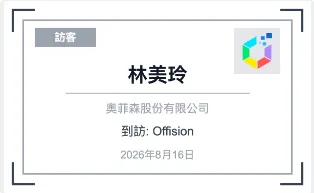
列印訪客證的組成:訪客角色 (1)、姓名 (2)、公司名稱 (3) 與貴公司標誌 (4)。
不同版面設計會額外印出其他資訊,例如供大堂掃描報到的 QR Code,或同時印出訪客相片與訪客 Wi-Fi 連線資訊。
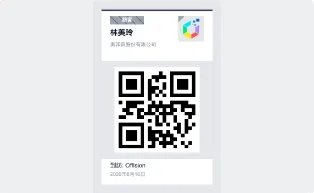
包含大堂報到 QR Code 的另一種訪客證版面設計。
一張列印訪客證的內容並非在單一畫面中決定,而是由以下四個設定畫面共同組合而成:
訪客證各部分的設定來源
| 訪客證內容 | 設定位置 | 適用範圍 |
|---|---|---|
| 版面配置(姓名、相片與代碼的位置) | 訪問 設定 頁面的 訪客標簽設計 | 全公司共用單一設計 |
| 姓名、公司、相片與訪客編號 | 該次到訪紀錄及 訪問目的 要求填寫的欄位 | 每次到訪 |
| 是否列印 QR Code 與訪客編號 | 指派給該地點的 訪問規則 | 依地點設定 |
| Wi-Fi 網路名稱與密碼區塊 | 訪客 WiFi | 依大廈或全公司 |
報到相片的實際用途
當訪問目的要求收集相片時,接待處會在報到時拍照(或由訪客於登記時自行提供),相片會儲存在該次到訪紀錄中,並印在具備相片欄位的訪客證版面上。
Offision 不會在閘機或大堂螢幕上進行自動人臉比對。掃描訪客證只會檢查代碼是否有效、尚未使用且符合到訪地點;標籤上的相片是供接待人員或警衛以目視核對本人身分。詳情請參閱訪客照片。
全公司統一版面規格
全公司統一套用同一種 訪客標簽設計,不分地點、大廈或訪問目的(訪問目的僅決定收集哪些資料與允許報到的時段,不包含專屬版面)。
版面須從固定的樣式庫(5 款建議樣式與 15 款其他樣式,共 20 款)中挑選。點選任一樣式時,樣式庫左側的列印內容清單會標示該版面是否包含 9 項元素(訪客姓名、公司、訪問目的、接待公司、日期、QR 碼、公司標誌、訪客照片與訪客 Wi-Fi)。系統不提供逐欄位位置調整、色彩選擇或版面拖曳編輯器;若要調整排列方式,請改選其他樣式。
資料缺漏時的版面自動調整
訪客證在列印當下會依該筆到訪實際具備的資料動態繪製,因此同一種設計對不同訪客可能印出不同結果。以相片 + Wi-Fi 版面為例:若訪客未提供相片,圓形相片框會改印人像輪廓圖示;若該大廈未設定訪客 Wi-Fi,系統則會省略底部的 Wi-Fi 區塊並自動調整文字位置,過程不會顯示警告。
若某張印出的訪客證缺少相片,請先確認該筆到訪是否已拍攝或上傳相片,無須急於更換版面設計。
列印標籤與手機畫面的差異
訪客標簽設計 僅適用於接待處列印的標籤與訪客證電郵附圖。訪客在手機上出示的另外兩種畫面採用各自獨立的版面:
- 訪客手機上的訪客證網頁:從邀請連結開啟,使用固定的響應式網頁版面,不受 訪客標簽設計 影響。
- Apple 錢包與 Google 錢包通行證:在 Apple通行證/Google通行證 頁面獨立設定視覺圖片。請參閱Apple 錢包與 Google 錢包通行證。
訪問規則可隱藏的項目
指派給到訪地點的 訪問規則 有兩個選項會覆寫版面設計原本要列印的內容:
- 隱藏訪客證上的 QR 碼:適用於閘機自行核發 QR Code 的大樓。訪客證將不印 Offision QR Code,訪客改以訪客編號在接待處報到。
- 顯示外部訪客證代碼:關閉時,訪客編號會從訪客證電郵、訪客證圖片、流動通行證與訪客證網頁中隱藏,僅保留 QR Code(僅在 需要外部訪客證代碼 開啟,且到訪涉及的所有地點皆由隱藏編號的規則涵蓋時生效;Offision 自行產生的編號一律顯示)。請參閱顯示或隱藏訪客編號。
每張訪客證至少會保留一種報到憑證(QR Code 或訪客編號其中之一)。