

来訪者を招待する
自分のアカウントから来客を登録する手順です。フォームは 1 つで、入口が 3 つあり、パソコンでもスマートフォンでも同じものが開きます。各項目が何を決めるのか、そして QR コードの入館パスが招待メールより遅れて届く理由も説明します。
Offision のアカウントがあれば、誰でも自分で来客を登録できます。管理コンソールを開く必要も、受付に依頼する必要もありません。フォームは 1 つだけで、答えることは 4 つです。いつ来るのか、どこへ行くのか、どんな訪問なのか、誰が来るのか。
1. 招待フォームを開く
パソコンでは、ホーム画面のフィルター行から 来訪者 を選びます。下のパネルがその日の来訪者一覧に変わり、その上に来訪者を招待 が並びます。
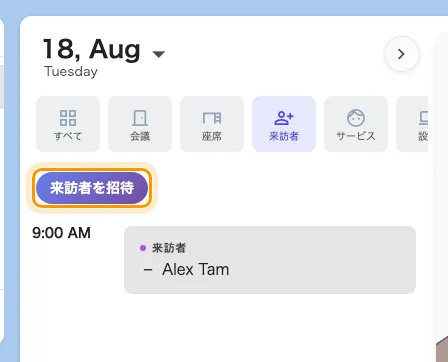
来訪者フィルター。その日の来訪者と、新しい招待を始めるボタン。
スマートフォンでは、右下の + をタップして 来訪者 を選びます。開くのは同じフォームです。
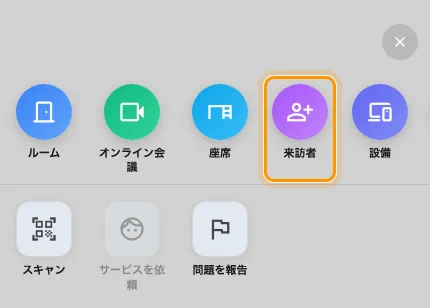
スマートフォンの + シート。来訪者は 4 番目のタイルです。
フォームは、当日の日付と会社の既定の訪問目的が入った状態で開きます。来訪者を受け入れる建物が 1 つだけの会社では訪問先も入っていますが、複数ある場合は空のまま始まります。行に赤い点が付き、開くと選ぶまで位置情報が未設定です と表示されます。各行はタップすると開き、次に進むと答えを 1 行に畳んで表示します。
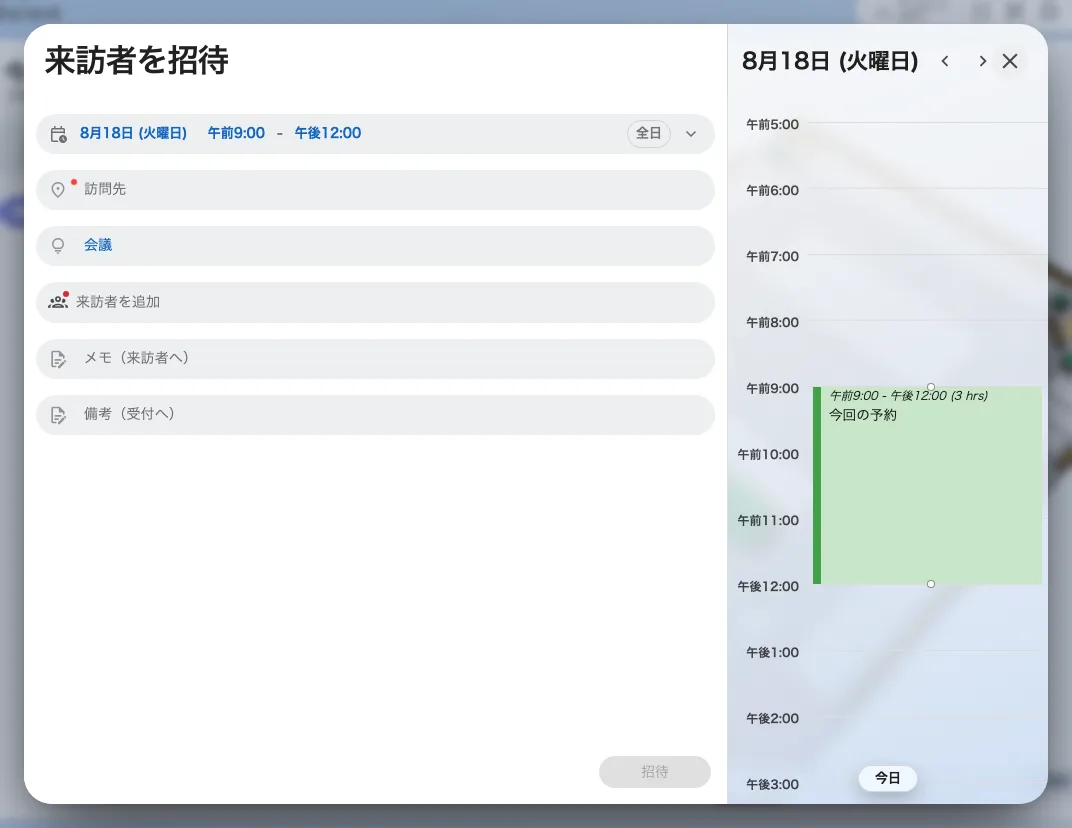
招待フォーム。答えを入れた行は、その内容を畳んで表示します。
2. 来訪の時間帯を決める
一番上の行が 時間 です。到着と退出の時刻を入れ、その下に 3 つのピルが並びます。時間の約束ではなく終日滞在する来客のための全日、火曜日ごとに来る業者のように繰り返しの訪問にする 繰り返す、そして別の地域から来る来訪者のためのタイムゾーン です。
時間は自由には決められません。建物の訪問ポリシーによって、どれだけ先まで予約できるか、1 回の訪問の長さ、日付をまたげるかどうかが制限されます。選んだ内容がその規則に反すると、この行の下に理由が表示され、直すまで招待 は押せません。
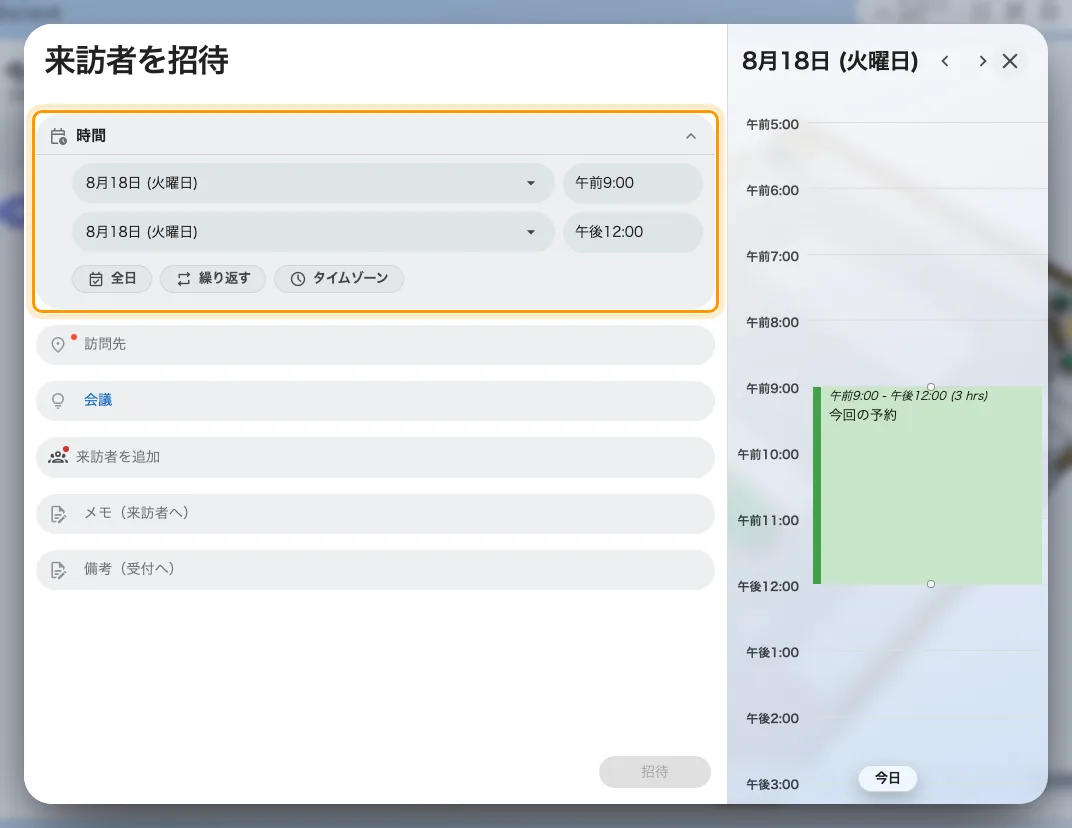
訪問の時間帯。パソコンでは隣にその日の予定が表示されます。
3. 訪問先を選ぶ
訪問先は訪問が属する場所で、来訪時にどの受付がその来訪者を見るかを決めます。ここに並ぶのは来訪者を受け入れる建物だけです。建物が 10 棟ある会社でも、来客を通すのはそのうち 3 棟ということがあります。
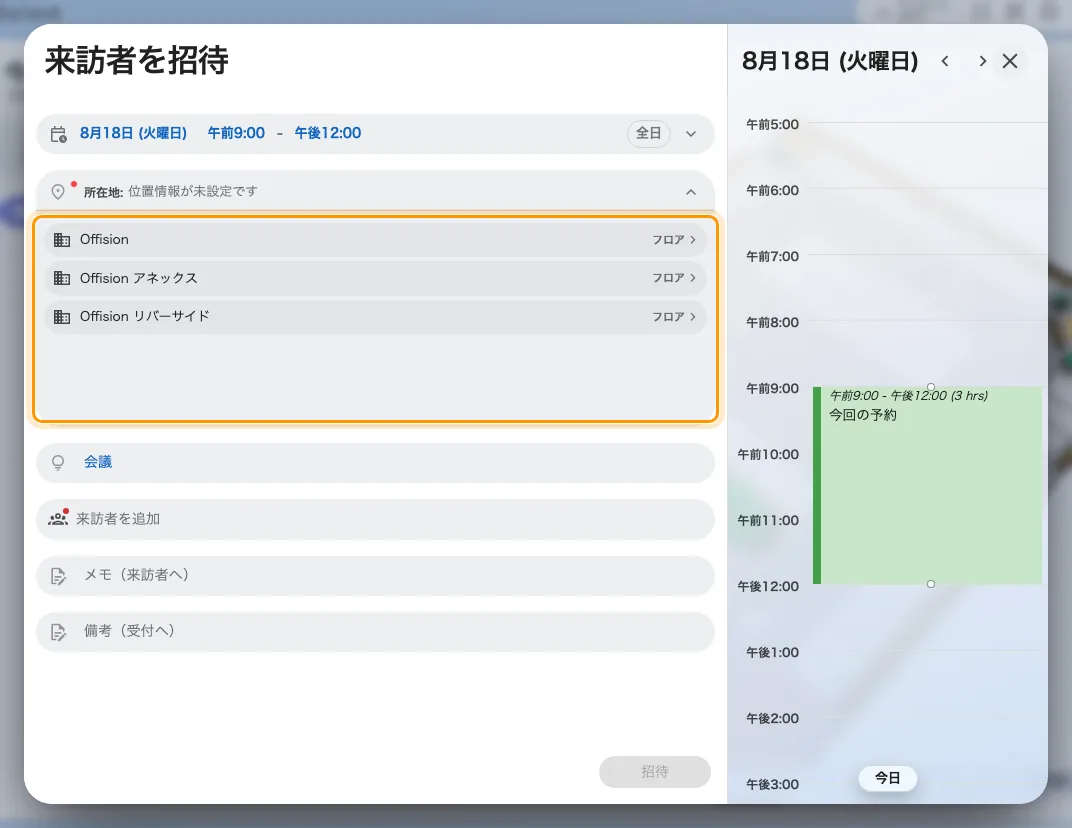
訪問先。来訪者を受け入れる建物だけが表示されます。
建物だけでも答えとして成立します。名前をタップすればそれで完了です。来訪者に公開されたフロアやルームがある建物では、行の右にあるフロア が下の階層を開き、ルーム でさらに 1 段深く入れます。訪問の実態に合わせて細かく指定でき、フロアを指定しないを選べば建物全体のままにできます。
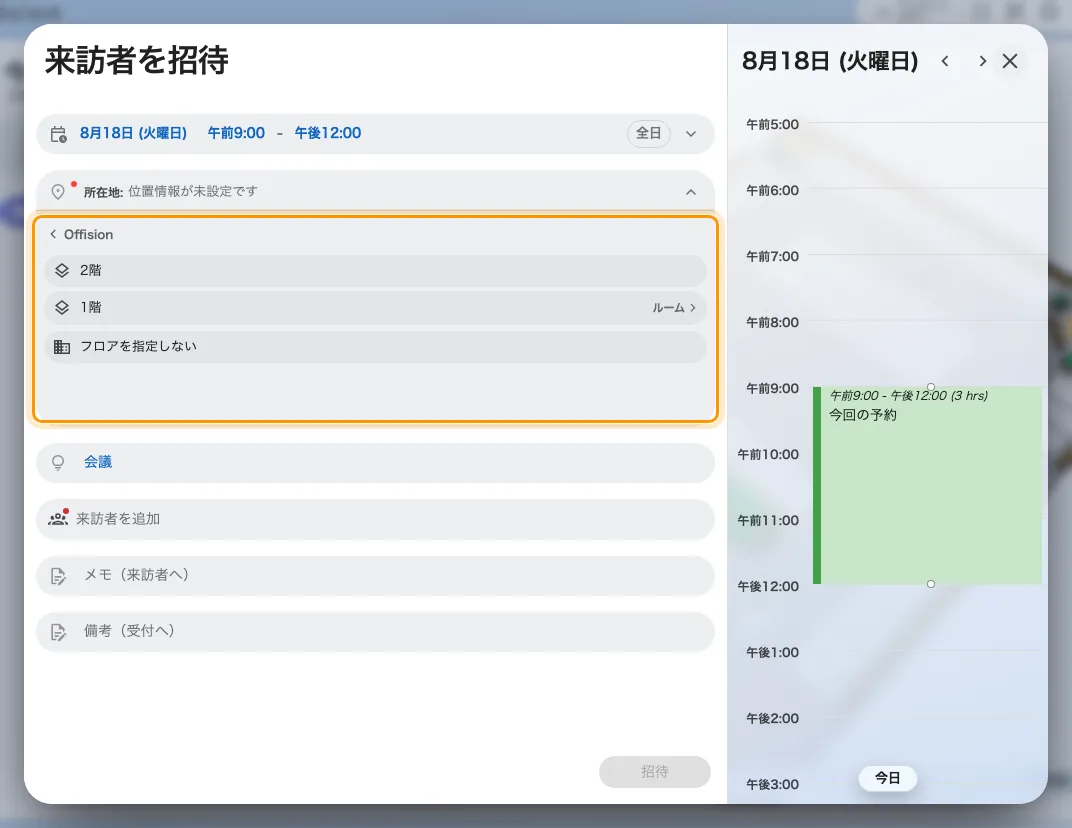
1 段下の階層。建物のフロアと、建物全体という答えも並んでいます。
ここでルームを選んでも、そのルームは予約されません。ルームも必要な場合は、会議として予約し、その予約から来訪者を招待してください — ルーム予約と同時に来訪者を招待するを参照してください。
4. 訪問目的を選ぶ
訪問目的はこのフォームで最も影響の大きい項目で、いちばん読み飛ばされる項目でもあります。会社が会議、インタビュー、VIP のように少数の目的を定義し、それぞれが独自の規則を持ちます。来訪者について何を把握していなければ招待できないか、その訪問に承認が必要かどうか、そして受付で何を求めるか — 写真や来訪者アンケートを含みます。
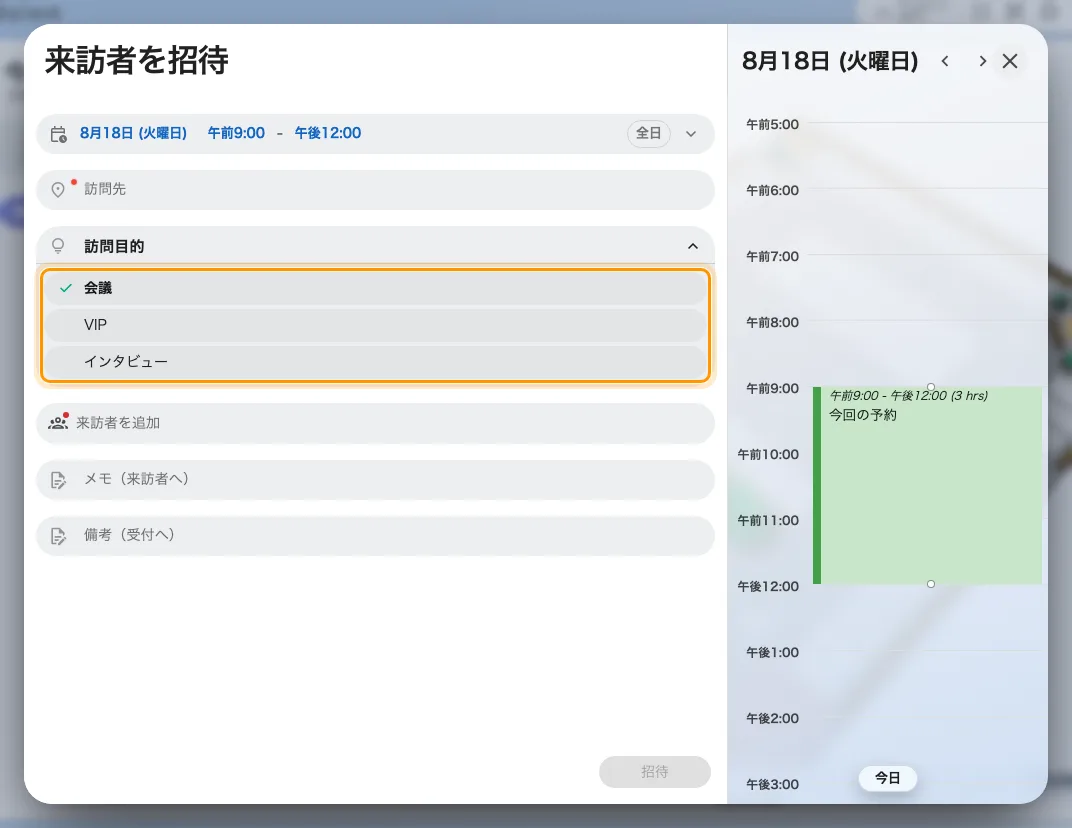
会社が定義した訪問目的。1 つが既定です。
目的が何を求めるかは管理コンソールで変更します。
訪問目的を開く5. 来訪者を追加する
追加 で 1 人ずつ登録します。通常は電子メールアドレス が要になります。その人が誰かを表すと同時に、招待が届く経路でもあるため、入力しないと先に進めません。来訪者名と 会社 は、受付とバッジに表示される情報です。
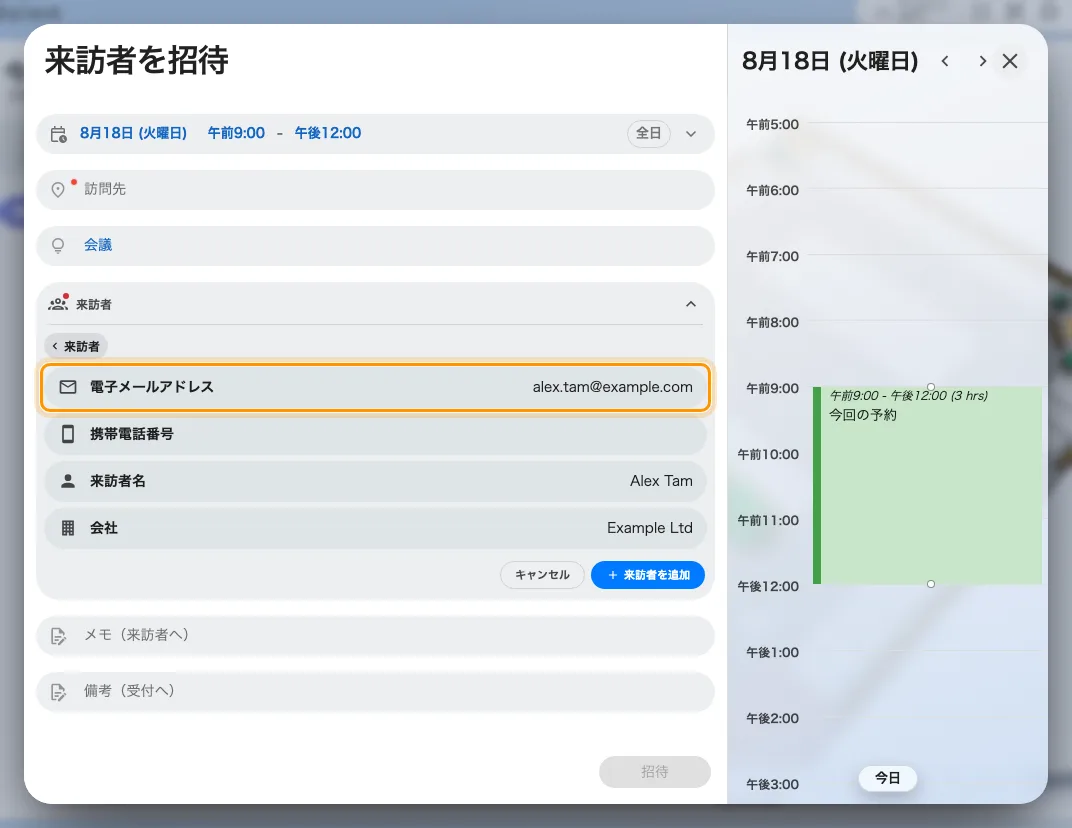
来訪者 1 人。アドレスはその人を表す情報であり、招待が届く経路でもあります。
どの項目が必須かは訪問目的が決めます。目的の設定によっては、代わりに携帯番号で人を特定することもでき、その場合の招待は SMS で届きます。保持を許されていない連絡先を持たない来訪者には氏名と会社で、業者番号のようなカスタムキーで特定することもできます。目的が複数の方法を認めている場合は、項目の上に選択肢の行が現れ、来訪者ごとに 1 つ選びます。
すでに Offision に登録がある来訪者は、氏名を入力すると候補として補完され、その人を特定する項目はロックされた状態で入ります。会社は直せますが、その人が誰かは変えられません。
団体の場合は インポート で表計算ファイルを取り込めます。列の順序に意味があるため、メニューにあるサンプルファイルを先に取得しておくとよいでしょう。
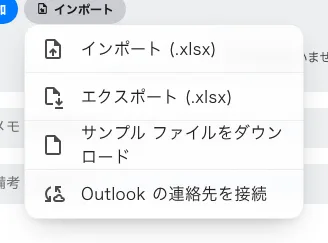
インポート、エクスポート、サンプルの表計算ファイル。パソコンだけの機能です。
6. 訪問に必要なその他の情報
来訪者の下に任意の行が並びます。そのうち 2 つは見た目より役に立ちます。
- 来訪車両 — ナンバープレートと車両タイプ。選んだ場所が許可している場合にだけ現れる行なので、見えなければそれが答えです。来訪者の車両ナンバーを記録するを参照してください。
- メモ(来訪者へ) は招待に載るため、「西口へお越しください」を書く場所です。
- 備考(受付へ) は来訪者には表示されません。「機材を持参します」はここに書きます。
- 招待者 は他の人の代理で操作できる場合にだけ現れ、その訪問が誰のものかを示します。
7. 送信する
招待 を押すと招待が送られ、フォームが閉じます。カードで結果が示されます — 招待状が送られました、または選んだ目的に承認が必要な場合はレビュー待ち です。承認されるまで来訪者には何も届きません。
8. 確認する
来訪者 フィルターに戻り、訪問の日付を選びます。開始時刻の位置に来訪者が並んでいるはずです。その行をタップすると訪問が開き、そこから編集、削除、シェア、自分のカレンダーへの取り込みもできます。
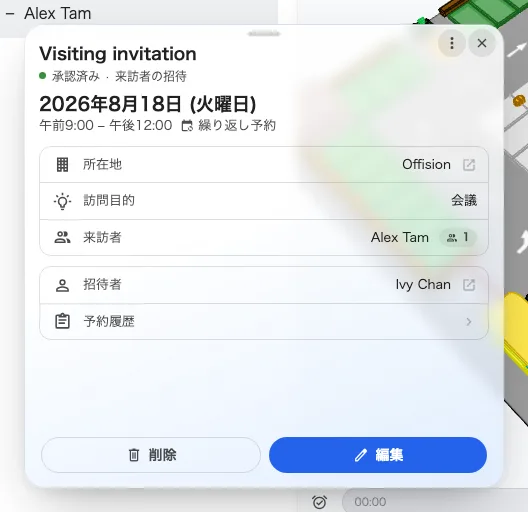
登録後の訪問。状態、目的、そして誰のものかが分かります。
そのパネルの 承認済みが、来訪者に通知が届いたという意味です。信頼すべき確認はこれで、フォームが閉じたことではありません。
来訪者に届くもの
別々に 2 通届き、その間隔がよく問い合わせになります。
- 招待 はすぐに届きます。受諾できるカレンダー招待、メモ(来訪者へ)、来訪場所が入っています。
- 入館パス — 受付で提示する QR コード — は、すぐにではなく会社のバッジ送信スケジュールに従って届きます。スケジュールが 「前日」なら、コードが来ないという問い合わせは単に早く招待されただけです。携帯番号で招待した来訪者には SMS で届きます。
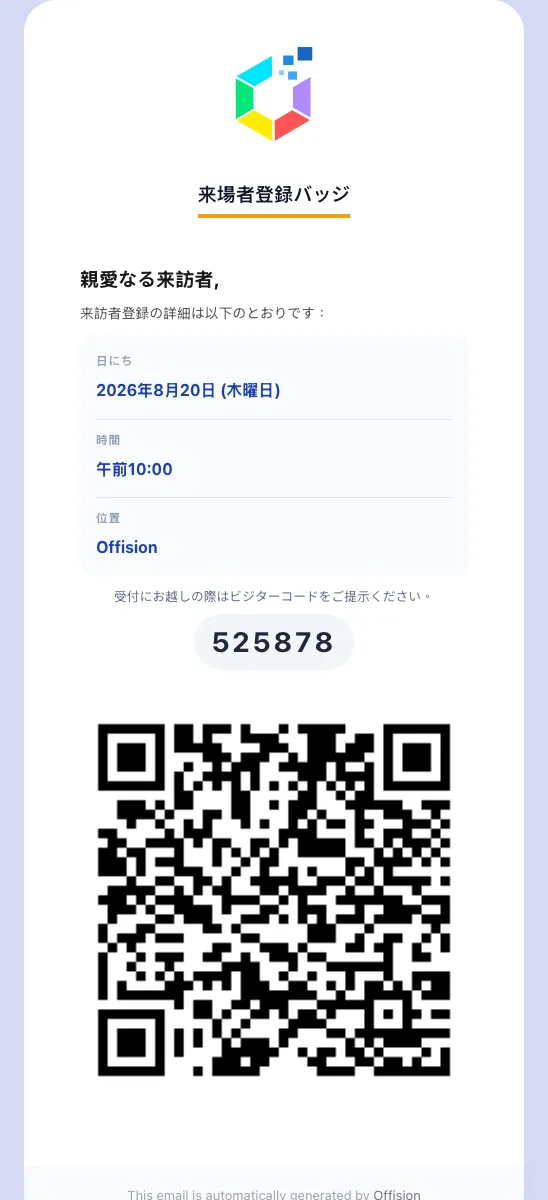
入館パス:日時と場所、登録コード、そして受付が読み取る QR コード。
スケジュールとパスの体裁は、どちらも会社全体の設定です — 来訪者バッジに載るものを参照。
来訪者管理を開くデスクトップアプリとスマートフォンでの違い
招待そのものは何も変わりません。デスクトップアプリもモバイルアプリも同じ画面を包んだ入れ物で、フォーム、規則、メールは 3 つとも同一です。実際に違うのは 4 点です。
| どこで | 何が変わるか |
|---|---|
| スマートフォン | フォームの隣にあるその日の予定パネルが隠れます。ヘッダーの日付の矢印も同様で、表示する幅がありません |
| スマートフォン | インポート、エクスポート、Outlook の連絡先を接続 がなくなります。来訪者の表計算ファイルはパソコンの仕事です |
| スマートフォン | 訪問パネルに シェア が加わり、端末の共有シートに詳細を渡せます |
| デスクトップアプリ | 招待については何も変わりません。バッジの印刷が加わりますが、それは受付の画面であってこのフォームではありません |
この記事の範囲外
- 訪問に承認が必要かどうか、誰が承認するか。 これは訪問目的の設定で、招待する人の判断ではありません。
- 受付で何を求めるか。 写真、アンケート、チェックイン自体は受付のもので、目的側で設定します — 来訪者のコードを読み取ってチェックインするを参照してください。
- バッジの体裁と送信時刻 — 来訪者バッジに表示される内容 を参照してください。
- ルームの予約。 訪問先として選んだルームは訪問の場所であり、その予約ではありません。