

予約をキャンセルする
会議室を返すための操作です。ミーティングごと取りやめるのか、会議室だけ解除してミーティングは続けるのかの選び方、繰り返しの予約で削除前に聞かれること、カレンダーの招待とクォータがどうなるか、そして「今すぐ終了」との違いを説明します。
キャンセルすると会議室が返ります。予約は自分のカレンダーからも相手のカレンダーからも消え、その時刻以降その会議室は空きに戻り、クォータはリソースの返還規則が許可する場合に返却されます。会議室や自分のカレンダーが Outlook や Google と同期している場合は、そちらのミーティングも取り消されます。つまり招待した相手には、あなたではなくカレンダー側から通知が届きます。
1. 予約を開く
見えているところならどこからでも構いません。ホーム画面のマイ予約、マイカレンダー、リソースカレンダーのいずれをクリックしても同じカードが開き、その下端にキャンセルがあります。カードの図は作成済みの予約を編集するにあります。
2. キャンセルを選ぶ
会議室を含む予約や、まとめて作成された予約では、キャンセルを選ぶとメニューが開きます。それ以外ではそのままキャンセルの手続きが始まります。繰り返しの予約なら手順 3 へ、そうでなければ手順 4 へ進んでください。
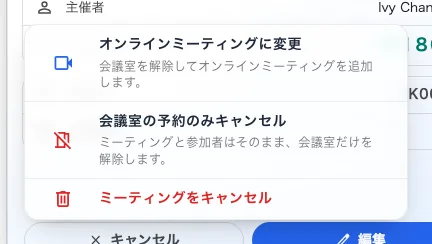
会議室予約のキャンセルメニュー。ミーティングそのものを取りやめるのは最後の行だけです。
| オンラインミーティングに変更 | 会議室を解除してオンラインミーティングを追加します。 ミーティングは残り、招待もそのままで、会議室だけ使わなくなります。会社がオンラインミーティングの連携を設定していて、その予約にまだ会議リンクがない場合に出ます |
| 会議室の予約のみキャンセル | ミーティングと参加者はそのまま、会議室だけを解除します。 会議室は空き枠に戻り、ミーティングは会議室なしで続きます。会議室を含む予約に出ます |
| ミーティングをキャンセル | すべて取りやめます |
上の 2 つがあるからこそ、これはボタンではなくメニューになっています。オンラインに移したミーティングに会議室は要りませんし、ミーティング自体は行うとしても会議室は返す価値があります。これはキャンセルとは別の意図で、ボタンに「キャンセル」と書いてあるだけに見落としやすいところです。
会議室の予約のみキャンセルは先に確認を求めます。「会議室を解除してミーティングを残しますか?参加者に通知されます。」 オンラインミーティングに変更は確認を出しません。会議室を外し、オンラインミーティングを有効にした状態で予約フォームが開くので、そこで保存するまで何も変わりません。
3. 繰り返しの予約では、削除する範囲を選ぶ
繰り返しの予約でミーティングをキャンセルを選ぶと、まず定期予約を削除で範囲を聞かれます。見出しは*「削除する範囲を選択」*です。
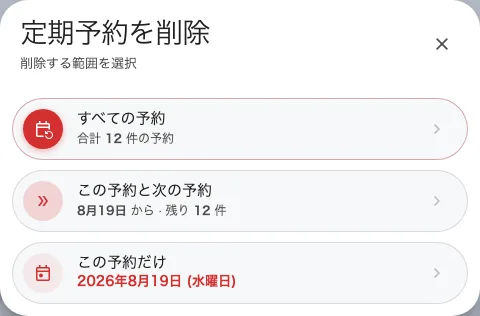
範囲の確認。選択肢ごとに対象の件数が示されます。
| すべての予約 | 最初から最後まで、シリーズ全体 |
| この予約と次の予約 | この回とそれ以降すべて。前の日付は残ります |
| この予約だけ | この日だけ。シリーズの残りはそのままです |
シリーズの予約 — ひとつの繰り返しパターンではなく、まとめて作成された複数の予約 — では、同じ問いがメニュー上の 2 項目になります。この予約のみキャンセルか、シリーズをすべてキャンセルです。後者は件数付きで確認されます。「このシリーズの今後の予約 12 件をすべてキャンセルしますか?参加者に通知されます。」 キャンセルされるのはまだ始まっていない分だけで、実施済みのセッションは記録に残ります。
4. 確認する
最後は削除という見出しの確認だけです。本文には選んだ範囲がそのまま繰り返されます。この予約のみを削除することを確認、この予約と次の予約の削除を確認、すべての予約の削除を確認のいずれかです。削除で実行され、ここでのキャンセルはダイアログを閉じるだけで予約はそのまま残ります。
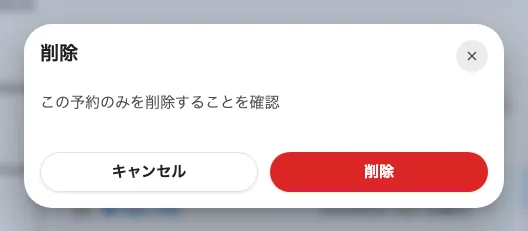
確認画面。前の手順で選んだ範囲に合わせた文面になります。
ここまでは何もキャンセルされていません。ボタンではなく文面を読んでください。1 日分を消すのか 1 年分を消すのかが分かるのは、ここだけです。
5. 結果を確認する
予約が自分のカレンダーから消え、その時間帯のリソースカレンダーで会議室が空いていれば完了です。参加者には通知が届き、管理者がそう設定していれば、その会議室の担当者にも届きます。
会議室が Microsoft 365 や Google Workspace と同期している場合は、Outlook や Google カレンダーからもミーティングが消えているか確認してください。取り消しはカレンダー側の処理なので、アプリより少し遅れることがあります。
キャンセルではないもの
会議室が空くという点では似ていても、次の 3 つはキャンセルとは別のものです。
| 今すぐ終了 | 進行中のミーティングを早めに終わらせ、残り時間の会議室を返します。予約は行われたものとして残り、使用済みとして数えられます。進行中の会議を終了する操作です。使用中のキャンセル可否は別のルームポリシーで決まります |
| 延長 | その逆で、進行中に終了時刻を後ろへ延ばします |
| チェックインなしの自動解放 | チェックインが必要な会議室では、誰もチェックインしないと自動で解放されます。これはノーショーとして数えられ、キャンセルは数えられません。ノーショーとみなされる条件をご覧ください |
つまり早めにキャンセルするのが一番きれいなやり方です。ほかの人が使える程度に早く会議室が空き、自分の記録には何も残りません。
クォータの返還はリソースの設定に従います。 返還が有効で、期限内にキャンセルした場合だけ戻ります。クォータの返還設定を確認してください。
キャンセルボタンがないとき
キャンセルは編集より 1 段階先まで届きます。編集できなくなった予約でもキャンセルはできることがあり、4.5.14 からはどこまで届くかが固定の規則ではなくルームごとの判断になりました。
| 表示されない理由 | 代わりにできること |
|---|---|
| この予約を管理する権限がない | 主催者、その代理人、許可された保存済みホスト、または管理コンソールの予約管理者である必要があります。リソースポリシーのホスト権限を確認してください |
| ミーティングが終了済み | 返すものが残っていません |
| チェックイン受付が始まっていて、そのルームがそれ以降のキャンセルを許可していない | そのまま進めるか、チェックインして今すぐ終了を使ってください。決めているのはルームです |
| チェックイン済みで、そのルームが進行中のキャンセルを許可していない | カードから、またはルームパネルで今すぐ終了を使ってください |
| 開始が近すぎる | 会議室ごとに、開始直前の編集とキャンセルを止める設定があります。その会議室の担当者にお問い合わせください |
チェックインに関する 2 つの規則はどちらもルームごとで、出荷時の既定はこれまでの動きのままです —— チェックイン待ちの間はキャンセルでき、チェックインしたあとはできません。ルームの担当者はどちらも変更できます(リソースポリシーの設定一覧)。使用中のキャンセルが許可されているルームでは、進行中のミーティングのカードに延長・今すぐ終了と並んでキャンセルが出ます。
ドアの外のルームパネルからもキャンセルできます。予約の詳細に予約をキャンセルするがあり、ロビーのボードからも可能です。