

お茶・清掃・応援を頼む
ルームの予約時、会議中、または予約なしのルームやデスクから飲食・清掃・機器サポートなどのサービスを依頼する手順、ステータスの確認方法、およびサービスが表示されない場合の対処法を説明します。
お茶やケータリングの手配、会議後の清掃、機器トラブルのサポートなどのサービスを Offision から直接依頼できます。管理者の設定に応じて、ルームの予約時に予約フォームから注文するか、会議中に使用中バーから依頼するか、または予約がない状態のルームやデスクに対してオンデマンドで依頼します。
1. 予約時にサービスを注文する
会議前の準備や終了後の清掃など、事前に手配が必要なサービスは、ルームの予約時に予約フォームで注文します。
- 予約フォームを入力し、ルームを選択します。サービスが割り当てられたルームを選択するまで、サービスを依頼の行は表示されません。
- フォームの下部にあるサービスを依頼を探します。このルームで利用可能なサービス数(例:(2 オプション))が表示され、未選択の状態では灰色の点が付きます。
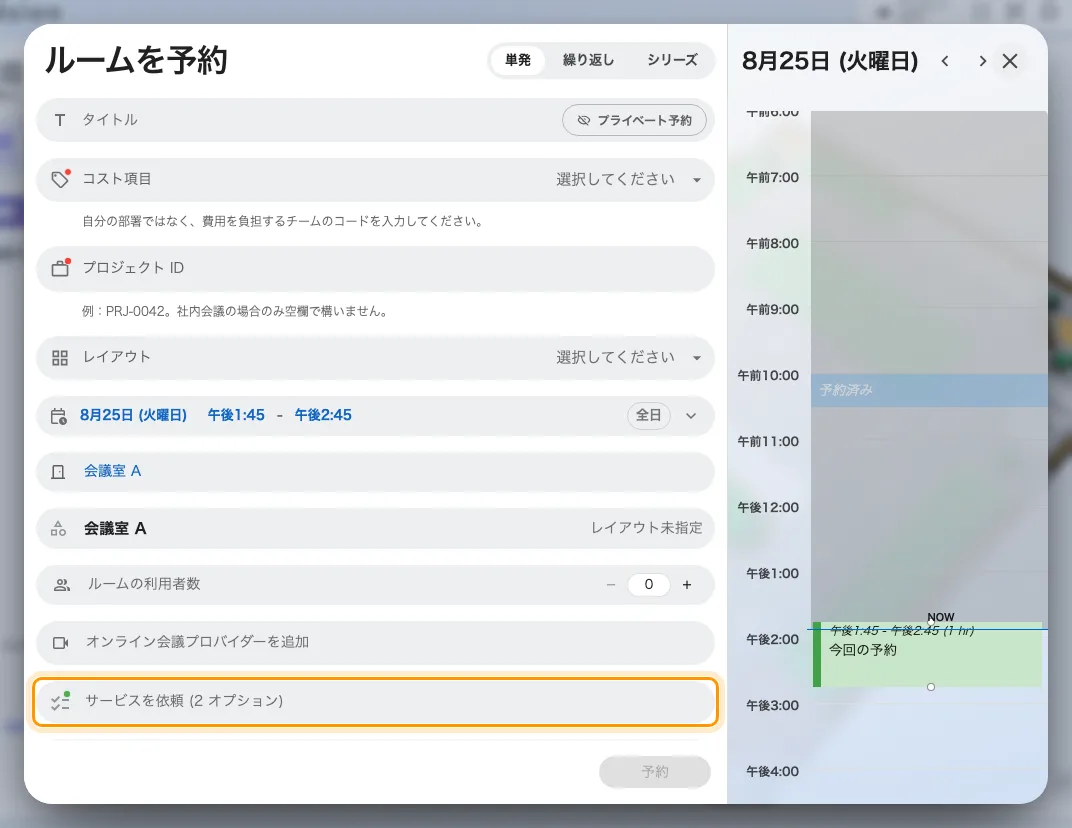
閉じた状態の「サービスを依頼」の行。選択したルームで利用できるサービス数が表示されます。
- サービスを依頼をクリックして一覧を開き、必要なサービスにチェックを入れます。
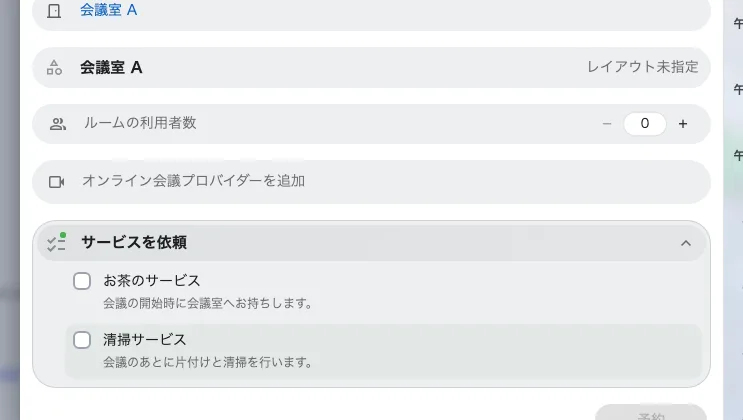
展開されたルームのサービス一覧。
サービスの質問とオプションに入力する
サービスにチェックを入れると、カップの数、ホット・アイスの別、不具合の内容などの追加の質問が表示される場合があります。項目をタップすると入力画面が開き、プラス・マイナスのステッパーで数量を指定したり、テキストを入力したり、選択肢をタップしたりできます。回答が必須の項目には、上部に少なくとも一つ選択してくださいと表示されます。
- 入力した回答は1行ずつ表示され、× で削除できます。
- 複数選択が許可されているサービスでは、回答の下にさらに追加が表示されます(例:コーヒー3杯とお茶2杯を別々に追加する場合)。
- 未回答の必須項目には赤い点が付き、すべて回答するまで予約を保存できません。
- 備考(サービス人員備考)には、担当者への補足事項を入力できます。
- デフォルトと表示されたサービスはルームに自動で付帯するため、チェックを外せません。
- 利用条件があるサービスでは、選択前にサービスの条件を確認してくださいへの同意が必要です。
入力後に通常どおり予約を保存すると、サービス依頼が送信されます。事前の準備時間や事後の片づけ時間が設定されているサービスを注文すると、その時間帯もルームのスケジュールが確保されます。詳細はサービスリクエストの仕組みを参照してください。
予約フォームでサービスを選択できない理由
選択した時間帯にサービスを注文できない場合、サービス名の下に理由が表示されます。
| 表示メッセージ | 意味 |
|---|---|
| 予約開始の … 前にのみ選択できます | そのサービスの注文締め切り時刻を過ぎています。 |
| … は、サービス時間外に選択することはできません | 担当スタッフの対応時間外です。対応時間はメッセージの横に表示されます。 |
| … には十分な準備時間がありません | 会議開始までの空き時間が、必要な準備時間に足りていません。 |
| 他サービス準備時間との競合 | 選択した2つのサービスが同じ時間帯にルームでの準備を必要としています。 |
| サービス停止のため、… は選択できません | その時間帯はルームが利用停止になっています。 |
会議の開始時刻を後ろにずらすと、多くの場合は選択できるようになります。
2. 会議中にサービスを依頼する
会議中に発生した依頼は、使用中バーから送信します。使用中バーは、パソコンでは画面上部の濃いピル型バー、スマートフォンではホーム画面下部のバーとして表示されます。
使用中バーを開くと、延長と完結の横にサービスが表示されます。
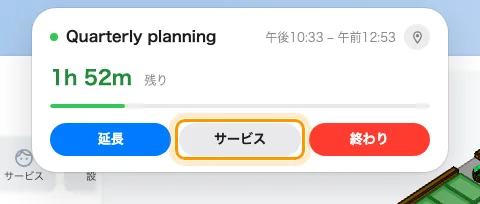
開いた使用中バー。「サービス」は「延長」と「完結」の横にあります。
サービスボタンは、ルームのステータスが「使用中」になってから表示されます。チェックインが必要なルームでは、誰かがチェックインするまでチェックインのみが表示されます。
サービスをタップし、次の手順で依頼します。
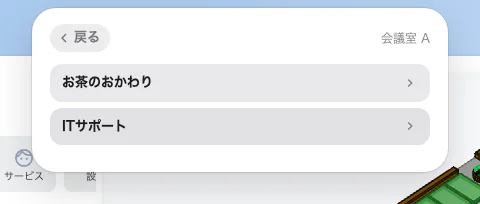
ルームの会議中サービス一覧。すでに依頼した項目には「リクエスト済み」と表示されます。
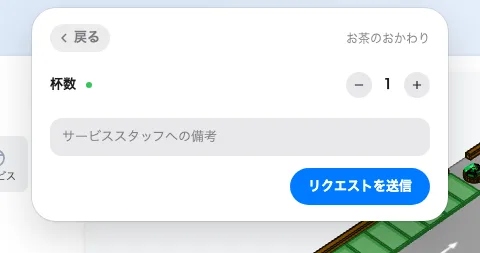
サービスの依頼画面。オプション、スタッフへの備考、および「リクエストを送信」ボタンが表示されます。
- 予約に複数のルームが含まれる場合は、ルームを選択します。ルームが1つだけの場合はこの手順は省略されます。
- サービスを選択します。 この会議中にすでに依頼した項目はリクエスト済みと表示されます。利用できるサービスが1つだけの場合は自動的に開きます。
- 質問項目に入力し、必要に応じてサービススタッフへの備考を記入して、リクエストを送信を選択します。
チェックマークと送信成功が表示されれば完了です。ルーム情報は自動的に付与されるため、場所を記入する必要はありません。
予約カードからサービスを依頼する
会議が使用中の間は、カレンダーで予約を開いてサービスを依頼を選択することもできます。ルームに直接の連絡手段(Microsoft Teams チャット、Zoom、WhatsApp、LINE、Webex スペース、電話番号、SMS、メールアドレス、Web ページなど)が設定されている場合は、予約カードにも表示されます。
また、ドア外のルームパネルや室内のテーブルにある QR コードからも同じ依頼を行えます。詳細はルームパネルからサービスを依頼するを参照してください。
予約なしでサービスを依頼する
管理者が使用中のサービスで予約なしでの依頼を許可をオンにしている場合(バージョン 4.6.7 以降)、進行中の予約がなくても、サービス提供時間内(かつ毎日のラストオーダー時刻より前)であれば対象のルームやデスクにサービスを依頼できます。
- モバイルアプリのクイックアクション(
+):モバイルアプリ下部の+をタップしてサービスを依頼を選択します。対象となるルームやデスクが1か所のみの場合はそのままサービス一覧(またはそのサービスの入力画面)が開きます。複数の場所が対象の場合は、場所(建物・フロア名付き)を選択してからオプションを入力し、リクエストを送信をタップします(送信されるとリクエストを送信しましたと表示されます)。 - ルームまたはデスクのカード:フロアプランからルームやデスクのカードを開くか、サインインした状態でQRステッカーをスキャンし、カード下部のサービスを依頼をタップします。
- サインインせずにQRステッカーをスキャン:未サインインの状態でスマートフォンのカメラからルームやデスクのQRステッカーをスキャンすると、ゲスト用のサービスを依頼画面が開きます。オプションを入力してリクエストを送信をタップすると、サインインせずに依頼できます(完了するとリクエストを送信しましたと表示されます)。予約やチェックイン、延長、終了を行う場合は、画面下部の予約操作を行うにはサインインをタップします。
送信する前にサービス提供時間が終了した場合や毎日のラストオーダー時刻を過ぎた場合は、サービスをご利用いただけませんと表示されます。
ルームによってサービス一覧が異なる理由
表示されるサービス一覧は、組織の設定と選択したルームによって決まります。
- ルームごとの割り当て:選択したルームに紐づけられたサービスのみが表示されます。同じフロアの別ルームでも提供内容が異なる場合や、何も設定されていない場合があります。
- 依頼のタイミング:予約時に注文するサービスは会議中の使用中バーには表示されず、会議中に呼ぶサービスは予約フォームには表示されません。
- 予約目的による置き換え:独自のサービスが紐づけられた予約目的を選択すると、ルーム既定のサービス一覧がその目的専用のサービスに置き換わります。
- サービス対応時間:会議中のサービスは、そのサービス自身の対応時間外には一覧に表示されません。
サービス依頼のステータスを確認する
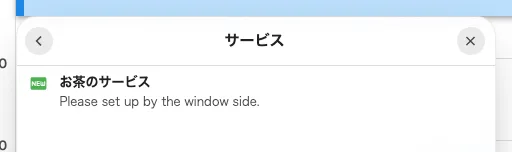
予約カードに表示されたサービス依頼の現在のステータス。
カレンダーで予約を開き、サービスの行を選択すると、各依頼の進捗ステータス(新しいリクエスト、進行中、処理済み、却下済み)を確認できます。担当者が返信を記入した場合はスタッフのコメントが表示されます。
ステータス変更の通知メールは、担当者が通知を送信した場合にのみ届きます。裏側の処理フローについては、サービスリクエストの仕組みを参照してください。
サービス依頼を取り消す
- 予約時に注文したサービス:予約を編集し、該当サービスのチェックを外します(予約を編集するを参照)。ただし、デフォルトのサービス、予約目的に付随するサービス、および注文締め切りを過ぎたサービスは外せません。
- 会議中に依頼したサービス:アプリから取り消すことはできません。到着したスタッフに直接伝えるか、ルームパネルから連絡してください。
予約自体をキャンセルすると、予約時に注文したすべてのサービスも自動的に取り消され、担当スタッフへ通知されます。
「サービス」ボタンが表示されない理由
| 原因 | 対処法 |
|---|---|
| ルームにサービスが割り当てられていない | アプリからは依頼できません。ルームの管理担当者に直接お問い合わせください。 |
| サービスの対応時間外である | 対応時間になるまで待つか、ルームに設定された直接の連絡手段をご利用ください。 |
| ルームがまだ「使用中」になっていない | 進行中の予約が必要なサービスでは、チェックインを行うか開始時刻まで待ってください。予約なしでの依頼を許可がオンのサービスでは、モバイルアプリの + → サービスを依頼、リソースカード、室内コントロールパネル、またはQRステッカーから依頼できます。 |
| 自分が主催者の予約ではない | 使用中バーは予約の主催者に表示されます。主催者に依頼をお願いするか、予約なしでの依頼を許可がオンの場合はリソースカード、室内コントロールパネル、またはQRステッカーから依頼してください。 |
| 予約目的によってサービス一覧が置き換わった | 該当する場合は、別の予約目的を選択してください。 |
| 組織でサービス機能が有効になっていない | アプリからサービスを依頼することはできません。 |
サービス依頼と予約の関係
| 項目 | 動作 |
|---|---|
| 予約の承認 | ルーム予約の承認とサービス依頼は別々に処理されます。予約が承認されても、サービス依頼が自動で承認されるわけではありません。 |
| ルームの確保時間 | 予約時に注文したサービスによって前後の準備・清掃時間が確保されることはありますが、会議時間そのものは延長されません。会議の延長は会議を延長する、または早めに終えるを参照してください。 |
| 依頼の送信先 | サービス依頼は特定の個人への直接メッセージではなく、担当チームの処理キューに送られます。 |