

Offision デスクトップアプリを入れる
Windows と Mac のインストーラーが実際にある場所、どの端末にどのファイルを使うか、インストーラーが何を尋ねて何を尋ねないか、そして二度とダウンロードページに戻らなくてよい理由。
デスクトップアプリは、ブラウザのタブではなく専用のウィンドウで動く Offision です。ログイン状態を保ち、Dock やタスクバーに常駐し、ブラウザのタブからは届かないラベルプリンターや会議室の機器にも接続できます。
1. ダウンロードページを開く
インストーラーはすべて 1 か所にあります。offision.com の Download です。 Offision の中にはこのページへのリンクがないため、探し回ることになりがちです。 Offision のダウンロードページを直接開いてください。
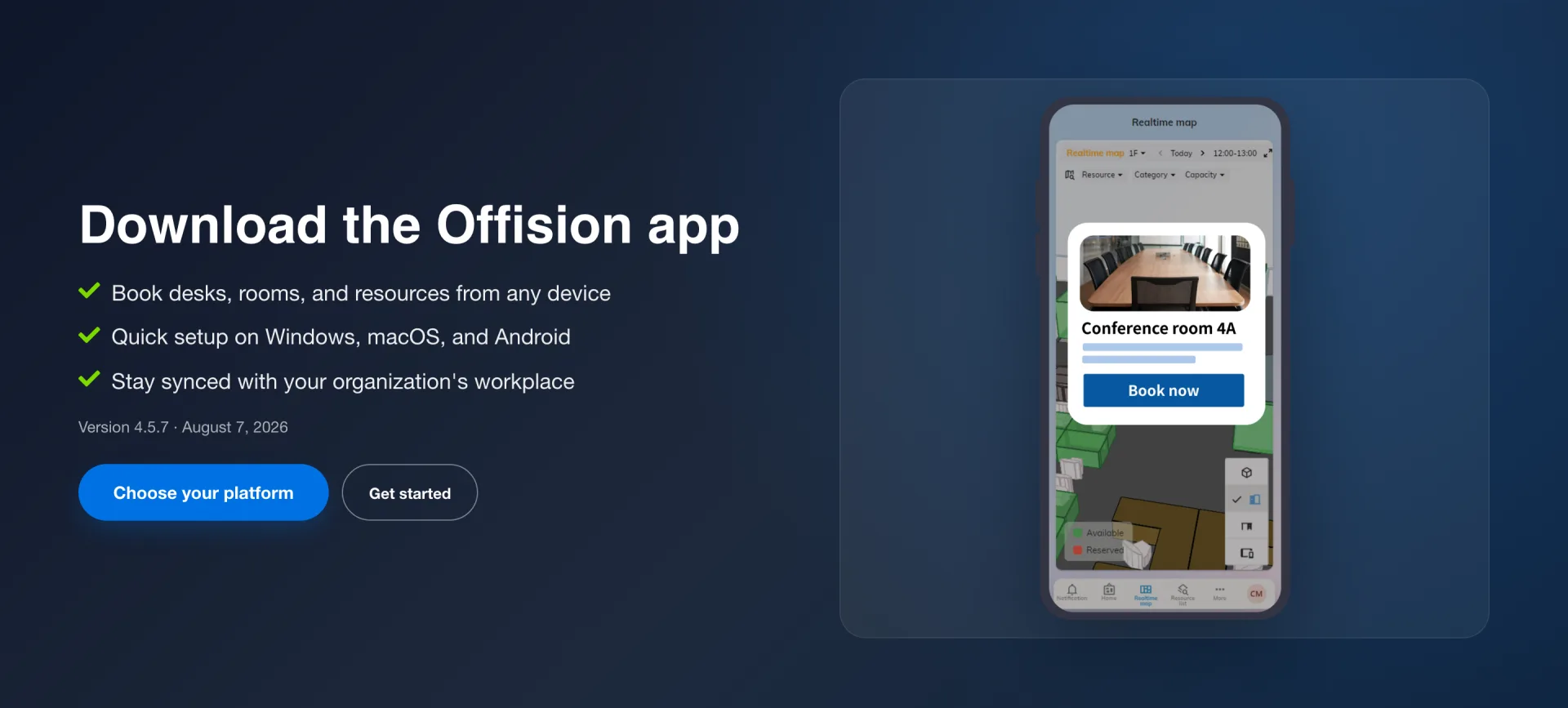
ダウンロードページ。ボタンの上にバージョンと日付があるので、これから入れるものが分かります。
Choose your platform を選ぶと、ファイルの一覧まで移動します。
2. 自分の端末に合うファイルを選ぶ
プラットフォームごとに 1 枚ずつ、3 枚のカードが並びます。それぞれにファイル名とバージョンが書かれているので、すでに入っているものかどうかがひと目で分かります。
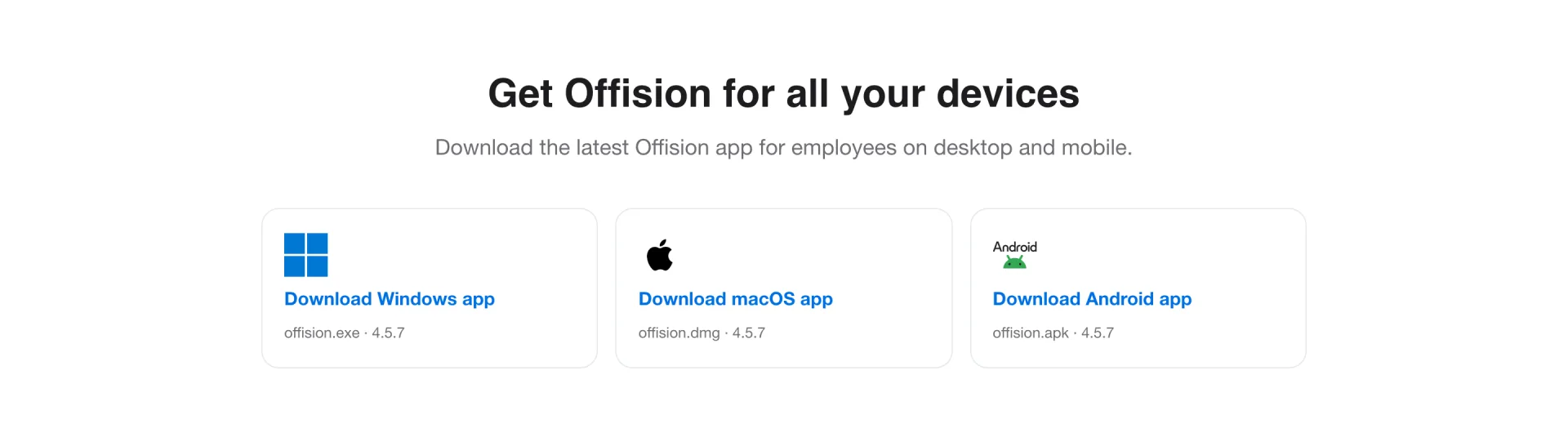
プラットフォームごとに 1 枚。ファイル名とバージョンがその下に書かれています。
| 端末 | 選ぶもの | 備考 |
|---|---|---|
| Windows 10 または 11、64 ビット | Download Windows app — offision.exe | Windows 版はこれだけで、32 ビット版はありません |
| Apple シリコン搭載の Mac | Download macOS app — offision.dmg | M1 以降 |
| Android のスマートフォン・タブレット | Download Android app — offision.apk | Play ストアのない端末向け。スマートフォンに入れる を参照 |
Intel の Mac は Mac アプリの対象外です。ブラウザをお使いください。機能はすべてそろっていて、このマニュアルに書かれていることで届かないものはありません。
3. インストーラーを実行する
Windows では offision.exe を開きます。自分のユーザーだけにインストールされ、何も尋ねません — フォルダーの選択も、コンポーネントの選択もありません — そして終わると自動的に起動します。この短さは意図的なもので、管理者パスワードが不要な理由でもあります。
Mac では offision.dmg を開き、Offision を アプリケーション にドラッグします。初回起動時に、インターネットからダウンロードしたアプリに対する macOS の確認が出ます。Offision は署名と公証を受けているので、許可するのが想定された操作であり、回避すべき警告ではありません。
4. ログインする
アプリは会社のログインカードで開きます。ここから先は通常のログインです — Offision にログインする を参照してください。スマートフォンと同じく ログイン情報を保存する はありません。デスクトップアプリは常に記憶します。
アカウントが別の Offision サーバーにある場合、それを選ぶとアプリもそちらへ移り、そのまま留まります —— 次に起動したときも、聞かれることなく同じサーバーで開きます。戻したくなったら、アプリの 接続できません の画面に既定のサーバー名を出した 戻る ボタンがあり、それで戻せます。
ダウンロードページにも同じ 3 ステップが書かれています。インストーラーを疑う前に、その 1 つめを読んでおく価値があります。
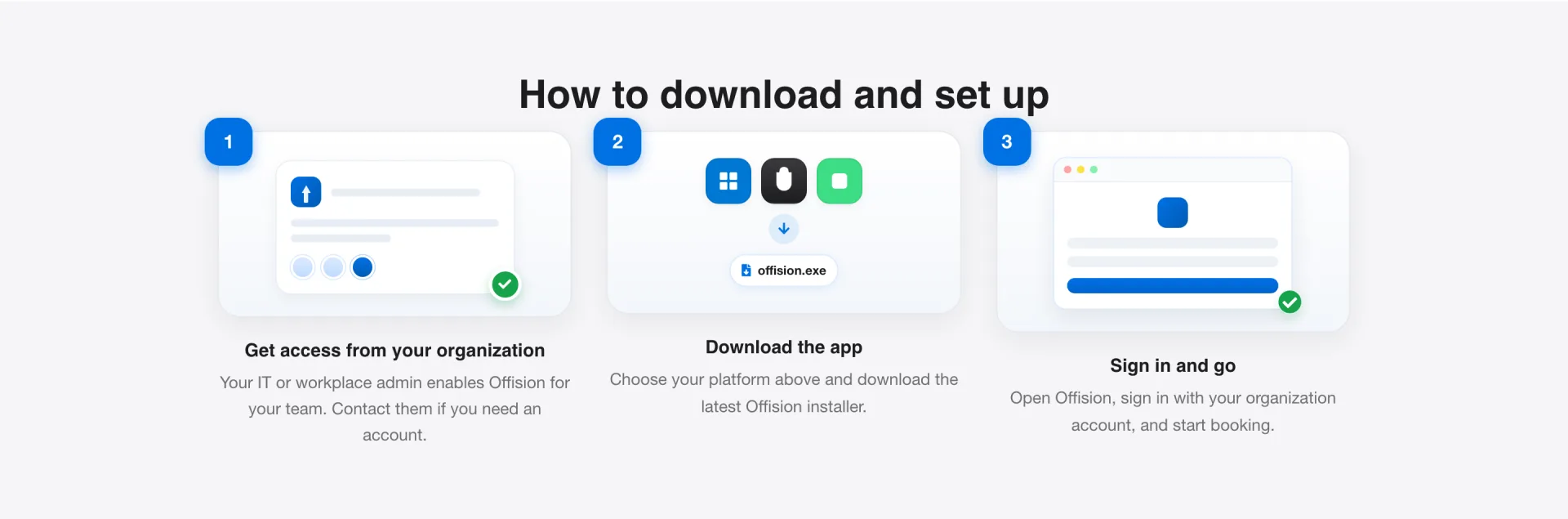
アクセス権をもらう、ダウンロードする、ログインする。アカウントがなければアプリだけあっても始まりません。
二度とここへ戻る必要はありません
デスクトップアプリは自動で更新されます。自分で確認し、新しいバージョンをバックグラウンドで取得し、次にアプリを再起動したときに適用します。ダウンロードページは、リリースごとではなく端末ごとに一度訪れる場所です。
かなり古いバージョンのままで更新が進まないように見えるときは、上のページから入れ直しても問題ありません。上書きで更新され、ログイン状態も保たれます。
うまくいったか確かめる
アプリを開いてログインし、予約を 1 件作ります。次にブラウザで Offision を開き、その予約があることを確認します。同じアカウント、同じ予約 — ブラウザに別のものが見えるなら、アプリは別の人としてログインしています。