

繰り返しの会議を予約する
予約を日・週・月単位の繰り返しに設定する手順、終了条件の選び方、競合する日程の確認と解消方法、およびシリーズ予約の使い分けを説明します。
予約フォーム上部の切り替えでは、次の 3 つの予約形式を選択できます。
| 形式 | 動作 |
|---|---|
| 単発 | 1 回限りの予約を作成します。 |
| 繰り返し | 決まったスケジュールで繰り返す 1 件の予約を作成します。後から変更するとすべての回に反映されます。 |
| シリーズ | 「各セッションは個別の予約として1件ずつ作成されます」 — 日程ごとに独立した予約をまとめて作成します。 |

フォーム上部の「単発」「繰り返し」「シリーズ」の切り替え。
以下の手順では繰り返し予約の作成方法を説明します。シリーズ予約についてはこの記事の最後のセクションを参照してください。フォーム上部に単発と繰り返ししか表示されない場合は、管理者が組織全体の設定でシリーズ予約を無効にしています。
1. ルームと初回の会議内容を入力する
1 回限りの予約と同様に、ルーム、日付、時間、件名、参加者を設定します(会議室を予約するを参照してください)。ここで設定した日時が初回の予約となり、以降の回も同じ開始時刻と利用時間で作成されます。
繰り返し予約が許可されているかどうかの判定や手順 5 の日程チェックは選択したルームに対して行われるため、先にルームを選択してください。
2. 「繰り返し」に切り替える
フォーム上部の繰り返しを選択するか、単発モードで時間欄の繰り返すボタンをクリックして繰り返し予約ダイアログを開きます(シリーズモードを選択している間は時間欄の繰り返すボタンは非表示になります)。
管理者がそのリソース種別で繰り返し予約を禁止している場合、繰り返すボタンはグレーアウトし、*「定期予約不可」*と表示されます。また、特定のルームで繰り返し予約が禁止されている場合は、ルームを選択した時点で予約ボタンの上にルーム名付きの通知が表示されます(全日・繰り返し・日をまたぐ予約を許可またはブロックするを参照してください)。
3. 繰り返しパターンを設定する
繰り返すでは、日、週、月の 3 種類からパターンを選択します(年単位の繰り返しはありません)。
| パターン | 設定項目 |
|---|---|
| 日 | 每 n 日(毎日なら 1、1 日おきなら 2 を指定します)。 |
| 週 | 每 n 週と繰り返す曜日ボタンを選択します(最低 1 つの曜日を選択しないと保存できません)。2 週間以上の間隔で週末をまたぐ複数の曜日を選択した場合は、日曜日がどちらの週に属するかを決めるため週の始まりも選択します。 |
| 月 | 特定で指定方法を選びます。月の日は日付で指定します(日 n 日,每 n 月、例:毎月 15 日)。平日は第何週の何曜日かで指定します(毎 n 月の第1・2番・第3・第4・最後の曜日、例:第 1 月曜日)。 |
月の日で 29 日以降を指定すると、その月に存在しない日はスキップしますのトグルが表示されます。オフのままにすると 31 日の予約は短い月の末日に振り替えられ、オンにすると 2 月などの存在しない月はスキップされます。
リソースで許可されている場合は、ここで全日を選択することもできます。
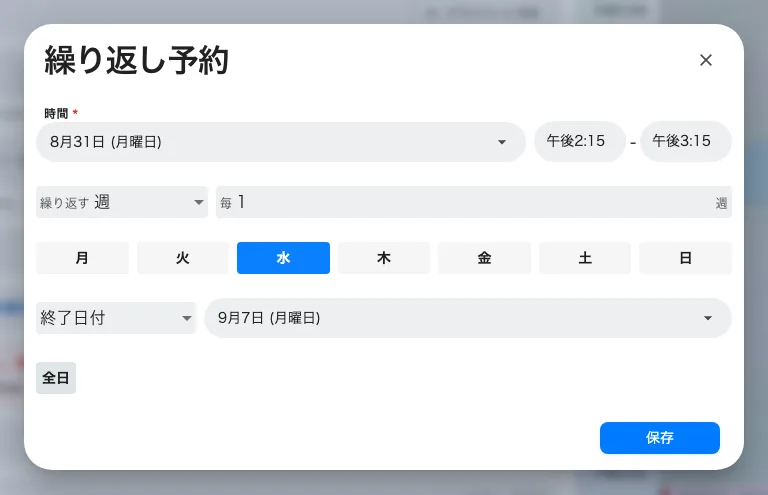
「週」を選択した繰り返し予約ダイアログ。間隔、曜日、終了条件を設定します。
4. 終了条件を設定する
ダイアログ下部のメニューで、繰り返しを終了する条件を次の 3 つから選びます。
| 終了条件 | 動作 |
|---|---|
| 終了日付 | 指定した日付で終了します(初回の予約終了日より前の日付は指定できず、保存がグレーアウトします)。 |
| 繰り返す n 回で繰り返す | 指定した回数で終了します(初期値は 10 回です)。 |
| 終了日なし | 終了日を定めずに繰り返します。ルームを無期限に占有するのではなく、予約可能期間の上限まで先の日程を確保し、日時の経過に合わせて自動的に先の日程を延長します。 |
どの条件を選んだ場合も、そのルームの事前予約可能期間を超える日程は予約できません。設定したら保存をクリックします。
5. 予約前に各日程の競合を確認する
時間欄が定期予約カードに変わります。カードを開くと、繰り返しルールによって生成されたすべての日程と状態ドットが一覧表示され、予約できない日には理由が表示されます。
| 表示ラベル | 意味 |
|---|---|
| n 競合 | その時間帯にルームがすでに予約されています。行を展開すると予約者を確認できます。 |
| 別の予約があります | ルームは空いていますが、あなた自身に別の予約が入っています。 |
| 故障中、閉じた | ルームが利用停止中であるか、その日が休館日・休業日です。 |
予約にクォータ(ポイント)を消費するリソースでは、各日程の消費量も表示されます。
繰り返し予約は 1 件の予約として扱われるため、競合する日がある状態では一部だけを予約することはできません。カード上の次の 2 つの方法で解消できます。
- この日付前まで短縮する: 最初の競合行に表示されます。競合する日の前日で繰り返し予約を終了させます。
- シリーズに切り替え: バナー(「一部の繰り返しが競合しています。シリーズに切り替えて個別に調整できます。」)から選択します。各日程を個別の予約に変換し、1 件ずつ日時やルームを変更できるようにします。
設定をやり直す場合は編集をクリックし、繰り返しを解除して単発予約に戻す場合はクリアをクリックします。
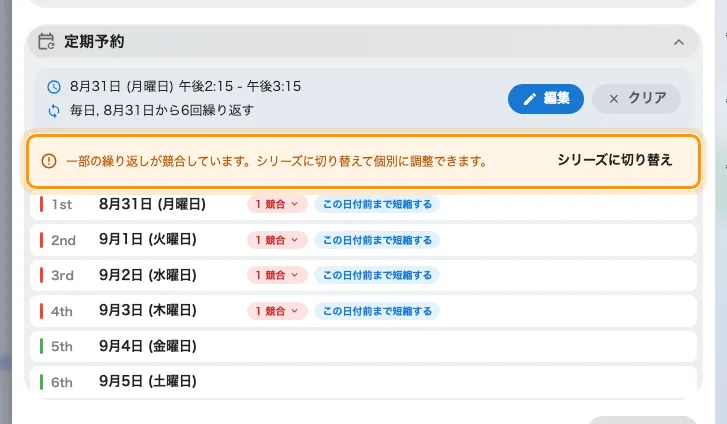
生成された全日程の一覧。1 件でも予約できない日があるとバナーが表示されます。
「シリーズに切り替え」を行った場合の動作
各日程がそれぞれ独立した予約行になり、ルーム・時刻・件名を個別に変更できるようになります。競合している回だけを別の日や別のルームに変更したり、不要な日を削除したりして、残りの日程をそのまま予約できます。
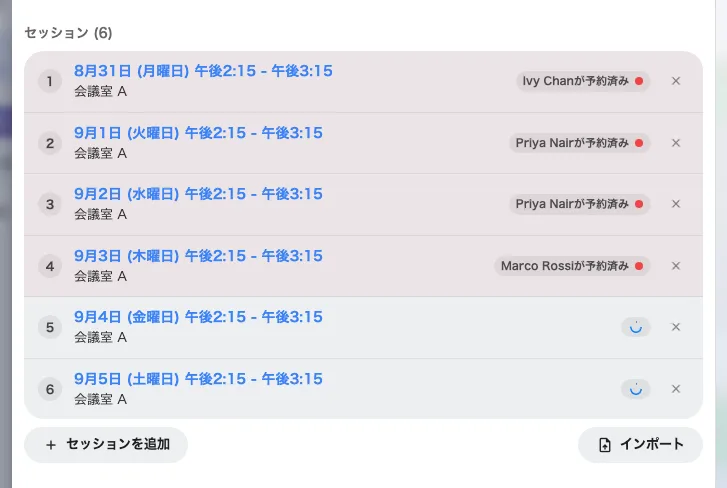
シリーズに切り替えた後。1 行が 1 セッションとなり、個別に編集・削除できます。
繰り返し予約は後から 1 か所でまとめて変更できますが、シリーズ予約は 1 件ずつ個別に変更する必要があります。また、シリーズから単発・繰り返しに戻すと最初の 1 回だけが残るため、切り替える前に確認してください。
6. 予約を確定する
予約をクリックします。承認が必要なルームの場合はボタンの上に承認待ちの案内が表示されます(会議室を予約するを参照してください)。
作成後に繰り返し予約を変更またはキャンセルする際は、対象範囲(すべての予約、この予約と次の予約、この予約だけ)を選択します。詳しくは作成済みの予約を編集するおよび予約をキャンセルするを参照してください。
最初から「シリーズ」を使う場合
3 つの異なるルームで行う研修や不規則な日程など、回ごとに内容が異なる場合は最初からシリーズを選択します。各回を個別に予約するため、すべて予約をクリックした際に競合がある場合は重複をスキップして予約を選択でき、空いている日程だけを先に確保して残りを調整できます。
シリーズを保存する際は確認ダイアログ(「n 件の予約を作成しますか?」)が表示され、追加・変更・キャンセルの内訳が一覧表示されます。意図しないキャンセルが含まれていないか確認してから確定してください。
1 つのシリーズに含められる最大セッション数は組織全体の設定で決まります(初期値は 50 件、最大 200 件)。上限を超える繰り返しをシリーズに変換した場合は先頭の件数のみが保持され、*「シリーズは最初の50件に制限されました」と通知されます。また、シリーズを作成した後に他のモードへ切り替えると、「シリーズ予約を破棄しますか?」*と確認が表示されます。