

Offision を使える場所
Offision が動くすべての場所 — ブラウザ、Windows と Mac のアプリ、iPhone・iPad・ Android、Microsoft Teams、Outlook — それぞれに必要なものと、意図的に対応していない 1 つの場所。
Offision は 1 つのアカウントに複数の入り口がある仕組みです。どこから開いても、同じ予約、同じ会議室、同じ同僚が見えます。変わるのは、その端末に何ができるか — そして 1 つだけ、そもそも開かない場所があります。
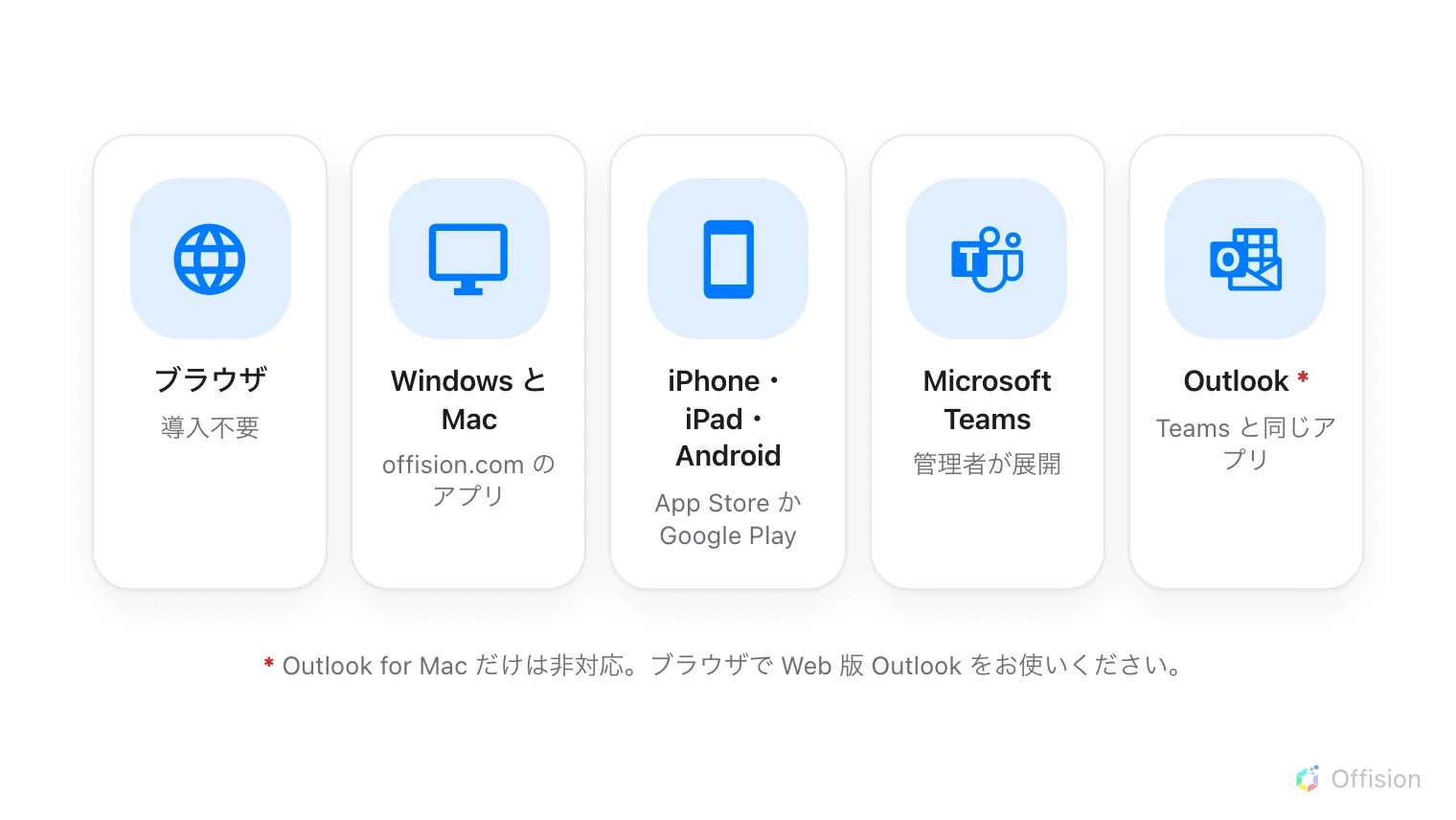
入り口は 5 つ、例外は 1 つ — Outlook for Mac だけです。
それぞれに必要なもの
| 場所 | 必要なもの | 入手方法 |
|---|---|---|
| ブラウザ | 不要 | すでにあります |
| Windows アプリ | Windows 10 または 11、64 ビット | ダウンロードページの offision.exe |
| Mac アプリ | Apple シリコン搭載の Mac | ダウンロードページの offision.dmg |
| iPhone、iPad | iOS または iPadOS 16.4 以降 | App Store |
| Android | Android のスマートフォンまたはタブレット | Google Play、またはインストーラー |
| Microsoft Teams | Teams 管理者による展開 | 展開後、Teams のアプリ一覧に表示されます |
| Outlook | 管理者による許可 | 許可後、Outlook のアプリの帯に並びます |
| Outlook for Mac | 動作しません | ブラウザで Web 版 Outlook を開いてください |
必ず使えるのはブラウザで、しかも機能はすべてそろっています。このマニュアルに書かれていることで、ブラウザからできないことはありません。ほかはすべて利便性のためのものです。Dock やタスクバーのショートカット、手元に届く通知、いま書いている会議からそのまま始められる予約。
アプリで増えること、減ること
違いはわずかですが、知らないと戸惑うところなので、入り口を選ぶ前に押さえておく価値があります。
- スマートフォンアプリはブラウザに届かないことができます — QR コードを読み取ってのチェックイン、そして位置情報によるチェックイン。
- Teams と Outlook では位置情報でチェックインできません。 どちらも内部のページに現在位置を渡さないため、位置情報チェックインが必要な会議室にはそのタブからチェックインできません。試すと Offision がその旨を伝え、ブラウザかスマートフォンで開くよう案内します。 QR コードと GPS でチェックインするを参照してください。
- デスクトップアプリとスマートフォンアプリに「ログイン情報を保存する」はありません — 意図的なものです。自分の端末なので常に記憶されます。この項目があるのはブラウザだけで、そこは自分の端末とは限らないからです。
このページで決まらないこと
入り口を通ってよいかどうかを決めるのは、端末ではなく管理者です。アカウントで Outlook / Teams アドインからのユーザーアクセスを許可 がオフになっている場合、どちらも正しくインストールされていても Offision は開きません。直すのは再インストールではなく、担当者との相談です。
このページの内容で、予約できるものが変わることもありません。見える会議室も、適用されるルールも、どの場所でも同じです。それらはアプリではなくアカウントに属しているからです。