

自分の出勤記録をPDFでダウンロードする
自分の出勤・退勤の1か月分を、印刷・保管・送付できるPDFとして保存します — 何が書かれているのか、どの月が出力されるのか、なぜ氏名と作成日時が入るのか。
自分の出勤状況は自分のものです。1か月分の記録はアプリからPDFとしてダウンロードできます — 家主や会計士、人事の書類で求められる文書を、誰かに頼まずに手に入れられます。
1. 自分の記録を開く
ホーム画面で 出勤状況、続いて 記録 を選びます。パネルには自分が行ったすべての打刻が、月ごとにまとまり、新しい順に並びます。
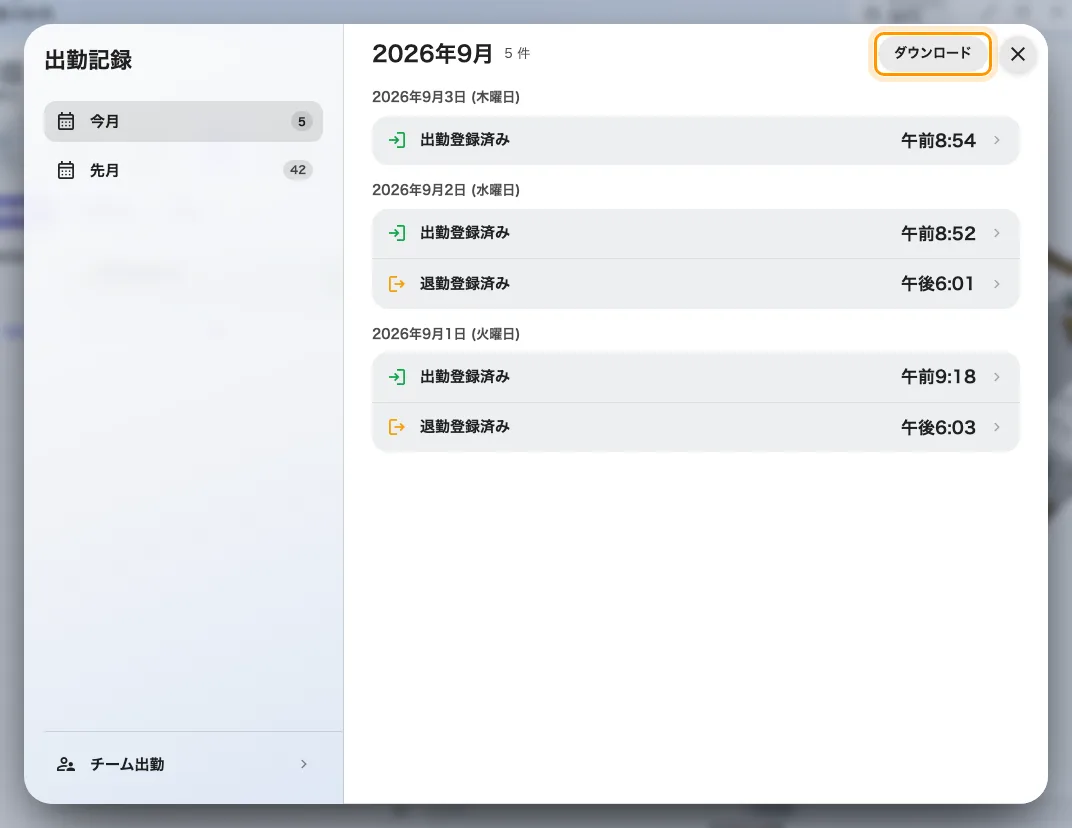
選んだ月の自分の記録。ダウンロードでは、ここに並んでいるものがそのまま保存されます。
2. 月を選ぶ
左側のリストには 今月 と 先月、続いて記録のあるそれ以前の月が並び、さらに古いものは 過去 にまとまります。それぞれに記録件数が付いています。月を選ぶと、隣のリストが読み込み直されます。
ダウンロードされるのは、いま表示している月です。 文書の中に月の選択はなく、期間を指定して書き出すこともできません — 1か月につき1つのPDFです。先に月を選んでからダウンロードし、必要な月の数だけ繰り返してください。
3. ダウンロードする
ダウンロード を選びます。PDFはブラウザ内で生成され、ブラウザが通常ファイルを保存するのと同じ方法で、氏名と月を名前に付けて保存されます。生成中はボタンがグレーになります。記録の多い月では少し時間がかかります。
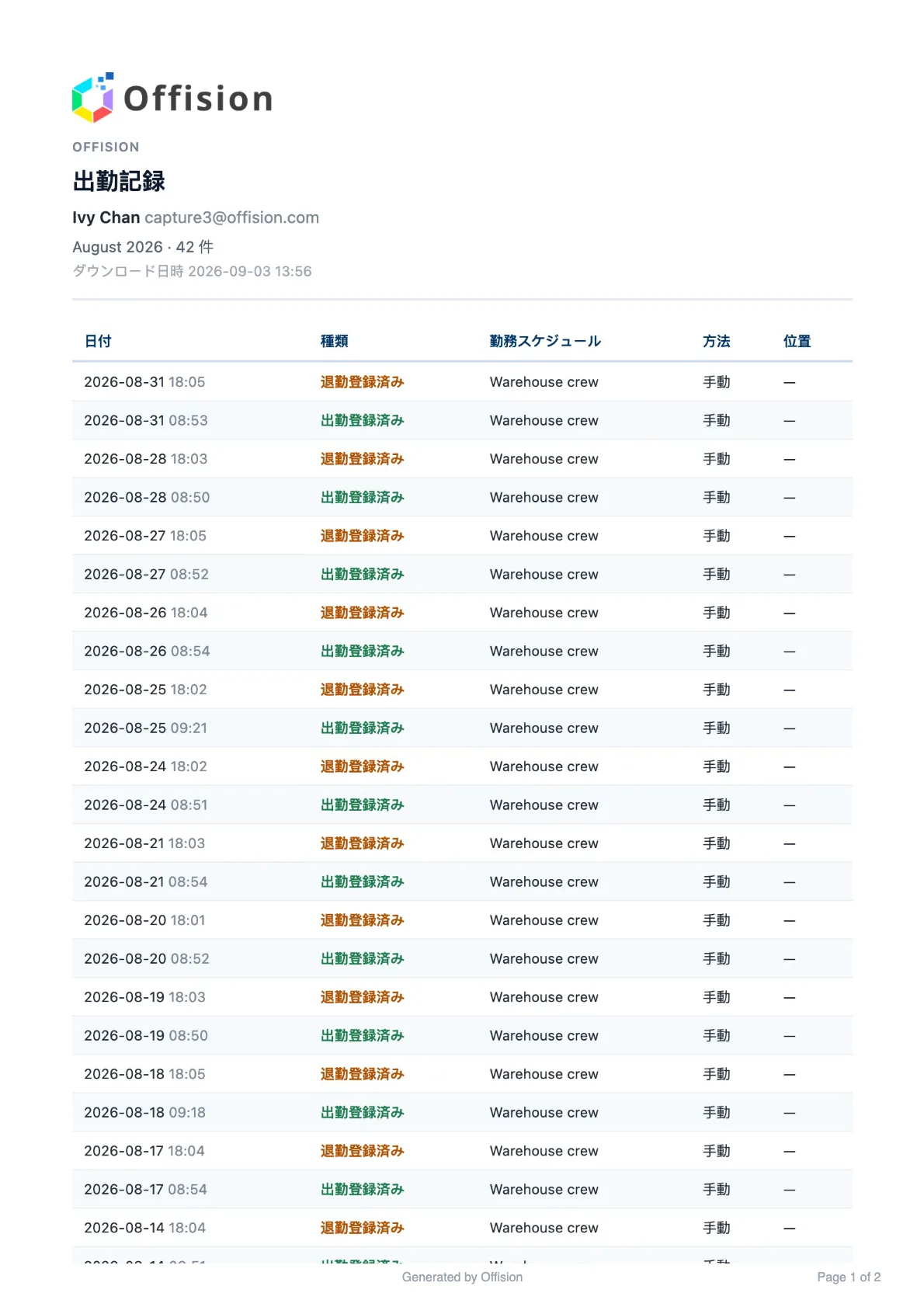
ダウンロードした文書の1ページ目。誰の記録か、どの月か、そこに含まれるすべての打刻。
文書に書かれていること
冒頭に、誰の記録かを示す見出し — 氏名、メールアドレス、組織名 — があり、続いて対象の月、記録件数、ファイルが作成された日時が入ります。その下は打刻1件につき1行で、日付、種類(出勤登録済み / 退勤登録済み)、その打刻が属する 勤務スケジュール、方法、記録されていれば 位置 が並びます。記録の多い月は複数ページにわたり、それぞれページ番号が付きます。
作成日時が文書に入っているのは意図的なものです。今日ダウンロードした記録と来月ダウンロードした記録は別の文書であり、印刷されたものを読む人には、それ以外に見分ける手立てがありません。
この文書でできないこと
これは写しであって、正本ではありません — 誤った打刻の訂正は引き続き管理者の仕事であり、訂正前にダウンロードしたPDFには古い内容が残ったままです。訂正後にもう一度ダウンロードしてください。また、対象は自分の出勤状況だけです。チーム全体の1か月分が必要な管理者は、代わりにチームビューから書き出します。