

Outlook に Offision を追加する
Outlook のタブとして開くアプリとしての Offision — Teams と同じパッケージ、見えるようになるまでに誰の許可が要るのか、ホストのなかで何が変わるのか、そして皆が覚えているリボンのアドインはどうなったのか。
Outlook のなかで Offision は、横の帯に並ぶ アプリ です。メールや予定表のとなりに、自分のタブとして Offision のすべてが入っています。Teams で動くのと同じアプリで、パッケージは 1 つ、管理者の判断も 1 回、ホストが 2 つあるだけです。
1. Outlook で見つける
Outlook で アプリ を選び、Offision を検索します。
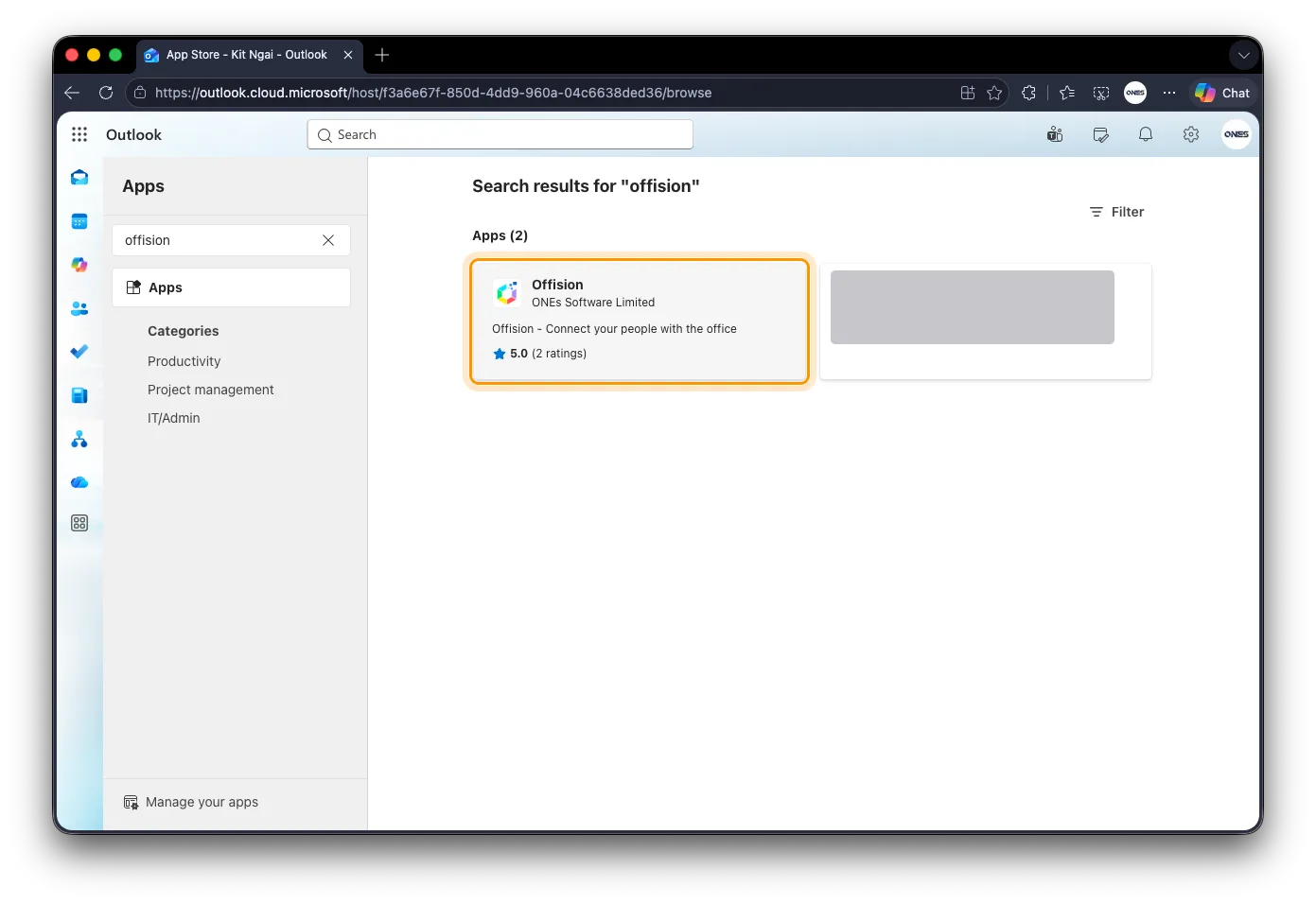
Outlook のアプリで Offision を検索したところ。
一覧を開いて 追加 を選びます。
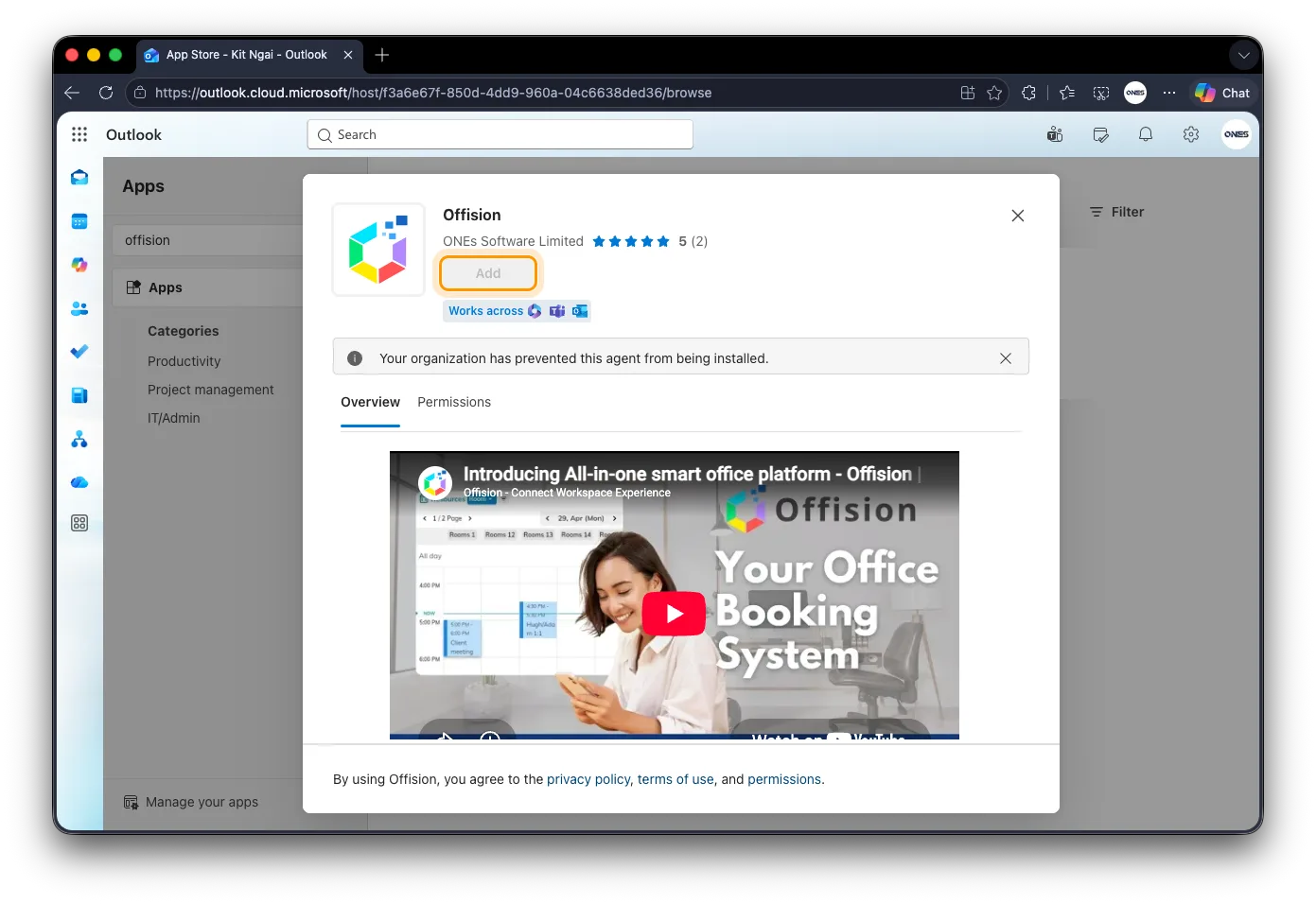
Outlook の Offision の一覧。「追加」はグレーアウトしています。
追加 がグレーアウトしていたり、「Your organization has prevented this agent from being installed」 と出たりするのは管理者の判断で、自分の端末で直すものではありません。許可の手順は Teams と同じです。同じアプリだからで、 Microsoft Teams に Offision を追加するを参照してください。
2. ログインする
初回はタブの中でログインを求められます。いつもどおり勤務先のメールアドレスを使います — Offision にログインする を参照してください。次からはホーム画面が直接開きます。
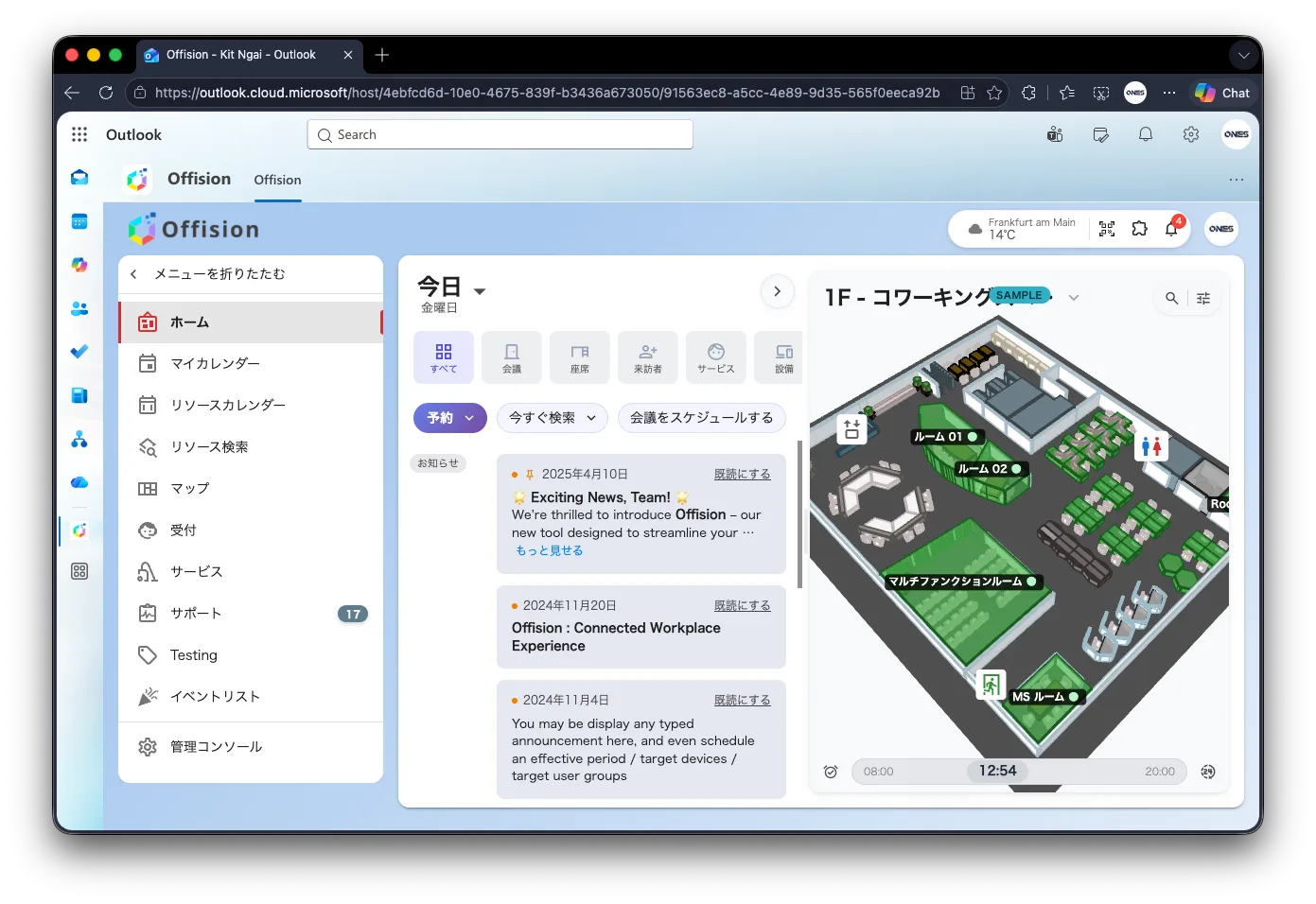
Outlook のタブとして開いた Offision。同じホーム画面が Outlook のなかにあります。
Outlook のなかで違うこと
Outlook は Teams と同じやり方で Offision を載せているので、同じ 2 つが当てはまります。
- 位置情報でのチェックインはできません。 Outlook のなかのページは現在地を取得できないため、位置情報を求める部屋へのチェックインはブラウザーかスマホのアプリから行います。 QR コードと GPS でチェックインするを参照してください。
- テーマは Outlook に従います。 ライトでもダークでも同じです。
ほかはブラウザーと同じように動きます。
リボンのアドインはなくなりました
かつて Offision は、書いている会議のリボンにボタンを並べていました — 会議室の予約、ルームファインダー、デスクの予約など。その会議の件名や出席者を引き継いだ状態で Offision が開くものでした。このアドインはもう Offision の一部ではありません。入れるものも直すものもなく、予約は Offision 側で始めます。このタブでも、いつもの Offision でも同じです。
一緒に 2 つの習慣も変わります。Outlook で会議を作っても Offision の予約はできなくなり、ボタンが戻ってくることもないので、待つのは手ではありません。
動く場所と、動かない場所
アプリの帯はどの Outlook にもありますが、例外が 1 つだけあります。Outlook for Mac です。Mac ではブラウザーで Web 版 Outlook を開けば、そこの帯に Offision が並びます。どちらでもアカウントも予約も同じです。デスクトップとスマホのアプリという入り口もあり、 Offision を使える場所 にまとめてあります。