

Microsoft Teams に Offision を追加する
チャットツールである Microsoft Teams のなかで Offision のすべてが動きます — 予約も、来訪者も、サービス依頼も、勤怠も、同じアカウントと同じルームで。個人用タブとして追加する手順、たいていは Teams 管理者が全社に展開する必要がある理由、その展開が通知にとって欠かせない理由、Teams のなかだけできないチェックイン、そしてアプリが意図的に触らないもの — あなたのチャットの在席状況、連絡可能か退席中か。
Offision のすべてが、Teams のなかで動きます。 ルームの予約、座席の確保、来訪者の招待、サービス依頼、勤怠の確認 — アプリまるごとです。アカウントもルームも、ブラウザで使っているものと同じ。機能を削った版ではありません。
Microsoft Teams はチャットツールで、Offision はそのサイドバーに、チャットやカレンダーと並ぶ 個人用タブ として入ります。ボットではなく、会議に参加することもありません。Teams のなかで違うところは短い一覧で、この下にあります。
1. Teams で見つける
Teams のサイドバー下部の アプリ を選び、Offision を検索します。
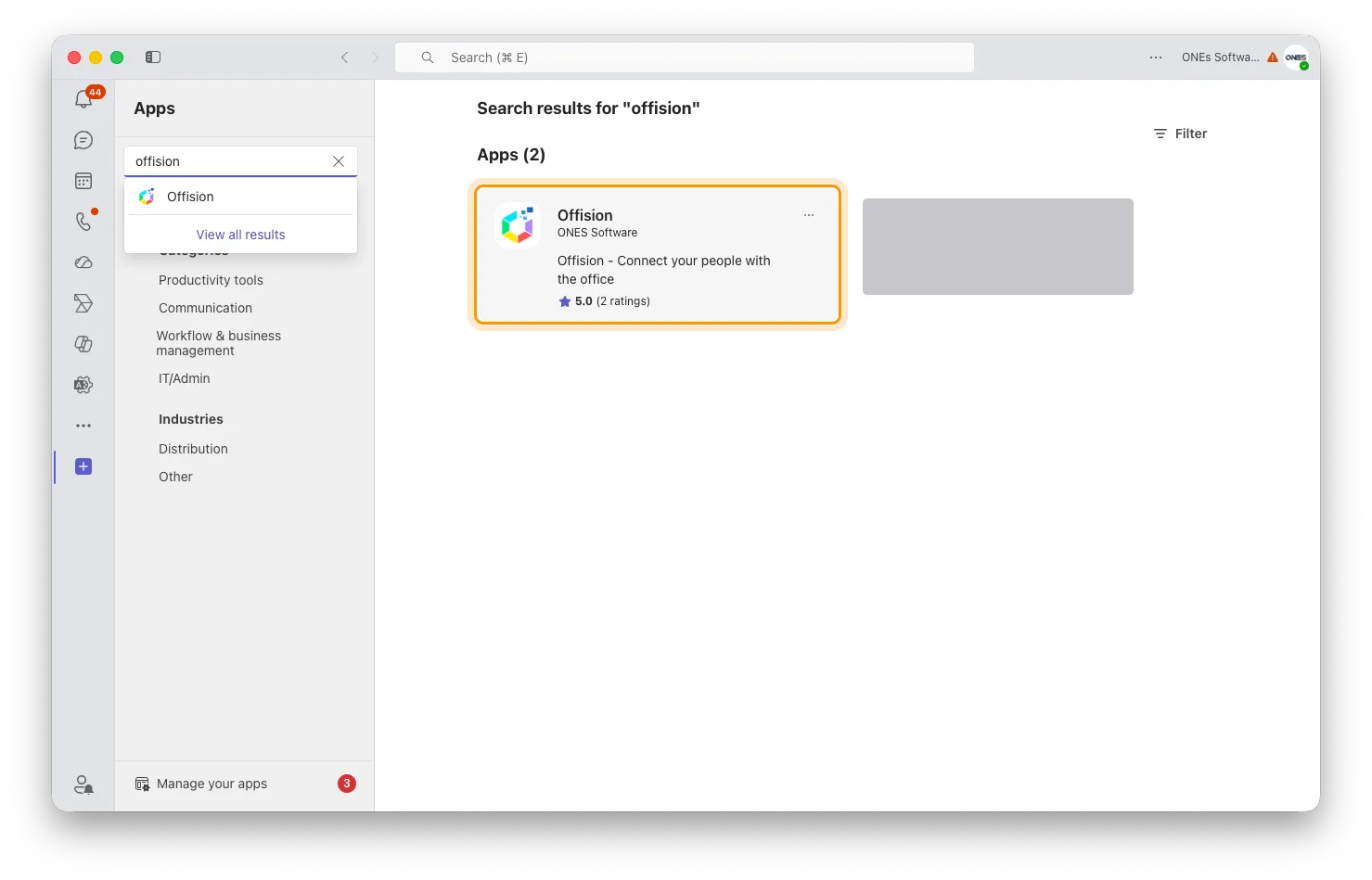
アプリから検索します。管理者が展開していれば、ここに出てきます。
追加 を選ぶと、Offision がタブとして開きます。サイドバーのアイコンを右クリックして ピン留め すると、そのまま残ります。
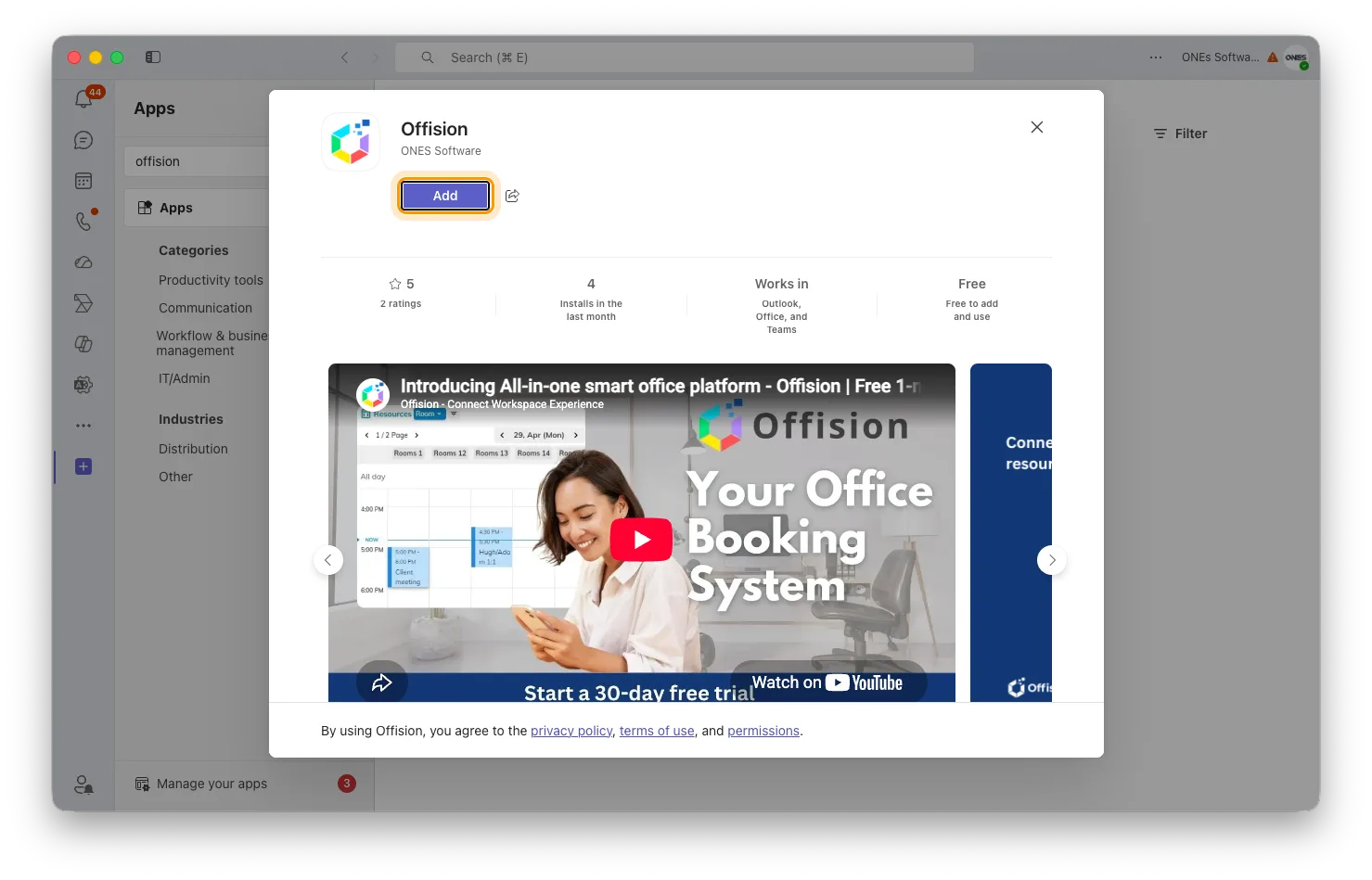
Teams の Offision の一覧。追加でサイドバーに入ります。
2. ログインする
初回はタブの中でログインを求められます。いつもどおり勤務先のメールアドレスを使います — Offision にログインする を参照してください。次からはホーム画面が直接開きます。
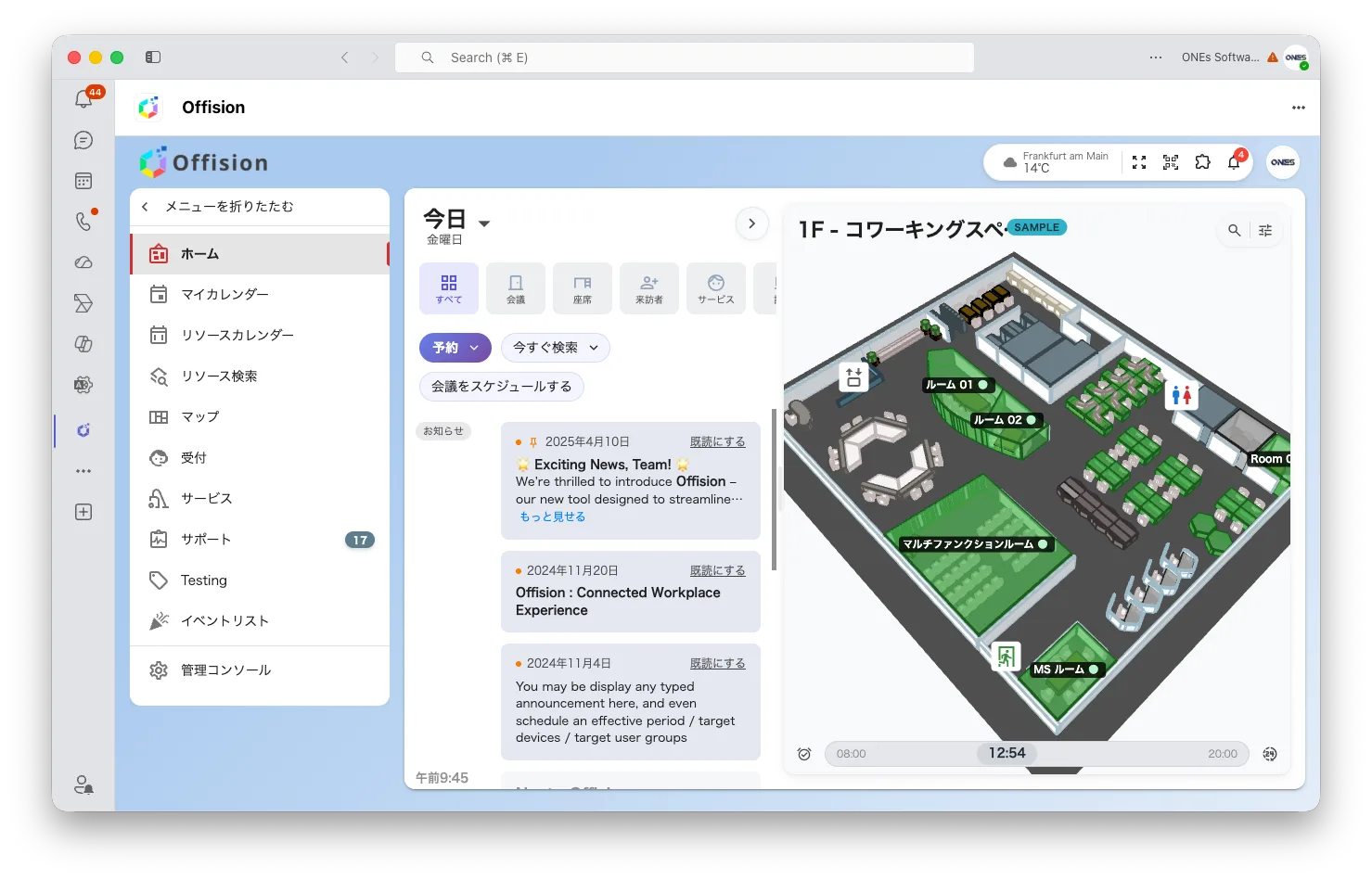
個人用タブとして動く Offision。同じホーム画面が Teams のなかにあります。
管理者が全員に配ることができます
通常はこの方法で、一人ひとりに検索してもらうより頼む価値があります。 Teams 管理センター の アプリの管理 で Offision を組織に許可でき、アプリ セットアップ ポリシー を使えば全員のサイドバーに自動でピン留めできます。
利便性だけの話ではありません。 Offision は通知 — 予約の承認、来訪者の到着、リクエストの割り当て — を Teams のアクティビティ フィードに送れますが、これはアプリが組織全体に展開されるまで動きません。展開されていないとき、Offision ははっきりこう伝えます。「貴組織の Teams はまだ Offision アプリを展開していません。 Teams 管理者に展開を依頼してください。」
通知を有効にするのはさらに別の作業で、Offision の管理コンソールのマーケットプレイスから、Microsoft 365 のグローバル管理者が一度だけ同意を付与します。通常のアカウントではこの手順を完了できません。
届くようになったあとは、Teams 側でメッセージの種類ごとにではなく主題ごとにミュートできます —— 予約の更新、サービス依頼の更新、来訪者の更新、サポートチケットの更新、勤怠の更新、そして受け皿となる Offision の通知 —— Teams 自身の通知設定からです。
システム連携を開くTeams のなかで違うこと
位置情報チェックインはここでは動きません。 Teams は内部のページに現在位置を渡さないため、位置情報チェックインが必要な会議室には Teams タブからチェックインできません。Offision はその旨を伝え、2 つの回り道を示します。ブラウザで Offision を開くか、スマートフォンアプリを使うかです。どちらも QR コードと GPS でチェックインするにあります。
チャットの在席状況には触れません。 Teams は同僚に対してあなたを「連絡可能」 「退席中」「応答不可」と表示します。タブはそれを読み取らず、Offision で何をしてもそれは変わりません。チェックインも、出勤の打刻も、予約も、Teams のステータスをそのままにします。Offision は代わりに自分の情報をフロア図と勤怠の記録に持っています。指定した日に誰が出社しているかを見るを参照してください。
左のメニューはありません。 ページの移動は、代わりにツールバーのページ切り替えから行います。ブラウザで左のメニューに出るのと同じ未読件数がそこに付き、 Teams のなかで未読を確かめられるのはここだけです。
それ以外はブラウザと同じで、テーマも同様です。Teams がライトかダークかに Offision が合わせます。
うまくいったか確かめる
タブを開いて予約を 1 件作ります。そのあと、承認やリマインダーなど何かが起きたときに Teams のアクティビティ フィードを見てください。タブには予約が見えるのに通知が来ない場合、アプリは入っているが全社展開されていないということです。これは端末の問題ではなく、上の節の話です。