

Offision にログインする
勤務先のメールアドレスとパスワードで Offision に入る手順。会社を見つける、 2段階に分かれたログインカード、初回のパスワード設定、そして拒否されたときに表示されるメッセージの意味。
Offision は同じカードの前半でメールアドレスを、後半でパスワードを尋ねます。この2段階には理由があります。パスワードを聞かれる時点で、Offision はあなたの会社がそもそもパスワードでログインするのかどうかを既に把握しています。
1. Offision を開いて会社を見つける
多くの場合はリンクが送られてきて、会社のログインカードに直接たどり着きます。そうでない場合は、仕事用メールアドレスを入力してください と表示されるのでアドレスを入力し、次へ を選びます。アカウントが属する会社が検索されます。
そこから先は2通りです。
- 会社が1つ — そのままログインカードに進みます。
- 複数 — Offision ドメイン名を選択します に一覧が表示されます。各カードに会社名と Offision のアドレスが並ぶので、使いたいものを選びます。
カードに、会社名の下に そのカード自身のウェブアドレス が出ることがあります。それは、いま見ているのとは別の Offision サーバーに置かれているアカウントで —— 世界の複数の地域に拠点がある会社にはたいていあります —— それを選ぶとそちらへ移動してログインします。ログインのしかたは何も変わらず、変わるのはブラウザーのアドレスだけです。デスクトップアプリとスマートフォンアプリは、こちらから戻すまでそのサーバーに留まるので、次回入力し直す必要はありません。
会社の Offision アドレスが分かっているなら、URLでログイン から直接開けます。
2. メールアドレスを入力する
カードには会社名とロゴが表示されます。入力する前に、会社が合っているか確認してください。アドレスを入力して 次へ を選びます。
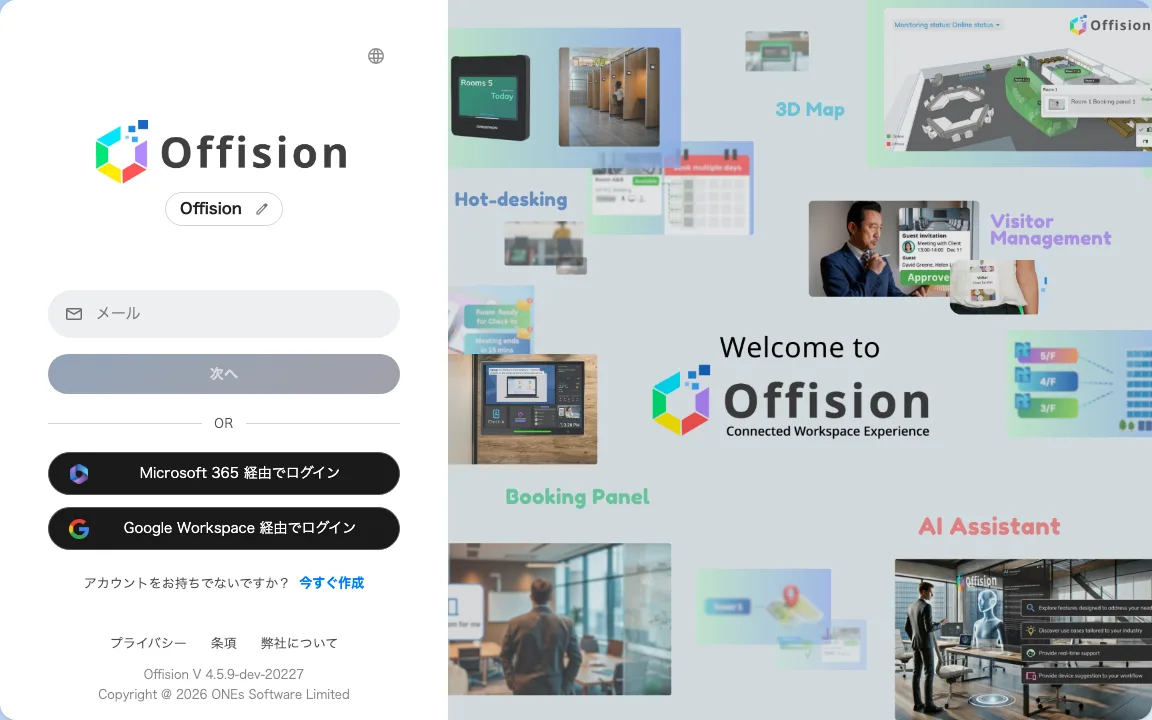
ログインカード。先にメールアドレス、パスワードはその後です。
ここで表示される 「メールが見つかりません」 は、そのアドレスがこの会社の Offision に存在しないという意味です。パスワードとは無関係なので、パスワードを入力し直しても解決しません。入力ミスがないか、会社が合っているかを確認し、どちらも正しければアカウントが作成済みか管理者に確認してください。
3. パスワードを入力する
入力したアドレスがパスワード欄の上に表示されるので、どのアカウントでログインしようとしているか確認できます。パスワードを入力し、ログイン を選びます。
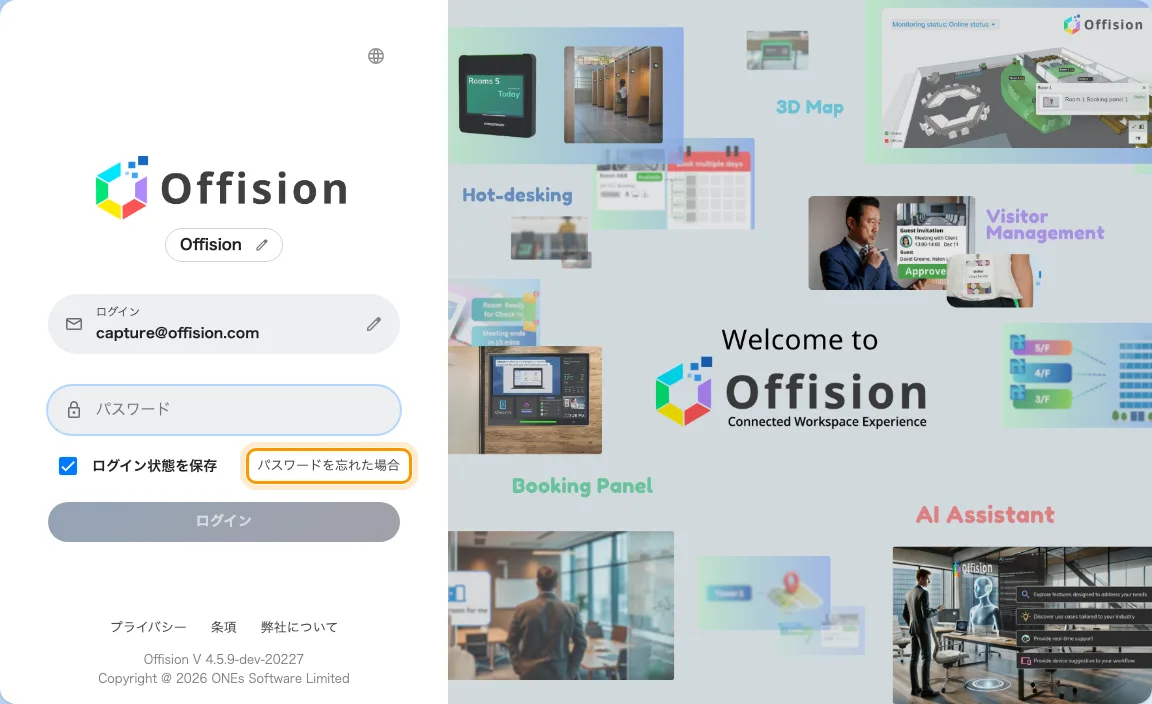
パスワードの手順。オレンジ色の枠は「パスワードを忘れた場合」です。
その周りには3つの要素があります。
- ログイン状態を保存 は、この端末でログインしたままにします。共用や公共のパソコンではオフのままにしてください。Offision のデスクトップアプリとモバイルアプリには表示されません。これらは常に保存します。
- Caps Lock がオンになっています は、オンのときだけ現れます。間違いないはずのパスワードが拒否される原因として最も多いものです。
- パスワードを忘れた場合 からパスワードを再設定する に進みます。
アドレスの横の鉛筆アイコンで前の手順に戻り、別のアカウントでログインできます。
会社が Microsoft 365 や Google Workspace でログインしている場合、ここにパスワード欄はなく、Microsoft 365 経由でログイン のボタンだけが表示されます。その場合 Offision のパスワードは存在せず、パスワードの変更は会社のアカウント側で行います。
4. 初回:自分のパスワードを設定する
作成されたばかりのアカウントはホーム画面には進みません。Offisionへようこそ — 「続行する前にパスワードを設定してください」 — が開き、まず 新しいパスワードと パスワード確認 の入力を求められます。
その下の条件は固定のものではなく、会社ごとの設定です。「A ~ Z、a ~ z、0 ~ 9、および少なくとも 6 文字を含める必要があります」 が一般的な表現で、入力するそばから各条件がチェックされていきます。すべてが満たされるまで 送信 は押せません。
終えるとログインされ、ホーム画面に進みます。会社のパスワードの有効期限が切れたときにも、同じ2つの欄が表示されます。パスワードを変更する を参照してください。
6桁のコードを求められたら
二要素認証 を有効にしている会社があります。パスワードのあと、Offision はコードを尋ねます。「認証コードをメールに送信しました」、または認証アプリを登録していれば 「認証アプリの6桁コードを入力してください」 と表示されます。
6桁を入力すると自動で送信されます。されない場合は コードを確認 があります。コードを再送 は少し待つと新しいメールを送り、代わりにメール認証を使用するは認証アプリが手元にないときにメールに切り替えます。
ログインできないとき
| 表示 | 意味 |
|---|---|
| メールが見つかりません | そのアドレスがこの会社の Offision にありません。手順2を参照してください。 |
| ユーザー名またはパスワードが間違っています | パスワードが違うか、アドレスが違います。Offision はどちらかを意図的に明かしません。 |
| ボタンが ログイン失敗。 もう一度お試しください に変わる | 送信が通りませんでした。もう一度試し、それでも続くならパスワードの問題ではありません。 |
| アカウントがロックされたという内容のメッセージ | 連続して間違えた回数が上限に達しました。回数と時間は会社の設定です。時間を置くか、管理者に解除を依頼してください。 |
| User Appにログインする権限がありません | パスワードは正しいものでした。そのアカウントが Offision アプリを使えないだけで、変更できるのは管理者です。 |
| パスワード欄がなく Microsoft 365 経由でログイン だけ | 会社がそのアカウント経由でログインしており、Offision のパスワードは使いません。 |
どれにも当てはまらずログインできない場合は、推測を続けるよりパスワードを再設定するのが確実です。パスワードを再設定する を参照してください。