

ルーム予約と同時に来訪者を招待する
ルームの予約と、来訪者の入館登録を 1 つのフォームで済ませる方法。Offision が社外のメールアドレスをどう見分けるか、その人たちを来訪者に変える唯一のスイッチ、そして来訪者パスが会議の招待よりずっと後に届く理由。
社外の人が会議に来る。これはルームを押さえることと、その人を建物に入れることの 2 つの仕事で、予約フォームは 2 つ目のフォームを開かずに両方を片づけます。
要はスイッチ 1 つです。それでも独立した記事にする価値があるのは、このスイッチが特定の条件でしか現れないこと、全員一括でしか効かないこと、そしてその後に相手へ届くものが多くの人の予想と違うことにあります。
1. 相手を出席者として追加する
いつもどおりにルームを予約し(この部分が初めてなら会議室を予約するを参照してください)、出席者 に相手のメールアドレスを入力して Enter を押します。社外の人のための専用欄はありません。同僚と同じ欄に入れます。
Offision はそのアドレスを会社のディレクトリと照合します。ドメイン名からの推測ではなく、照合です — どのアカウントとも一致しないものが社外の人であり、たまたま自社のアカウントを持っている協力会社の人は社外扱いになりません。
うまくいったことが最もはっきり分かるのは、出席者そのものではありません。リストの下に外部参加者を来訪者として招待する が現れたことです。このスイッチは社外の出席者が少なくとも 1 人いるときにしか存在しないので、現れたこと自体が検出の合図です。

どのアカウントとも一致しないアドレス。リストの下のスイッチが、社外と認識された合図です。
出席者のバッジも変わりますが、ごくわずかです — 名前の横の点が灰色になります。灰色は空き状況を確認できなかった出席者の色でもあるので、点だけを頼りにしないでください。点の意味は全員の都合が合う時間を見つけるにまとまっています。
この時点で相手は 会議 に招待されただけです。受付は来訪を把握しておらず、パスもありません。
2. スイッチをオンにする
外部参加者を来訪者として招待する をオンにすると、社外の出席者全員が建物に登録されます。点は紫色に変わります。

スイッチを入れた後の同じバッジ。点が紫色になっています。
知っておく価値があるのは 2 点です。
- 全員か、誰も、かのどちらかです。 社外の出席者のうち 1 人だけを招待し、別の 1 人を会議のゲストのままにする方法はありません。それが必要なら、その 1 人を招待フォームから招待し、このスイッチはオフのままにしてください。
- 状態を覚えています。 スイッチは最後に置いた位置をそのブラウザーで覚えていて、次の予約も同じ状態で開きます。フォームが勝手に決めたように見えるなら、理由はこれです。
3. 到訪に必要な項目に答える
スイッチをオンにすると、予約に項目が増えます。到訪には会議には要らない答えが必要だからです。
- 訪問目的 — 必須で、会社の既定値があらかじめ入った状態で現れます。単独の招待フォームと同じ目的リストで、結果も同じです。受付が窓口で何を尋ねるか、そして到訪に承認が要るかどうかが決まります。あらかじめ入っているぶん、間違ったままにしやすい項目でもあります — 通常の会議ではなく面接・配送・VIP なら変更してください。
- 来訪車両 — ナンバープレート。ルームの場所が許可している場合にのみ現れます。見当たらなければ、それが答えです。来訪者の車両ナンバーを記録するを参照してください。
- 会社が訪問目的に紐づけた追加項目。
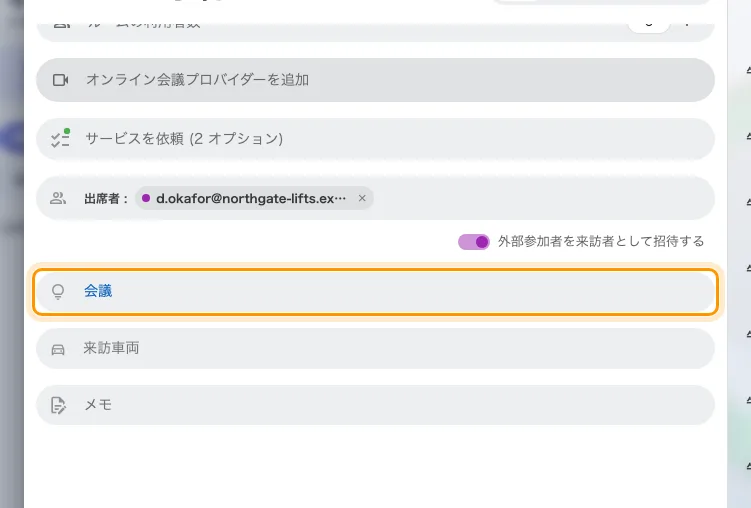
スイッチによって予約に加わった訪問目的。すでに会社の既定値が入っています。来訪車両も一緒に現れています。
訪問目的が何を尋ねるかは管理コンソールで変更します。
訪問目的を開く4. 予約する
予約 は 2 つを同時に保存します。ルームの予約と、それに紐づいた到訪です。到訪は時間を予約から、場所をルームから受け取ります — ルームが先でなければならなかったのはこのためです。
以後、2 つは連動します。予約を取り消せば到訪も取り消されます。
この経路を通るのは メールアドレスだけ です。予約は来訪者の氏名・会社名・電話番号を一度も尋ねないので、受付にもそれらは届きません。そこが重要な場合は招待フォームを使ってください。
相手に実際に届くもの
ここは問い合わせの元になりやすいので、正確に書きます。予約から 招待された来訪者に届くのは次の 2 つで、どちらも単独の招待フォームが送るメールではありません。
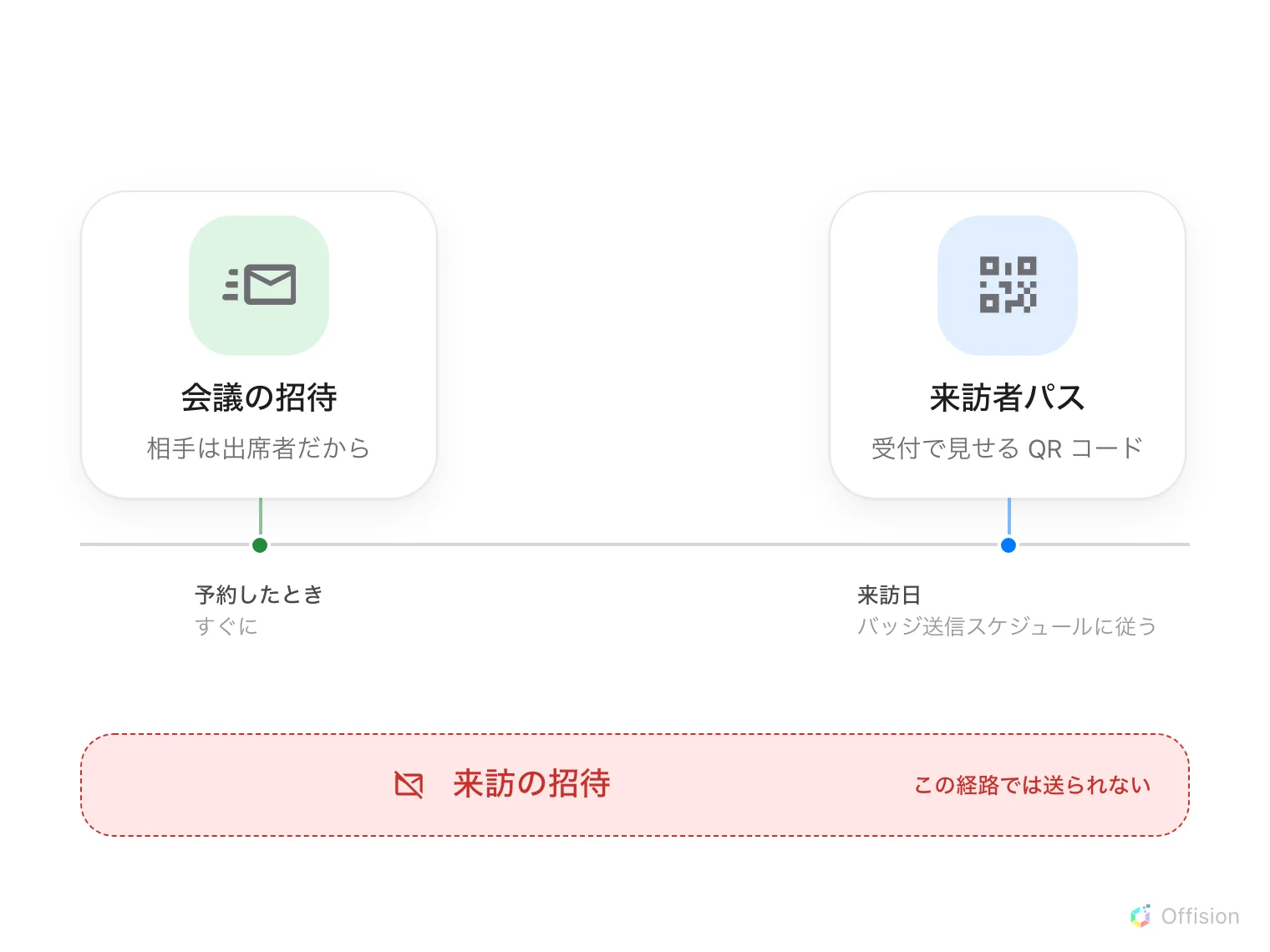
会議の招待はすぐに、パスは後から届きます。単独の招待フォームが送る来訪の招待は、この経路では届きません。
| 会議の招待 | すぐに届きます。相手も他の人と同じく予約の出席者だからです。これはカレンダーの招待であって、来訪の招待ではなく、受付については何も書かれていません |
| 来訪者パス | 受付で見せる QR コード。会社のバッジ送信スケジュールに従います。スケジュールが「前日」なら、3 週間先の会議はパスも 3 週間後に送られます |
この経路に「ご来訪の招待」にあたる独立したメールはありません。会議はカレンダーにあるのに他に何も来ていない相手は、忘れられたわけではありません — パスの時期がまだ来ていないだけです。
あなたにはもう 1 つ届きます。この経路ではあなたがホストなので、相手が受付で入館した瞬間にメールが届きます。相手がロビーの画面で自分でチェックインすれば、その画面はあなたが予約したルームを案内します。どちらも来訪者がチェックインすると何が起きるかにあります。
来訪者管理を開くスイッチが見当たらないとき
上から順に確かめれば、ほとんどの場合はこれで解決します。
| 見えている状態 | 意味 |
|---|---|
| アドレスを入力した直後で、スイッチがない | 検証がまだ終わっていません。Enter を押してから少しかかります |
| しばらく経ってもスイッチがない | その人は自社のアカウントを持っていて社外の人ではありません — あるいは予約にまだルームがない、ルームの建物が訪問可能になっていない、会社がユーザーアプリからの来訪者招待を許可していない、のいずれかです |
| スイッチはオンなのに、明らかに 1 人だけ登録されていない | そのアドレスが、会社の訪問ポリシーで拒否している公開メールドメインのものです。拒否されたアドレスは声高に断られるのではなく黙って除外されるため、個人のフリーメールが招待済みのように見えて通り抜けます |
| スイッチはオンなのに 予約 が押せない | スイッチがオンのとき 訪問目的 は必須です。通常は会社の既定値が自動で入るので、空のままなら既定値が設定されていません — 手で選んでください |
どちらの経路を使うか
どちらもいずれ受付から見える到訪になります。違うのはそれ以外の部分です。
| 予約から — この記事 | 相手だけでなくルームも必要な場合。到訪は予約に従います。メールアドレスのみ、そして社外の出席者は全員かゼロか |
| 招待フォーム | ルームではなく相手が必要な場合。来訪者ごとに氏名・会社名・電話番号を入力でき、建物と階を自分で選び、来る人を正確に指定でき、相手に届くメモも書けます |