

ホーム画面で今日のデスクを確認する
ホーム画面の「座席」フィルターを使ってデスク予約やショートカットボタンを表示する方法、「マイデスク」カードと「席を離れるリマインダー」カードの見方、および「予約なし」表示の意味を説明します。
ホーム画面上部の座席フィルターを選択すると、選択した日のデスク予約のみにタイムラインを絞り込み、すぐ下のアクションボタンをデスク予約用のショートカットに切り替えられます。
ホーム画面を「座席」で絞り込む
座席を選択すると、会議、来訪者、チケットなどのデスク以外の予定が非表示になり、その日の自分のデスク予約だけが表示されます。
同時に、フィルター行の下にある2つのボタンが通常の予約メニューからデスクを予約と今すぐ空きデスクを探すに切り替わります。予定がない日でも、素早くデスクを探すショートカットとして利用できます。
もう一度座席を選択すると、フィルターがすべてに戻ります。
「マイデスク」カードと「席を離れるリマインダー」カードの見方
デスクの予約はマイデスクカードとして、デスク名と予約時間帯とともに表示されます。
- チェックイン前:到着待ちの間は、チェックインチップにカウントダウンが表示されます。この時間内にチェックインしないと、無断キャンセルとして扱われデスクが自動解放されます。
- 利用開始後:利用が始まるとマイデスクカードが薄くなり、その下に2枚目のカードとして席を離れるリマインダーが表示され、残り時間と終了時刻が示されます。
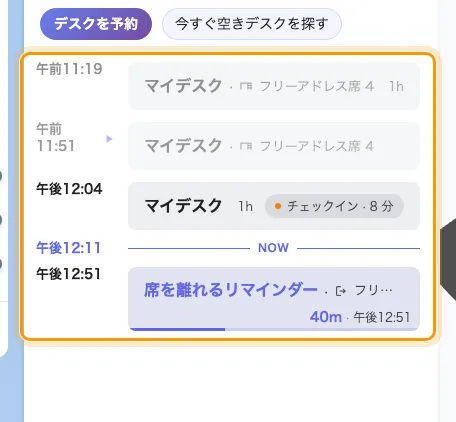
デスク予約がある日のタイムライン。予約カード、チェックインのカウントダウン、およびその下の離席リマインダーが表示されます。
予約終了時刻より前に退席する場合は、他の人が利用できるよう、この席を離れるリマインダーカードから終了操作を行うか、デスクのステッカーをスキャンしてチェックアウトしてください。詳細はステッカーをスキャンしてチェックイン・チェックアウトするを参照してください。
「この日のデスク予約はありません」の意味
*「この日のデスク予約はありません。」*と表示される場合、次の点に注意してください。
- 選択中の日付に対する表示:常に「今日」ではなく、パネル上部で選択している日付の予約状況を示しています。日付を変更すると表示内容も変わります。
- 権限エラーではない:デスクが存在しないテナントや、デスク予約権限がないアカウントでは、座席フィルター自体が非表示になります。
- 固定席は含まれない:管理者から割り当てられた常設の固定席は時間単位の予約ではないため、このタイムラインには表示されません。
関連するデスク予約の操作
- フォームからデスクを予約する:デスクを予約するを参照してください。
- フロア図から座る場所を選ぶ:フロア図からデスクを探すを参照してください。
- すべての予約を確認・変更する:デスクを含むすべての予約はマイカレンダーで確認できます(マイカレンダーで予約の時間を変更するを参照)。