

パスワードを変更する
ログインに使うパスワードを、自分のプロフィールのセキュリティ設定から入れ替える手順。3つの入力欄、アップデートが押せるようになる条件の一覧、そして Offision の側から変更を求められる場合について。
パスワードの変更は Offision の中から自分で行い、そのために現在のパスワードを入力する必要があります。そこが忘れたパスワードを再設定する との違いです。現在のパスワードが分からない場合は、そちらが戻る道になります。
1. セキュリティ設定を開く
右上の自分の写真を選びます。開いたパネルに セキュリティ設定 のグループがあり、その最初の行が パスワード変更 です。
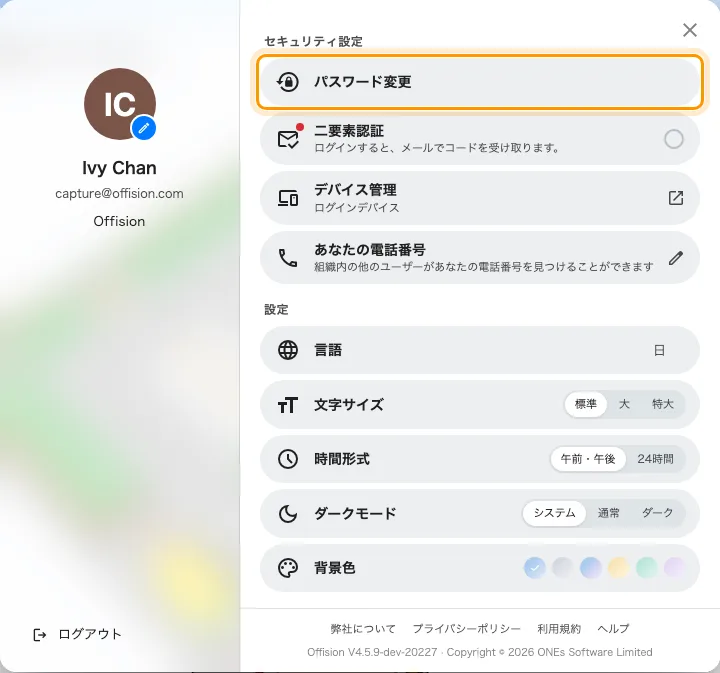
プロフィールのパネル。セキュリティ設定の中のパスワード変更。
スマートフォンでは同じグループが プロフィール のページにあります。
2. 3つの欄を入力する
現在のパスワード は今使っているものです。真ん中の欄のラベルはパスワード だけですが、これが新しいパスワードです。パスワード確認 はその新しいパスワードをもう一度入力します。
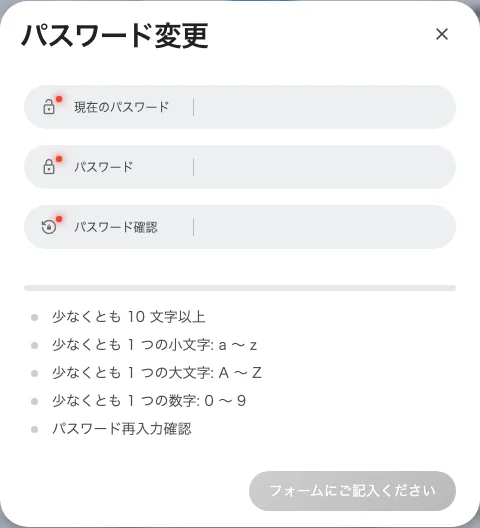
パスワード変更。現在のものを先に、新しいものを2回。
Caps Lock が入っていると欄の下に Caps Lock がオンになっています が出ます。間違いないはずの現在のパスワードが弾かれる原因として、これが最も多いものです。
3. すべての条件にチェックを付ける
欄の下にバーとタグの列があります。タグは会社ごとのパスワード規則なので、内容は会社によって異なります。最小の文字数 — 上の例では 少なくとも 10 文字以上 — と パスワード再入力確認 は常に表示され、少なくとも 1 つの小文字: a ~ z、大文字、数字、特殊文字は会社が要求している場合にだけ現れます。入力するそばから 1つずつチェックが付きます。
すべてのタグにチェックが付くまで、下のボタンは 「フォームにご記入ください」 のままで押せません。最後の1つにチェックが付いた時点で アップデート に変わります。
その上のバー — 弱い、中程度、強い!、非常に強い!! — は目安であって条件ではありません。すべてのタグにチェックが付いていれば、バーが 弱い のままでも受け付けられます。
4. アップデートを選ぶ
パネルが閉じ、「パスワードを変更成功しました」 が表示されます。ログインはそのまま続くので、改めてログインし直す必要はありません。
Offision の側から変更を求められるとき
こちらが選ぶのではなく、Offision から求められることもあります。その場合、ログインするとホーム画面ではなく パスワードを変更する のページが開き、欄は新しいパスワード と パスワード確認 の2つだけです。直前に入力しているので現在のパスワードは求められません。下のボタンは 送信 です。理由は2つあります。
- 管理者がパスワードを設定した。 管理者側で設定されたパスワードは、最初に使うときに入れ替える前提になっています。
- 会社がパスワードの有効期限を設けている。 見出しの下に 「以前のパスワードの有効期限が切れました」 が出ます。期間は会社の設定です。
条件の一覧の動きは上と同じです。終えるまで Offision の他の場所には移動できず、ログアウト以外にこのページから出る方法はありません。
招待メールから初回のパスワードを設定する画面はこれとは別のものです。 Offision にログインする を参照してください。
新しいパスワードが受け付けられないとき
| 表示 | 意味 |
|---|---|
| ボタンが 「フォームにご記入ください」 のまま | 欄の下のタグのどれかがまだチェックされていません。見落としが多いのは パスワード再入力確認 で、新しいパスワードの2回の入力が一致していない場合です。 |
| 「このパスワードは過去に使用されています。別のパスワードを選択してください。」 | 会社は過去のパスワードを何回分か記録しており、それらに戻すことはできません。ここで使ったことのないものを選んでください。 |
| 「パスワードを変更できませんでした。もう一度お試しください。」 | たいていは 現在のパスワード が違います。Caps Lock を確認し、実際にログインに使っているパスワードを入力してください。 |
| セキュリティ設定に パスワード変更 の行がない | 会社が Microsoft 365 や Google Workspace でログインしています。変更すべき Offision のパスワードはありません。 |
分からないのが現在のパスワードのほうであれば、当てずっぽうを続けずに忘れたパスワードを再設定する を使ってください。