

ホームで投票に回答する
ホーム画面から投票や複数設問のアンケートに回答する手順、集計結果の表示条件、カードの非表示・再表示方法を説明します。
Offision アプリにサインインしてホームを開くと、自分が対象者に含まれている投票やアンケートが表示されます。
1. 投票またはアンケートに回答する
- 単一設問の投票: カード上の選択肢を 1 つ選択すると、その場で投票が送信されます。
- 複数設問のアンケート: カードの回答ボタンを開き、各設問(必須項目を含む)に回答して最後に送信します。
各投票・アンケートには 1 回のみ回答できます。送信後に回答内容を変更または取り消すことはできません。
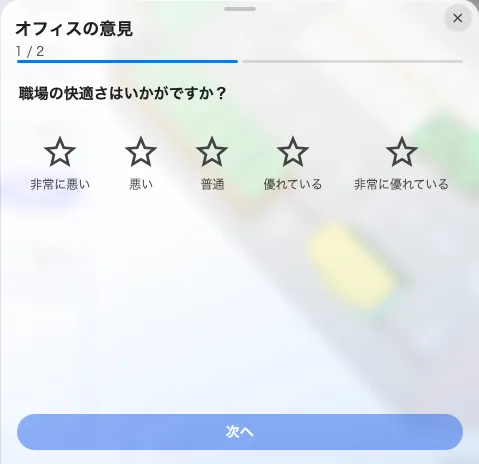
アンケートは 1 問ずつ回答を進めて最後に送信します。
2. 集計結果を確認する
- 投票: 管理者が結果の公開を許可している場合は、回答後にカード上に集計結果が表示されます。非公開の場合は回答完了のみが表示されます。
- アンケート: カードに回答済みであることが表示されます(参加者向けの集計結果パネルはありません)。
- 匿名設定: 匿名の投票・アンケートでは回答者の名前は表示されませんが、重複回答を防ぐためにアカウント単位で回答状況が管理されます。
3. カードを非表示・再表示する
カードの非表示を選択すると、自分のホーム画面からそのカードを隠すことができます。非表示にしても他の社員の表示には影響せず、送信済みの回答も消えません。
非表示にしたカードを再表示するには、ホーム上部の投票フィルターを選択し、カードの非表示設定を切り替えます。投票が見つからない場合や回答できない場合は、投票が見つからない・回答できない場合を参照してください。