

イベントに参加する、または登録する
社内イベントに「参加する」または「登録」から申し込む手順、申し込めないときのボタン表示の意味、および「マイイベント」でチケットを確認する方法を説明します。
イベントへの申し込み方法は、主催者の設定によって参加するまたは登録の 2 通りに分かれます。
- 参加する: 追加の質問がないイベントに表示されます。一覧上でタップし、確認を押すだけで申し込みが完了します。
- 登録: 主催者が設定した質問への回答や、参加するコースのセクション選択が必要なイベントに表示されます。イベントの詳細パネルが開くので、必要事項を入力して確定します。
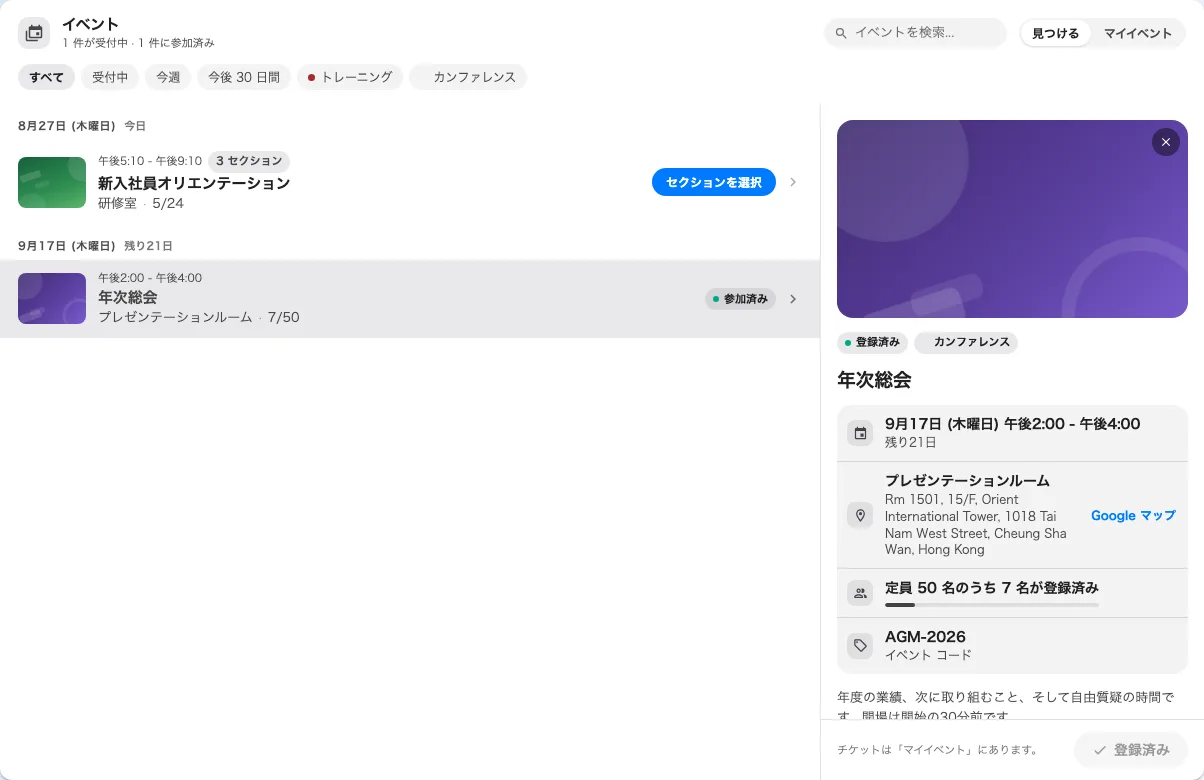
イベントを選択すると、一覧の横に詳細パネルと申し込みボタンが表示されます。
ボタンの表示と受付状態
各イベントのボタン表示から、現在の受付状態を確認できます。
| 表示 | 意味 |
|---|---|
| 参加済み / 登録済み | すでに申し込みが完了しています。チケットはマイイベントにあります。 |
| 満席 | 定員に達しているため申し込めません。 |
| 受付中バッジがなく、申し込みが閉じている | 受付期間が終了したか、まだ開始されていません。 |
| 申し込みボタンが表示されない | 告知専用として掲載されており、アプリからの自由参加は受け付けていません(参加者は主催者から個別に招待されます)。 |
参加をキャンセルしたい場合
アプリ上には参加取り消しボタンはありません。詳細画面に*「参加を取り消す場合は、イベント担当者にご連絡ください。」*と案内されているとおり、主催者に連絡して参加者リストから削除してもらってください。詳しくは自分では参加を取り消せませんを参照してください。