

忘れたパスワードを再設定する
「パスワードを忘れた場合」からアカウントに戻る手順。再設定メールの依頼、そのリンクからの新しいパスワードの設定、リンクが期限切れのときやメールが届かないときの対処。
Offision は以前のパスワードを送り返すことはありません。誰も保持していないからです。代わりに一度きりのリンクをメールで送り、そこで新しいパスワードを設定します。
1. 「パスワードを忘れた場合」を選ぶ
ログインカードのパスワードの手順で、ログイン状態を保存 の横にあります。メールアドレスは引き継がれるので、入力し直す必要はありません。
2. リンクを依頼する
ページの見出しは パスワードを回復する です。「アカウントのメールアドレスを入力すると、パスワードをリセットするためのリンクをお送りします。」 アドレスを確認して リセットリンクを送信 を選びます。
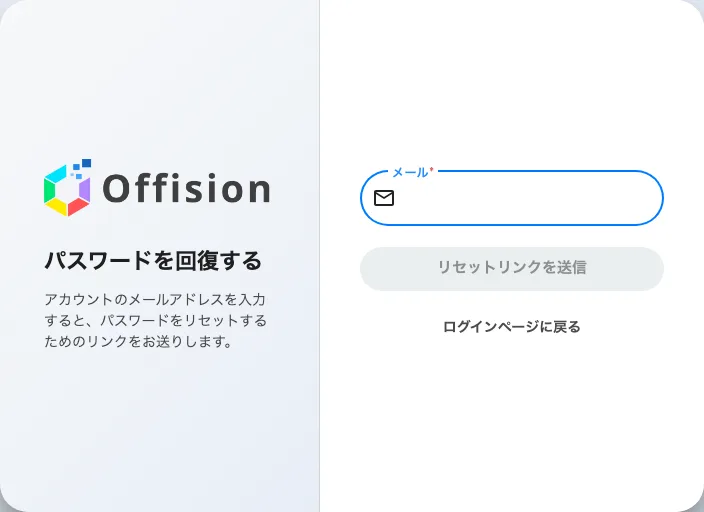
パスワードを回復する。アドレス1つとボタン1つです。
返ってくる答えは常に同じです。「そのメールアドレスのアカウントが存在する場合、パスワードリセット手順を送信しました」。これは意図的なもので、そのアドレスが Offision にあるかどうかを明かしません。誰かがこのページで在籍を調べられないようにするためです。アドレスが正しかったことの確認にはなりません。 メールが届かない場合はこのページの最後を参照してください。
ログインページに戻る でカードに戻れます。
3. メールのリンクを開く
メッセージはアカウントのアドレスに届きます。その中のリンクを開くと、どのアカウント向けかを把握した専用のページが開きます。
リンクは一度きりで、期限があります。複数回依頼した場合は最新のメールを使ってください。
4. 新しいパスワードを設定する
新しいパスワード と パスワード確認 を入力します。条件は会社ごとの設定で、欄の下の一覧が入力するそばからチェックされていきます。すべてが満たされるまで送信 は押せません。2つ目の欄の下に出る 「確認パスワードがパスワードと等しくありません。」 は、まだ一致していないという意味です。
送信 を選ぶとそのままログインされます。ログインカードに戻る必要はありません。
リンクが期限切れのとき
Offision がそう伝え、その場で解決を提案します。「リンクの有効期限が切れている可能性があります。新しいリンクをメール アドレスに再送信しますか?」 承諾すれば新しいメールが送られます。数日前のメールを開いたときの通常の結果です。
メールが届かないとき
確認する価値がある順に。
- 迷惑メールフォルダー。 メールサーバーが初めて受け取る自動送信メッセージかもしれません。
- アドレス。 再設定メールはアカウントに登録されたアドレスに送られます。入力したアドレスとは限りません。入力ミスでも、正しい場合とまったく同じ安心させるメッセージが返ります。
- 会社が Microsoft 365 や Google Workspace でログインしている。 その場合再設定すべき Offision のパスワードは存在せず、このページから送るものもありません。パスワードはそのアカウントのものです。
- それでも届かない場合 — 管理者にご連絡ください。管理者はアカウントに直接パスワードを設定でき、その方法はメールに依存しません。