

Offision にサインインできない
サインイン画面に表示されるエラーメッセージの意味、自分でできる対処法、および管理者に依頼するアカウント設定の変更方法を説明します。
Offision のサインイン画面に表示されるエラーメッセージは、原因ごとに対処方法が異なります。一部のエラーメッセージは表示言語にかかわらず英語で表示されます。各項目では、自分でできる対処法と管理者がアカウントに対して行う操作を併記しています。
ユーザー名またはパスワードが間違っています
最も多い入力したパスワードが間違っているか、そのメールアドレスがこの Offision 環境に登録されていません。第三者が有効なメールアドレスを探れないよう、どちらの場合も同じメッセージが表示されます。ボタンは一時的に赤くなり、ログイン失敗。 もう一度お試しくださいと表示されます。
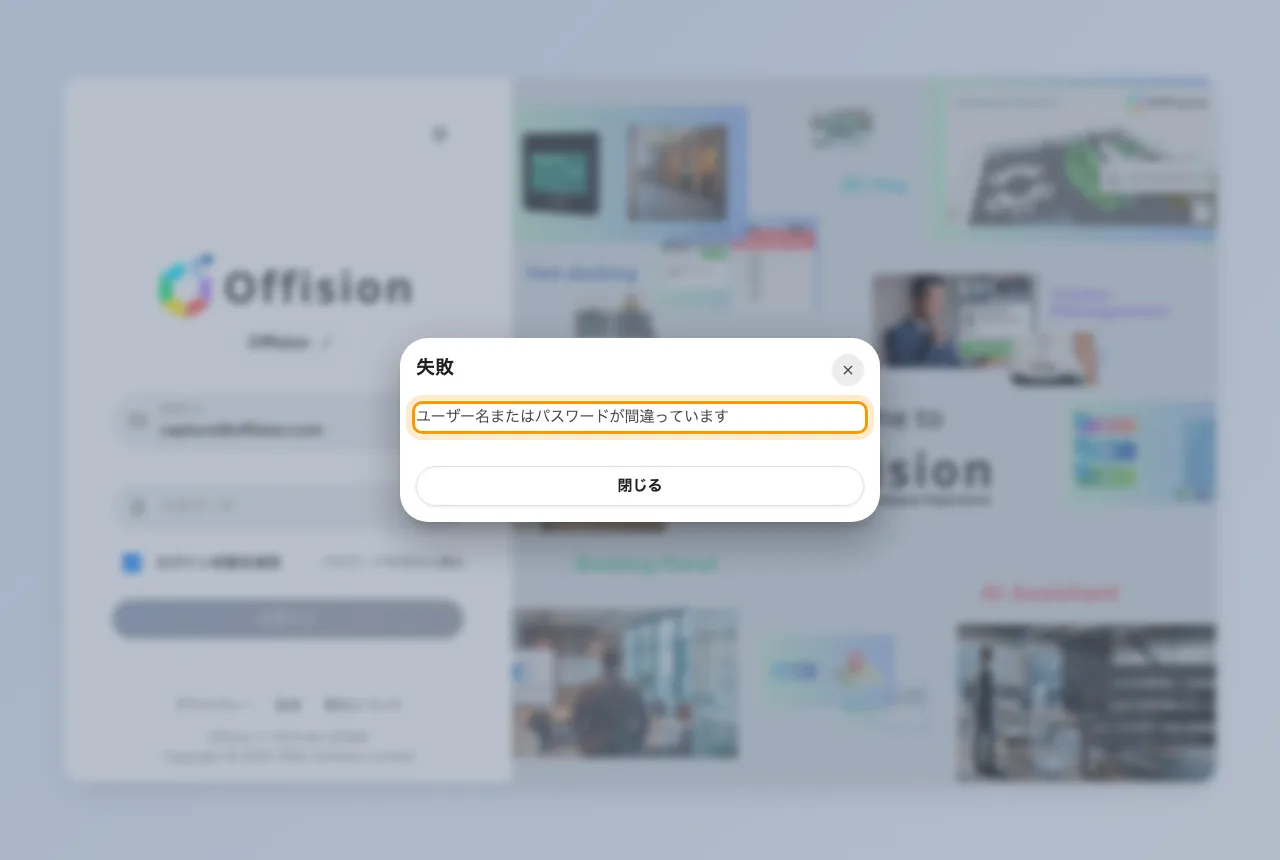
パスワードが間違っているときに表示されるエラーメッセージ。
Caps Lock がオンになっていますが表示されていないか確認し、もう一度入力してください。パスワードが分からない場合はパスワードを忘れた場合をクリックし、忘れたパスワードを再設定するの手順に従ってください。勤務先のメールアドレスが複数ある場合は、招待メールが届いたアドレスを確認してください。
誤った入力を繰り返すとアカウントがロックされるため、何度も試さないようご注意ください。
管理者の操作: 該当ユーザーのパネルを開き、パスワードを手動で再設定するまたはパスワード再設定メールを送信を実行します。
メールが見つかりません、または申し訳ありませんが、あなたのアカウントが見つかりません
よくあるメールが見つかりませんは、入力したメールアドレスにこの会社の Offision アカウントが存在しない場合に表示されます。申し訳ありませんが、あなたのアカウントが見つかりませんは、所属環境を検索する仕事用メールアドレスを入力してください画面で同じ原因のときに表示されます。
まだ招待されていないか、別の会社のサインイン URL を開いている可能性があります。管理者に登録済みのメールアドレスを確認し、招待メールに記載されたリンクからアクセスしてください。
管理者の操作: ユーザーを追加して招待メールを送信します。詳しくはアカウントの状態のしくみを参照してください。
Identity Locked Out
よくある誤ったパスワードを連続して入力したため、アカウントが一時的にロックされています。メッセージの下に残り時間(This account is locked out for N minutes)が表示されます。ロック中は正しいパスワードを入力してもサインインできません。
時間が経過するまで待ってから再度サインインしてください。パスワードを忘れている場合は、今のうちにパスワードを忘れた場合から再設定を行ってください。
管理者の操作: 手動のロック解除ボタンはありません。ロック時間が過ぎるのを待つか、パスワードを手動で再設定するを実行してください。許容試行回数とロック時間はグローバルパスワードポリシーで設定します。
Deactivated User Cannot Login、または Not Allowed To Login
まれアカウントは存在しますが、サインインが無効化されています。
- Deactivated User Cannot Login: アカウントが無効化(停止)されています。
- Not Allowed To Login: アカウントが削除され、ごみ箱に入っています。
ユーザー側では解除できないため、管理者に連絡してください。
管理者の操作: 該当ユーザーのパネルでユーザーを再度有効にをクリックするか、ごみ箱を開いてリストアを実行します。詳しくはアカウントの状態のしくみを参照してください。
Invalid Two Factor Code、または Two Factor Session Expired
まれ2 要素認証の 6 桁のコードが間違っているか、有効期限が切れています。認証コードの有効期限は 5 分間(試行は 5 回まで)です。上限を超えるとセッションが終了し、Two Factor Session Expired と表示されます。
メールアドレスとパスワードの入力からやり直してください。
- コードをメールで受け取っている場合は、古いメールのコードは使わずコードを再送をクリックしてください。
- 認証アプリを使用している場合は、スマートフォンの日時設定が自動になっているか確認してください。
管理者の操作: スマートフォンや認証アプリを紛失した場合は、該当ユーザーのパネルで2要素認証をリセットを実行すると、パスワードのみでサインインして再設定できるようになります。
パスワード欄がない、またはサインイン直後にアクセスが拒否される
ごくまれ- 「Microsoft 365 経由でログイン」や「Google Workspace 経由でログイン」ボタンしか表示されない: 組織がシングルサインオン(SSO)を使用しており、パスワード入力欄を非表示にしています。SSO ボタンをクリックし、普段の仕事用アカウントでサインインしてください。
- User Appにログインする権限がありません: SSO 認証は通過しましたが、Offision アカウントにユーザーポータルを利用する権限が付与されていません。
- アクセスが制限されています(「Offisionウェブポータルへのアクセスは許可されていません。管理者に連絡してください」):現在使用している環境(PC ブラウザ、モバイルブラウザ、モバイルアプリ、Outlook / Teams アドイン)からのアクセスが制限されています。社内で指定されているアプリまたはブラウザからサインインしてください。
管理者の操作:
- パスワード欄の表示設定は、UI のカスタマイズ > ログインページで管理します。
- ユーザーポータルの利用権限は、該当ユーザーの権限タブにあるユーザースイッチで管理します。
- 接続元アプリの制限は、ユーザーセキュリティプロファイルのユーザーに … からのアクセスを許可スイッチで管理します。