

スマートフォンやタブレットに Offision を入れる
App Store と Google Play からアプリを入れる手順、それぞれの端末要件、Play ストアのない端末向けのインストーラー、そしてブラウザにはできないことができる理由。
スマートフォンアプリの中身はブラウザ版と同じ Offision で、端末のハードウェアを使えるように包んであります。入れる理由もそこにあります。カメラと、いま立っている場所です。
1. iPhone と iPad
App Store で Offision を検索します。提供元は ONEs Software Ltd. です。 App Store の Offision から直接開くこともできます。
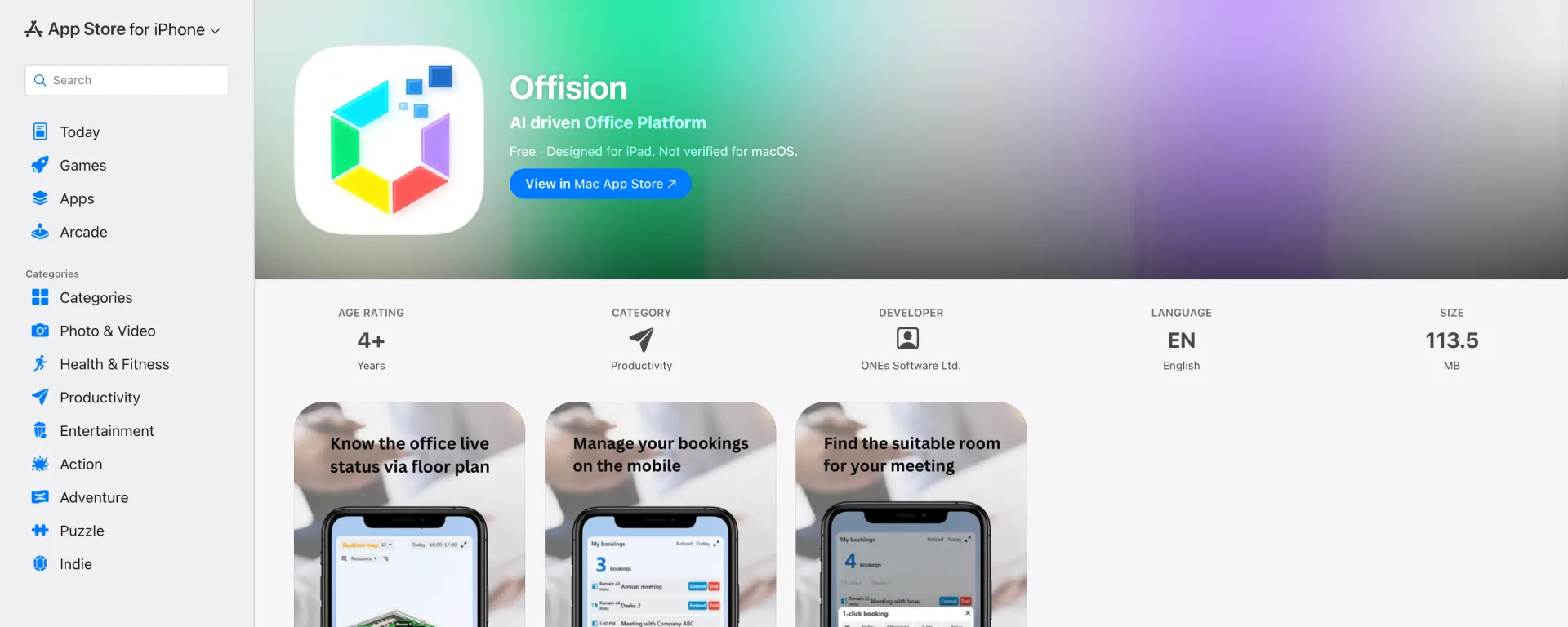
App Store のページ。入れる前に、提供元が ONEs Software Ltd. であることを確認してください。
iOS または iPadOS 16.4 以降 が必要です。そこまで更新できない古い iPhone では対応アプリとして表示されません。その端末ではブラウザをお使いください。機能はすべてそろっています。
2. Android
Google Play で Offision を検索します。提供元は ONES Software です。 Google Play の Offision から直接開き、インストール を選びます。
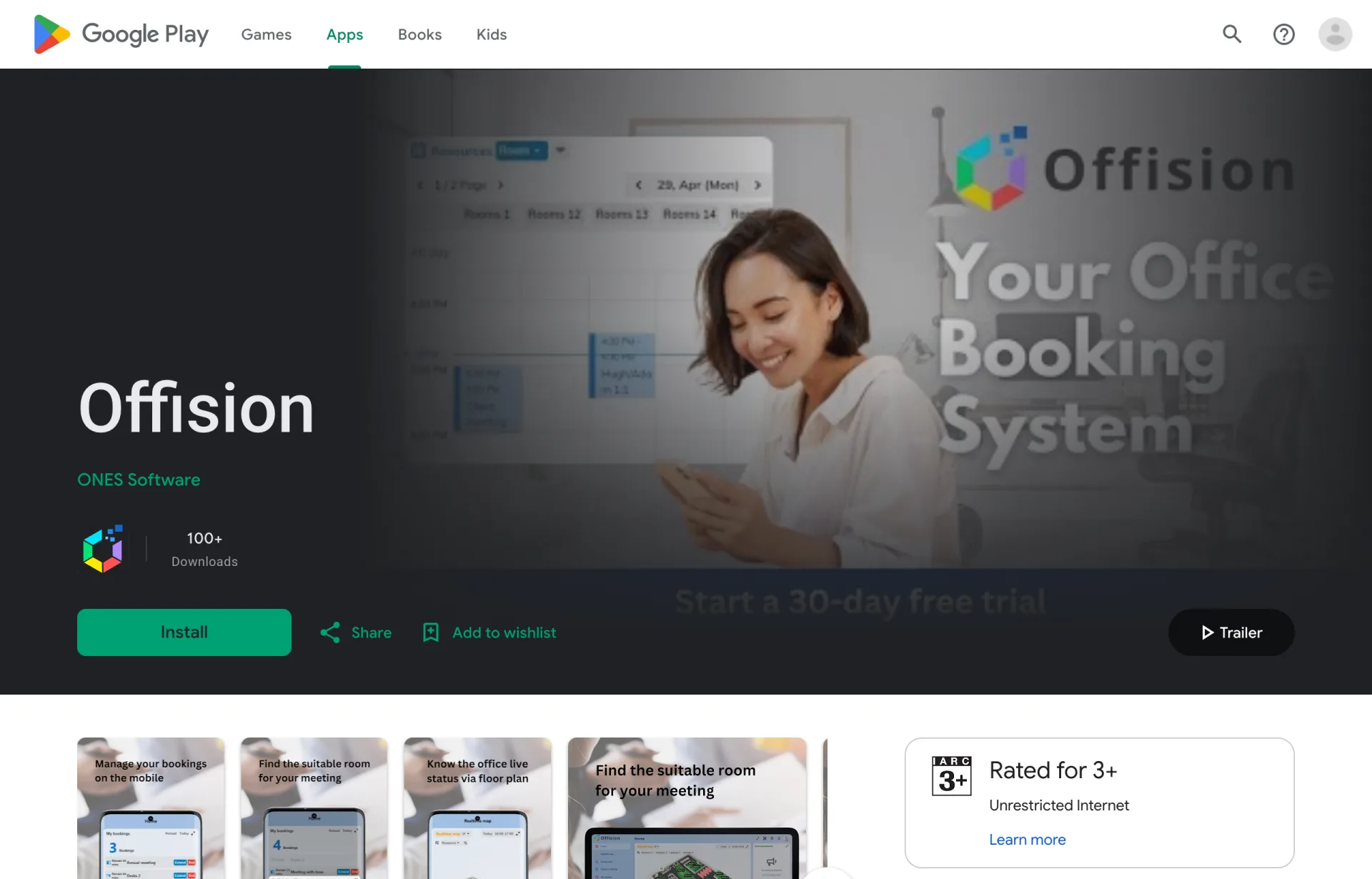
Google Play のページ。インストールはここから。
会社が管理する Android 端末には、Play ストアが入っていないことがあります。そのために Offision はインストーラーを直接公開しています — offision.apk — IT 担当者はほかのアプリと同じ方法で配信できます。手作業で入れる場合はストア以外からのインストールを許可することになるので、自分で設定を変える前に必ず相談してください。
3. ログインする
アプリを開き、ブラウザと同じようにログインします。勤務先のメールアドレス、次にパスワード。手順と、表示されうる拒否メッセージの意味は Offision にログインする にまとめてあります。
ここに ログイン情報を保存する はありませんが、抜けているわけではありません。自分のスマートフォンなので、アプリは常に記憶します。
スマートフォンアプリで増えること
同じ端末のブラウザにはできないことが 2 つあります。
- カメラを使った QR コードの読み取りによるチェックイン。
- 実際にその場にいることを求める会議室のための 位置情報チェックイン。
どちらも QR コードと GPS でチェックインするで説明しています。会社がどちらかを使っている場合、スマートフォンアプリは便利なだけの存在ではなく、そのチェックインを行う唯一の手段です。
Mac では
iPhone 用アプリは Apple シリコン搭載の Mac にも入れられますが、Apple は 「macOS 用に検証されていません」 と表示します。検証されておらず、デスクトップの画面にスマートフォン向けの画面が出ます。Mac にはMac アプリのほうが適しています。 これは別のダウンロードです。 Offision デスクトップアプリを入れるを参照してください。
うまくいったか確かめる
アプリで予約を 1 件作り、ブラウザで Offision を開いて同じ予約があることを確認します。あれば、アプリは正しいアカウントでログインしています。アプリとブラウザの内容が食い違うとき、いちばん多い原因がこれです。