

全員の都合が合う時間を見つける
Offision では同僚のカレンダーを開くことはできませんが、予約フォームが代わりに確認します。招待した一人ひとりに空き/埋まりを示す点が付き、「空き状況を確認する」を開けば、全員が空いている時間帯を——ルームまで含めて——探し出します。
Offision が同僚のカレンダーそのものを見せることはありません。見せるのは、そこから本当に必要な一点だけ——相手が空いているかどうか。予約フォームの上で、招待した全員について、時間を確定する前に分かります。
その役目を担うのが二つあります。各出席者に付く状態の点は、いま選んでいる時間に誰が来られるかを一目で示し、空き状況を確認するボタンは出席者リストをカレンダーに変えて、全員が空いている時間帯を——ルームまで含めて——探し出します。
出席者ごとの点
予約を作るの手順どおりに人を招待すると、一人ひとりが小さな点付きのバッジになります。
- 緑——フォームで選んでいる時間に空いています。
- 赤——その時間帯、相手のカレンダーにはすでに予定があります。
- 灰色——カレンダーのデータがありません。メールアドレスで招待した社外の人は常に灰色で、仕事用カレンダーに接続されていない同僚も同じです。
- 紫——来訪者として招待済み。ルームの予約と一緒に来訪者を招待するを参照してください。
輪郭だけの点は、必須ではなく任意の出席者という意味です。予約時間や出席者リストを変えるたびに点は再確認され、必須の出席者が選んだ時間に埋まっている場合は、カレンダー時計のボタン自体に赤い印が付くので、リストを畳んでいても衝突が分かります。
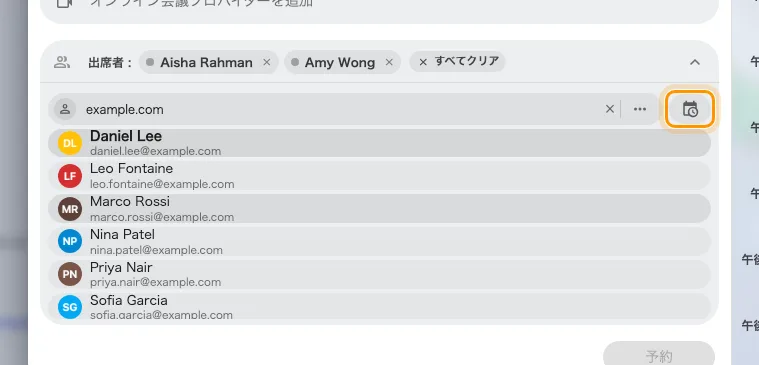
出席者ごとに空き/埋まりの点。カレンダー時計のボタンが空き状況のカレンダーを開きます。
全員の時間を探す
点は「選んだ時間では駄目だ」と教えてくれます。カレンダーは駄目でない時間を探してくれます。
1. 先に人を追加する
検索はすでに予約に載っている出席者に合う時間を探すので、確認の前に招待を済ませます。
2. 空き状況を確認するを開く
出席者検索バーの右にあるカレンダー時計のボタンをクリックします。出席者リストが、これからの 2 営業週間のカレンダーに変わり、各日は午前と午後の 2 枠に分かれます。
3. カレンダーを読む
成立する枠には開始時刻とルーム名が表示されます——その半日のうち、出席者全員が空いていて、ふさわしいルームも空いている最初の時刻です。成立しない枠には禁止マークが付きます:共通の空き時間が見つかりません。
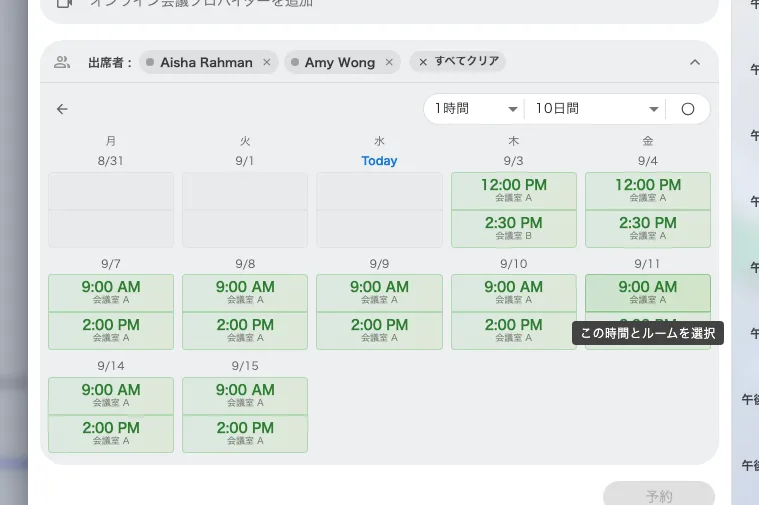
これからの日々の午前・午後の枠。時刻とルームが出ていれば、必要な全員がその時間に空いています。
カレンダー上部のバーで検索を調整できます。
- 所要時間——30 分から 4 時間まで。
- 範囲——10日間、来週、または最大 8 週間先までの任意の週。
- 全員の空き時間を検索 / 必須参加者の空き時間を検索——重要なのが必須出席者だけなら、任意の人を検索から外せます。
- 選択したルームの空き時間を検索 / 全てのルームの空き時間を検索——予約に選んだルームだけを探すか、予約できるすべてのルームを対象にするか。フィルターで絞り込めます。
自分のカレンダーは常に含まれます。提示されるのは、自分も空いている時間帯だけです。
4. 枠を選ぶ
成立する枠をクリックすると、予約フォームが提案の両方を受け取ります——時間はその枠の開始時刻に移り、提案されたルームがフォーム上のルームと入れ替わります。期間とルームが期待どおりになっているのを確かめて、あとは通常どおり予約してください。
これで見えないもの
- 中身は決して見えません。 件名も場所も出席者リストもなく、その時間が埋まっているという事実だけです。プライベート予約もここでは同じで、何も明かさずに埋まりとして数えられます。
- 本当の予定だけが埋まりに数えられます。 同僚がカレンダーで空きとして登録した項目は、埋まり扱いになりません。
- めくって読めるカレンダーではありません。 同僚の一日を開いて眺める方法はどこにもなく、答えはいつも、いま組んでいる会議についてであって、相手の予定表についてではありません。