

複数のデスクをまとめて予約する
1 件の予約に複数のデスクを追加してまとめて予約する方法、「合わせて予約」の使い方、クォータや予約者名の扱い、および一括キャンセルの方法を説明します。
1 件の予約には複数のデスクを含めることができます。チームメンバーが並んで座る席を 1 回の操作でまとめて押さえ、不要になったときも 1 回のキャンセルでまとめて解放できます。1 席のみ予約する基本手順についてはデスクを予約するを参照してください。
1. 予約フォームでデスクを 1 つずつ追加する
パソコンでもスマートフォンでも利用できる標準の方法です。
- デスクを予約を開き、デスクの選択欄を開きます。
- 1 つ目のデスクを選択するとリストに追加され、続けて別のデスクを選択すると上書きされずに追加されます。選択したデスクは一覧の上部にチップとして並び、個別の x ボタンで外すか、すべてクリアで最初から選び直せます。
- 選択中もキーワード検索、利用可能のみ、お気に入りのみをそのまま使用できます。よく使うチームの席をお気に入りに登録しておくと素早く選択できます。
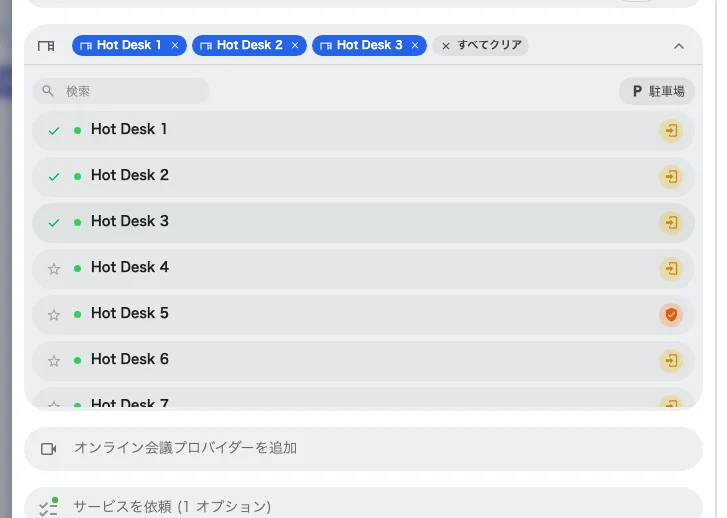
1 件の予約に 3 つのデスクを追加した画面。各デスクがチップとして表示されます。
2. リソース検索から連続するデスクを選んで「合わせて予約」する
隣り合う複数のデスクをまとめて予約する場合は、パソコンのキーボード操作を使うと素早く選択できます。
- リソース検索を開き、リソース種別をデスクに切り替えます。
- 最初のデスクをクリックします。
- 追加するデスクを ⌘ を押しながらクリック(Windows では Ctrl + クリック)します。または、離れたデスクを Shift + クリックすると、その間にあるデスクをまとめて選択できます(キーを押さずにクリックすると単一選択に戻ります)。
- 画面に表示されるバーの合わせて予約をクリックすると、選択したすべてのデスクが入った状態で予約フォームが開きます。
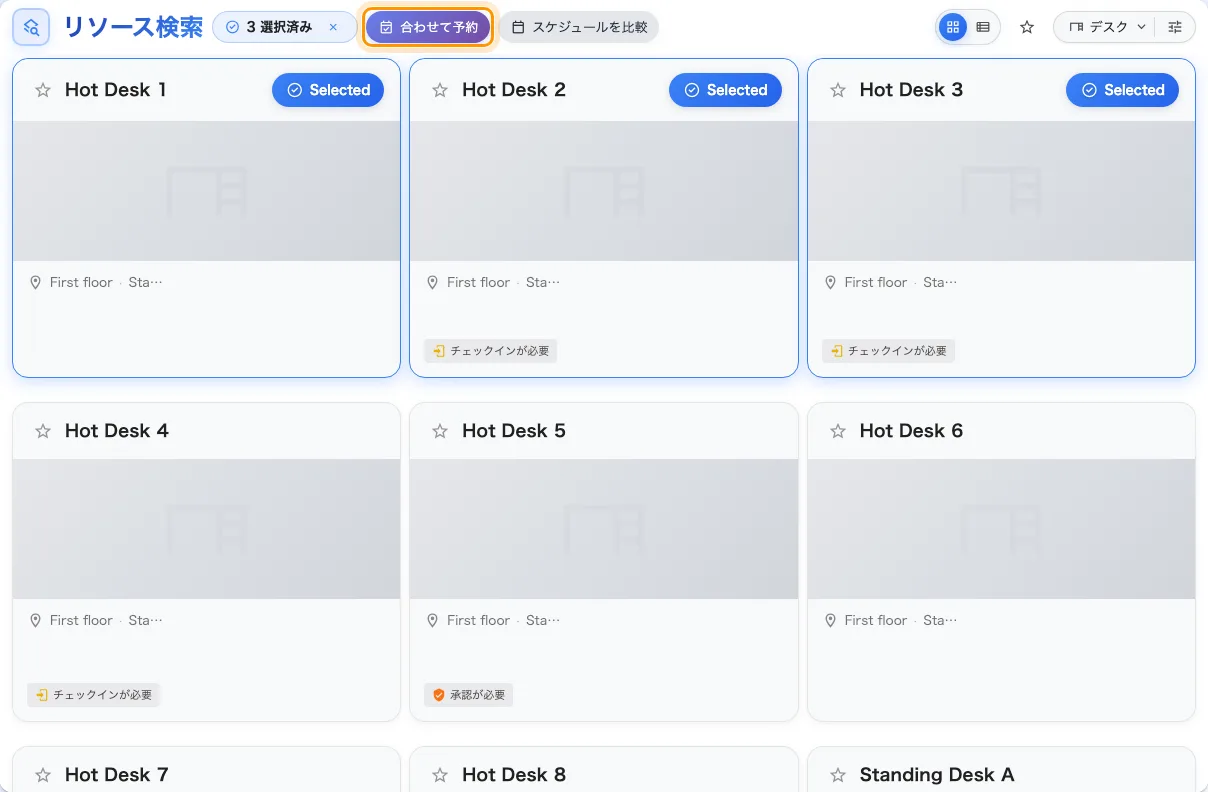
3 つのデスクを選択し、「合わせて予約」をクリックする画面。
3. 日時と詳細を 1 回で設定する
日時、メモ、追加項目は 1 回入力するだけで、予約内のすべてのデスクに適用されます。
- クォータはデスクごとに消費されます: 組織で予約クォータ(上限)が設定されている場合、6 つのデスクを予約すると 6 デスク分のクォータが消費されます。残高は予約する前に上限を確認するの方法で確認できます。
- 固定席はまとめられません: 特定の社員に固定で割り当てられている専用デスクは、他のデスクと同じ予約に含めることはできません。
4. 予約者名(所有者)の扱いを確認する
1 件の予約に設定できる名前は、フォーム上部の予約者欄に表示される 1 人だけです。
通常は自分の名前になります。他の社員の代理人として予約する権限がある場合は、予約者欄で対象者を選択すると、座席、確認メール、クォータ消費のすべてがその社員の名義になります(代理人設定は管理者がユーザーデリゲートを設定するで行います)。
1 件の予約には 1 人の名前しか設定できないため、6 人のメンバーがそれぞれ自分の名前で席を予約したい場合は 6 件の個別予約を作成してください。チームのために 6 席まとめて確保する場合は 1 件の予約で行えます。
5. 複数のデスクをまとめて取り消す
すべてのデスクが 1 件の予約にまとまっているため、予約を開いて 1 回キャンセルするだけで、含まれているすべてのデスクが同時に解放されます(予約を取り消すを参照してください)。繰り返しのデスク予約でも同様に、シリーズを取り消せば今後の全日程が 1 回の操作で解放されます。
6. 予約結果を確認する
完了すると 予約成功(または承認が必要なデスクが含まれる場合は 承認待ち)と表示されます。予約カードを開き、選択したすべてのデスクが含まれていることを確認してください。指定した時間帯の一部でも埋まっているデスクがある場合は、保存前に通知されます。
関連する管理設定
- デスクの一括作成: 管理者向けの操作です(デスクを追加するを参照してください)。
- スプレッドシートからの予約インポート: インポート機能はルーム予約専用です。デスクのまとめ予約にはこのページの手順を使用してください。
- 複数リソース予約が制限されている場合: 2 つ目のデスクを保存できない場合は、管理者がポリシーの複数のリソースの予約を許可をオフにしています。管理者に設定を確認してください。