

目の前の空いているルームをパネルから取る
ルームは空いていて、自分はもう扉の前に立っていて、会議はいまから始まる。パネルのウォークインを押せば、その場で予約が入り、いまから選んだ長さのあいだそのルームが取れます。扉の前のパネルで予約するだけなので、フォームもアプリも要らず、あとからチェックインする必要もありません。
空いているルームのパネルには ウォークイン が出ています。押せば、いまから選んだ長さのあいだそのルームは自分のものです。アプリを開く必要も、予約フォームを開く必要もありません。あとからチェックインする必要もありません — 扉の前に立っていること自体が、チェックインが求めるはずだった証明だからです。
1. ウォークインをタップする
ウォークイン は空いているルームのパネルに出ます。すでに使用中のルームには代わりに 終わり と 延長 が、誰かの到着を待っているルームには チェックイン が出るので、見えているボタンがそのルームの状態を教えてくれます。
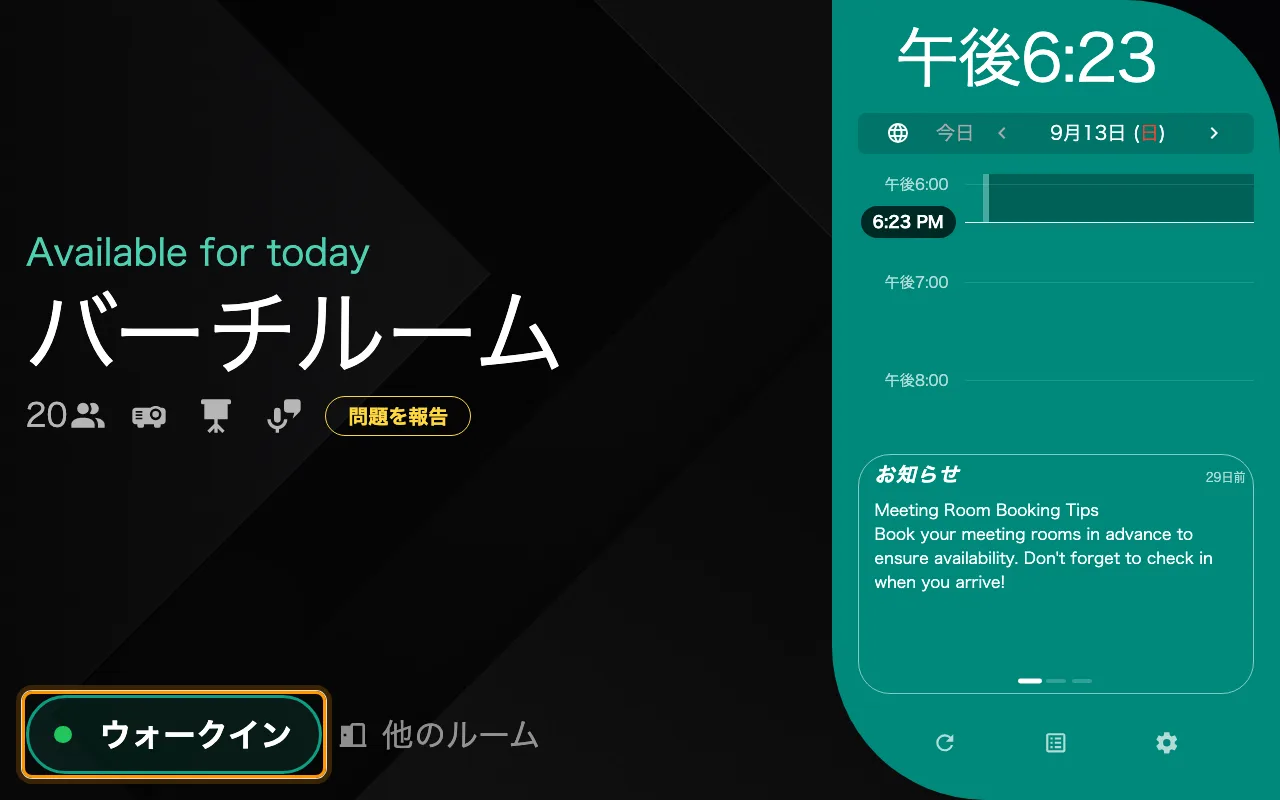
空いているルームのウォークイン。使用中のルームには代わりに「終わり」と「延長」が出ます。
2. 必要な長さを選ぶ
終了時刻が添えられた長さが並び、上に 期間 / 時刻 の切り替えがあります。表示されるのはそのルームが実際に提供できる長さだけです。一覧は次の予約の手前で止まり、その下に次の予約の時刻が示されます。
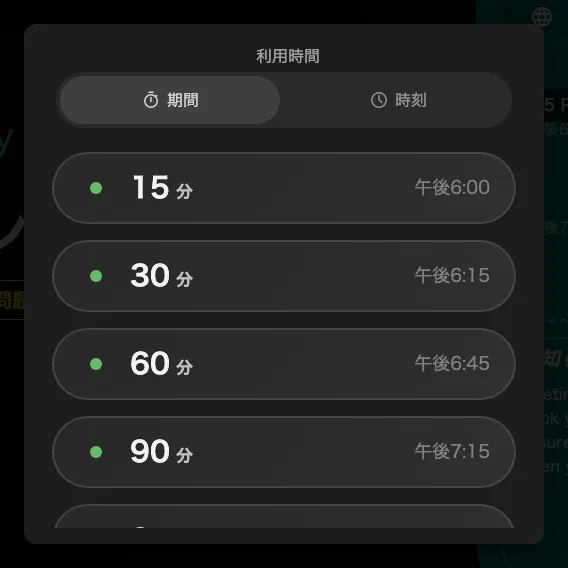
次の予約の前に終わる長さだけが提示されます。
3. 自分が誰かを伝える
続いてパネルは、誰がそのルームを取るのかを尋ねます。何を受け付けるかはパネルごとに決まっていて — スタッフカード、Offision アプリの QR コード、自分のパスコード、顔 — 同じ建物の2台が別のものを尋ねることもあります。
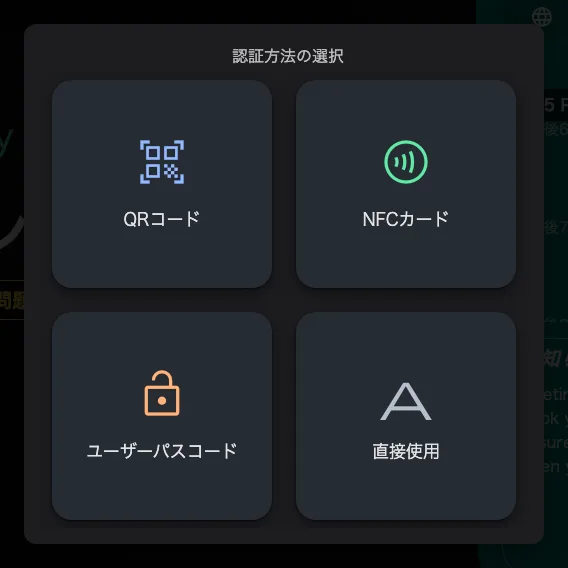
このパネルが受け付ける方法。直接使用は、パネルが何も尋ねないという選択肢です。
カードもスマートフォンも持っていないときは、パスコードを設定すると、以降はどのパネルでも使えます。方法の一覧と、それぞれに何が必要かはパネルでの本人確認の方法にあります。
4. 確認画面が出たら確認する
最後の画面です。何を尋ねるかはパネルを設定した人しだいで、会議の名前、人数、その両方、またはどちらでもありません。名前の欄は空で始まり、ウォークイン予約がグレーの候補として表示されます。上書きしても、そのままにしてもかまいません — そのままなら、それがそのまま件名になります。入力しなかった項目はそのままで、人数を尋ねられなければ1名として登録されます。ワンタップ向けに設定されたパネルではこの画面自体がなく、本人確認が済んだ時点でルームは自分のものになります。
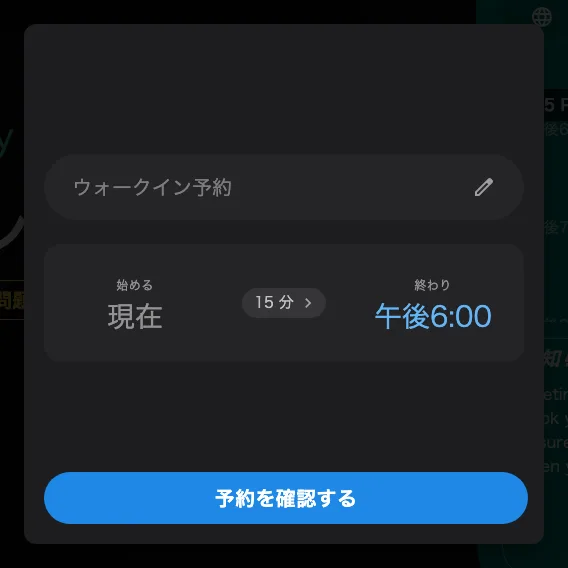
名前を尋ねる確認画面。オフにしてあるパネルでは、ウォークインは1手順早く終わります。
利用規約の同意を求めるルームでは、その画面が本人確認の前に入ります。ウォークインでも省略はできません。
5. ルームは自分のもので、チェックインは要らない
パネルはそのまま使用中になります。ウォークインした予約にあとからチェックインする必要はありません — 扉の前でルームを取ることと、机から事前に予約しておくことの違いがこれです。
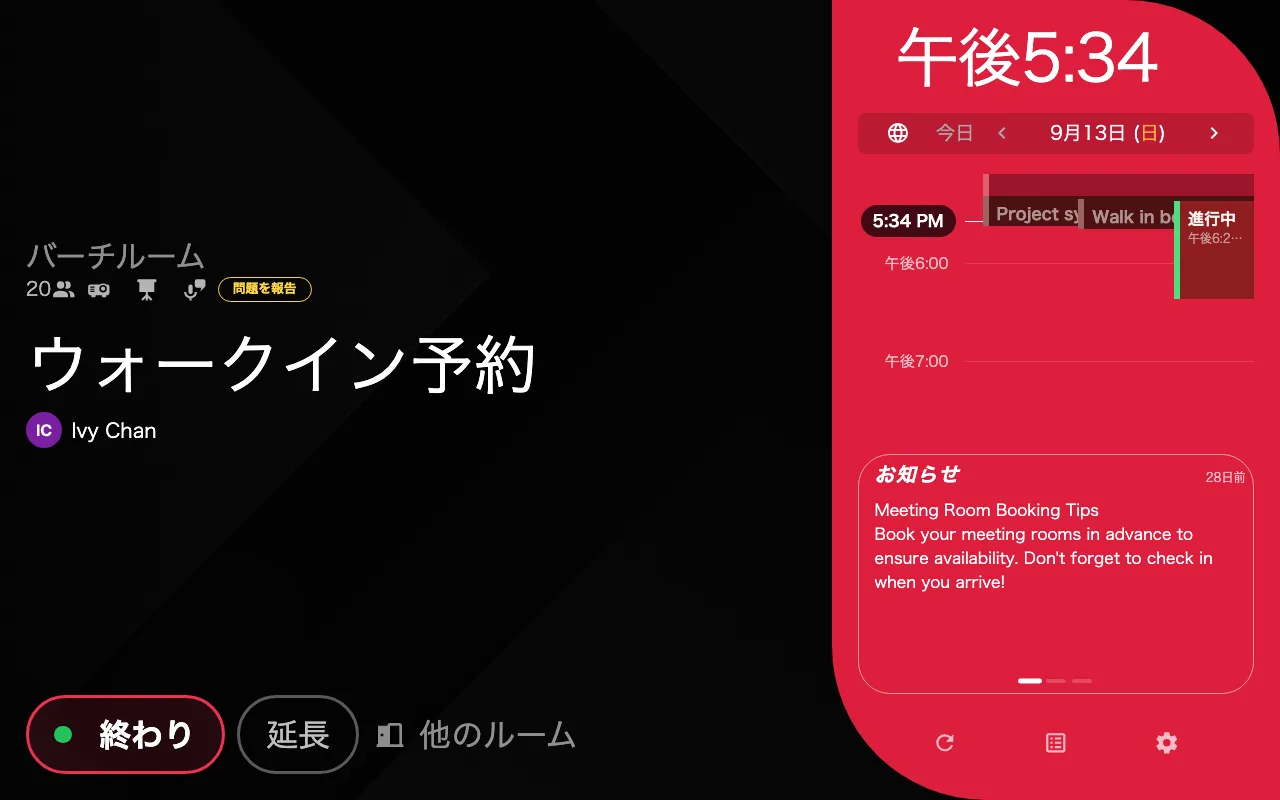
そのまま使用中へ。チェックインの手順はなく、選んだ長さのあいだルームは押さえられています。
予約はルームのスケジュールに自分の名前で並び、自分のスケジュールにも他の予定と一緒に出ます。パネルが何も尋ねなかった場合は、主催者なしで記録されます — ルームは押さえられていますが、誰が取ったかはどこにも残りません。ここから先は同じパネルで延長したり早めに終えたりできます。
ウォークインボタンがないとき
最初の2つは自分の目で確かめられます。残りは誰かが管理している設定です。
- ルームが空いていない。 ウォークインは空いているルームにしか出ません。
- 次の予約が5分以内に始まる。 誰かがこれから入ってくるルームを渡さないよう、ボタンのほうが消えます。
- そのルームは当日の予約を受け付けない — 少なくとも1日前に予約する決まりのルームがあります。
- そのルームはパネルからの予約を受け付けない、またはパネルがボタンのない表示専用に設定されている。