

会議室を予約する
一般の社員が実際に触れる予約フォームを、項目ごとにすべて説明します。空いているルームを見つけ、時間を押さえ、人を招待し、そして Offision が「確定しました」「承認待ちです」「予約できません」のどれを返してきたのかを読み取るところまで。
Offision でルームを予約する作業は、フォーム 1 つで完結します。フォームはあなたが誰で何を予約できるのかを分かった状態で開き、入力していくそばから答えを返します。ですから予約 に手が届くころには、そのルームはあなたのものになっているか、なぜそうならないのかがすでに書かれているかのどちらかです。
1. 予約フォームを開く
アプリのホーム画面で、上部に並ぶクイックアクションがすべての予約の入口です。予約を選び、続いて予約したいものの種類 — ルーム、デスク、備品、駐車場、その他のリソース — を選びます。
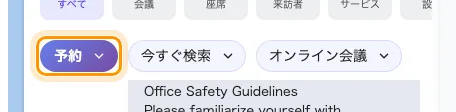
ホーム画面のクイックアクション。予約 はフォームを開き、今すぐ検索 はフォームを飛ばします。
スマートフォンでは、下部のバーにある + ボタンが同じ入口です。
フォームは ルームを予約という見出しで、日付が今日に設定された状態で開きます。この時点ではまだ何も押さえていません。手順 8 で 予約 を選ぶまで、リソースは確保されません。
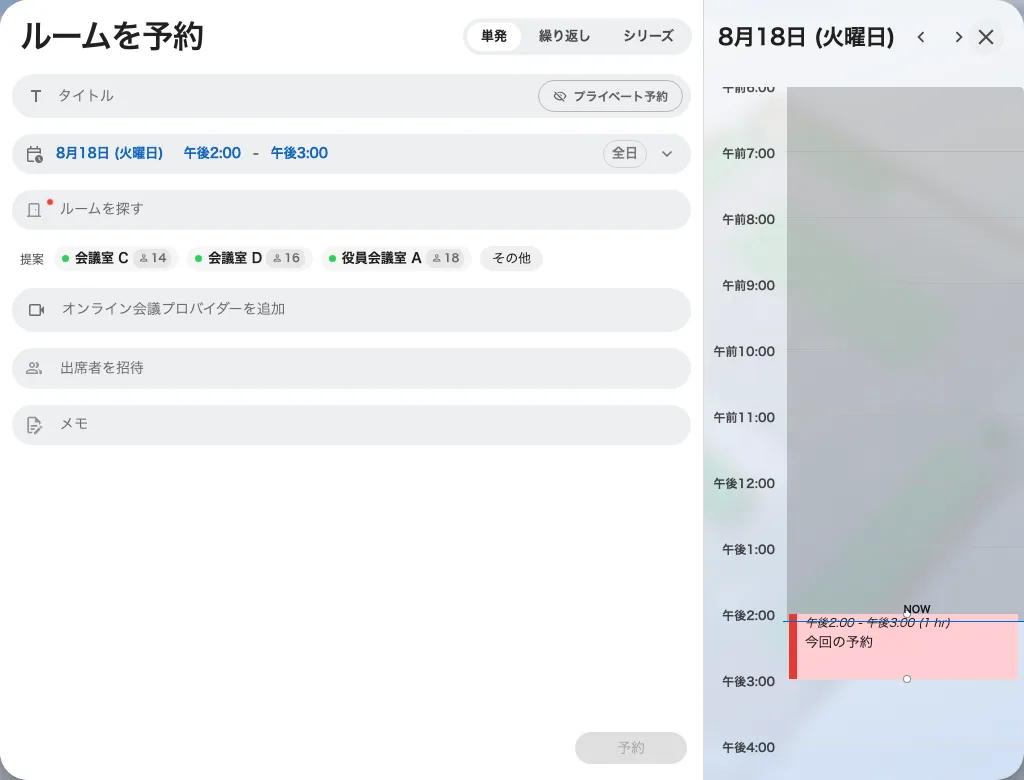
開いたばかりの予約フォーム。左に入力項目、右にその日のタイムライン。
2. ルームを選ぶ
ルームの欄を開き — 選ぶまでは ルームを探すと表示されています — 名前で検索するか、一覧をスクロールします。検索の隣のフィルターで場所、カテゴリー、収容人数、備え付けの設備によって絞り込めます。利用可能のみはすでに埋まっているものを隠し、お気に入りのみは星を付けたルームだけを表示し、すべてのフィルターをクリアで元に戻ります。フィルターを閉じる前に、いちばん下のボタンが結果の件数を教えてくれます。
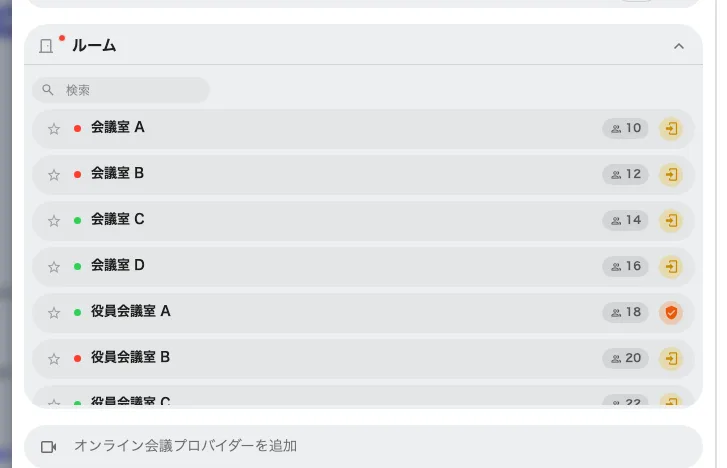
ルームの検索。各行の右にあるマークが、そのルームに付いた条件です。
各行には収容人数と、そのルームに付いた条件が並びます。選ぶ前に読んでおく価値があるのは 2 つです。
- 承認が必要 — 予約するとルームを押さえるのではなく申請が送られます。どう見えるかは手順 8 で説明します。
- チェックインが必要 — 誰かが到着を確認しないと、ルームは再び開放されます。チェックインとノーショーの仕組みを参照してください。
マークにカーソルを重ねると、どの条件かが分かります。星を押すとお気に入りになり、次回はこの一覧の上位に戻ってきます。
複数のルームを選ぶこともでき、同じ予約の中でルームと一緒にデスク、駐車場、備品を追加できます。
3. 日付と時間を決める
期間の行で開始と終了を設定します。終日 は勤務時間全体を覆い、タイムゾーンは別の拠点のルームを予約するときに効いてきます。
右側のパネルが見ておく価値のある部分です。そのルーム自身の 1 日が、すでに入っている予定とともに描かれ、自分の予約は動かすたびに描き直されます。ブロックをドラッグして時間をずらし、端をドラッグして会議を長くできます。
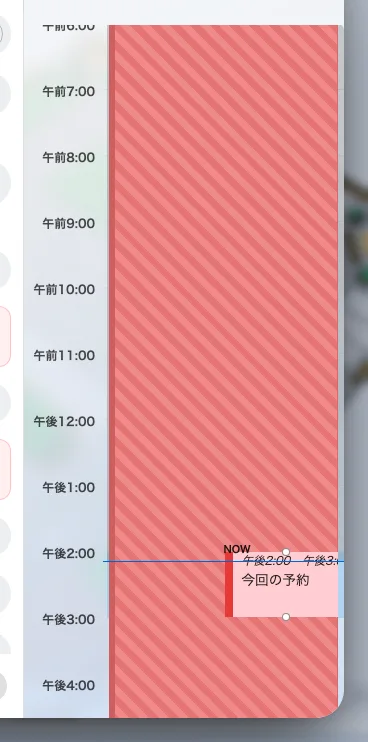
ルームの 1 日。自分の予約がドラッグできるブロックで、色が成立するかどうかを示します。
このパネルがどこまで自由かは、ルームによって違います。
- ほとんどのルームは 1 日全体を表示し、空いているところならどこでも取れます。
- 決まった時間枠でしか予約できないルームもあり、その場合パネルは枠しか出しません。こうしたルームは先に選ぶ必要があり、選ぶまでパネルは出せる枠がないので予約する項目を選択してください と表示します。
- 時間を提案しつつ上書きも許すルームもあります。カスタム時間で自分で決め、おすすめの時間帯 で提案の一覧に戻ります。おすすめの枠は、時間が過ぎても消えずに一覧に残り、灰色になって終了 と付きます。夕方に一覧が短くなっても、期待していた並びのままに見えます。
逆から進めることもできます。ルームを空のままにしておくと Offision が欄の下にルームを提案します。提案と付いたチップがそれで、選ぶとそのルームが入ります。
人数を指定したとき、最小人数はルーム候補の絞り込みに使われます。4~8人のルームは2人の候補には出ませんが、少人数の予約自体を無効にはしません。最大人数は定員フィルターと参加者数の警告に使われ、警告だけで予約が禁止されることはありません。優先順位の設定は適した候補の順位を変えます。
4. 何の会議かを書く
タイトルは、ルームのスケジュールにもドアの外のパネルにも表示されて他の人が読むものです。自分のためではなく、その人たちのために書いてください。
見せたくない場合は プライベート予約をオンにします。ルームが埋まっていることは変わらず見えますが、タイトルもメモも出席者一覧も他の人の画面から消えます ——プライベート予約で隠れるもの を参照。
メモ は議題にあたり、招待と一緒に届きます。
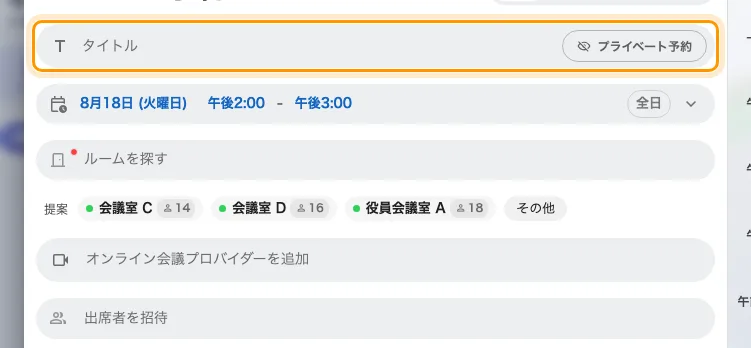
タイトルと、その隣のプライベート予約の切り替え。
5. 人を招待する
ユーザーを検索 で同僚を、グループを検索でチームをまとめて招待でき、メールアドレスを入力すれば社外の人も招待できます。空き状況を確認するで、確定する前に誰が埋まっているかを見られます——さらに全員の都合が合う時間を探すこともできます。
すでに手元にリストがあるなら、1人ずつ検索せずに貼り付けてください。この欄は Outlook
の Alex Wong <alex@example.com> 形式を読み取り、セミコロン・カンマ・タブ・改行で区切るので、宛先リストをまとめて入れられ、何人見つかったかが表示されます。どのユーザーにも一致しないアドレスはメールのみの参加者として残り、アドレスでないものは直せるように欄の中に残ります。
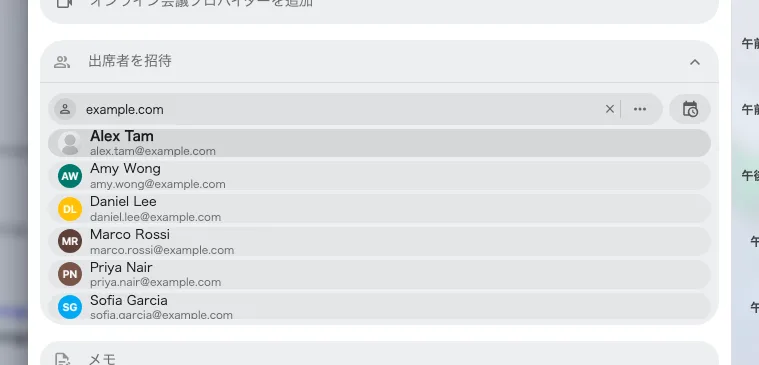
出席者。同僚、グループ、または社外の人のメールアドレス。
ここでは 2 つのことが自動で起こります。
- ルームの収容人数を超える人数を招待すると、フォームが警告します — 「参加者数がルームの収容人数を超えています」。これは警告であって拒否ではありません。
- 社外の人を招待すると、リストの下に 外部参加者を来訪者として招待する というスイッチが現れます。これをオンにすると、同じ予約でその人の入館も登録されます。ルーム予約と同時に来訪者を招待するを参照してください。
6. フォームが尋ねるその他の項目に答える
出席者の下は、予約に何が必要かを会社が決めた部分です。費用項目、プロジェクト ID、予約目的、ルームの利用者数、あるいは サービスを依頼の下にあるケータリングや備品の依頼などです —— お茶・清掃・応援を頼む を参照してください。
これらはルームを選んで初めて現れます。フォームではなくルームに紐づいているからです。あるはずの項目が見当たらないときは、先にルームを選んでください。どの項目が存在するかは管理者が決めます — 予約フォームリファレンス を参照してください。
7. 繰り返すなら、繰り返しにする
フォーム上部のコントロールは 単発・繰り返し・シリーズ を提示します。繰り返しは予定に沿って繰り返す 1 件の予約、シリーズは各回を別々に予約します。繰り返しの会議を予約するを参照してください。
8. 予約する
予約 を選びます。その前にフォームの下部を読んでください。答えはすでにそこにあります。
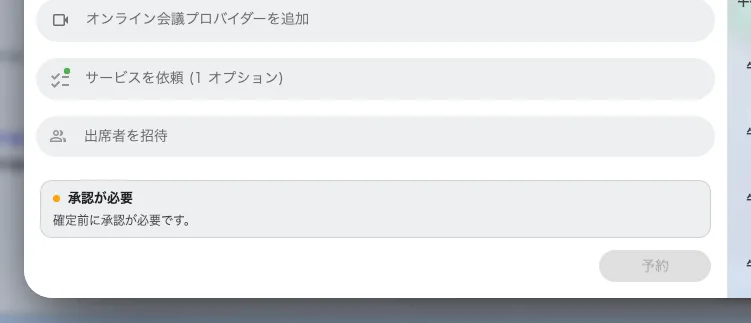
承認が必要なルーム。予約ボタンの上に通知が出ています。
承認が必要なルームなら 承認が必要 がそこに現れ — 「確定前に承認が必要です。」 — 会社が承認者を指定していれば 承認者に誰が判断するかが並びます。それでも 予約 を選びます。申請が送られます。ルームの予約に承認を必須にするを参照してください。
予約 は、フォームが埋まりかつ許可されるまで押せません。必須項目がまだ空か、すぐ上で予約が拒否されています。それぞれの意味はルームが予約を拒否する理由にあります。
9. 確認する
Offision は 3 つのメッセージのいずれかで応答します。3 つは同じ意味ではありません。
| 予約成功 | ルームはあなたのものです。 |
| 予約が作成され、レビュー待ち | 送信されました。まだあなたのものではありません。 |
| 予約が作成されました。統合されたカレンダーに同期しています。 | あなたのもので、いま Outlook か Google に書き込まれています。 |
確認を選び、自分のスケジュールで予約を探してください。それが本当の確認です。そこから開いて時間を変更したり、人を追加したり、キャンセルしたりできます。
今すぐルームが要るだけのとき
予約ボタンの隣の 今すぐ検索 はフォームを飛ばします。長さを選ぶと、そのあいだ空いているルームが並びます。今すぐ空いているルームを取るを参照してください。