

名刺を公開して、QR や WhatsApp で渡す
名刺を記入して公開し、相手に読み取ってもらう —— WhatsApp のチャットが開く QR、 LINE で友だち追加される QR、連絡先にそのまま保存される QR。
あなたの名刺は、仕事上の連絡先を載せたページです。リンクを渡すのはあなただけです。公開するまで誰にも見えず、いつでも取り下げられます。
名刺を開く
スマートフォンでは、アプリ下部のアクションボタンをタップし、マイ名刺を選びます。
パソコンには下部のアクションバーがありません。代わりに右上の自分の写真からプロフィールメニューを開くと、名前の下にマイ名刺があります。
最初は「名刺はまだ公開されていません。」と表示されます。これが正常な出発点で、エラーではありません。
記入して公開する
編集をタップします。上部の名刺を公開するをオンにし、そのままフォームを下に進めます。
- 基本情報 —— 表示名、役職、部署。
- 連絡先 —— 電話番号、メールアドレス、ウェブサイト、LinkedIn。
- 会社 —— 会社名と事務所の住所。空欄にすると会社の値が使われます。通常はそれで問題ありません。
- プロフィール —— 短い自己紹介。
淡く表示されロック中と付いている項目があるかもしれません。それは会社が手元に残している項目で、会社の値が使われます。名刺に問題があるわけではありません。
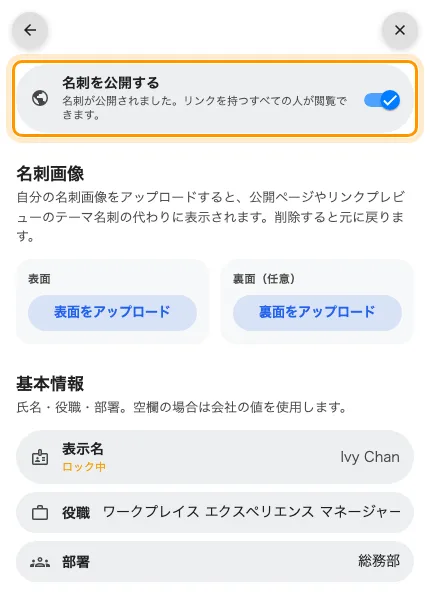
編集画面。いちばん上が公開のスイッチ。
電話番号には国番号を付けてください。 この番号から WhatsApp のリンクも通話リンクも作られます。国番号がないと、海外からかけられない名刺になり、WhatsApp の QR はそもそも表示されません。
任意:自分の名刺画像を使う
名刺画像では、自分でデザインした表面——必要なら裏面(任意)——をアップロードできます。登録した画像は、名刺が表示されるすべての場所で標準の名刺に置き換わります。チャットにリンクを貼ったときの小さなプレビューも同じです。削除で標準の名刺に戻ります。
最後に保存します。名刺の画面に戻り、QR コードが表示されます。
渡す
QR の上のボタンで、読み取ったときの動作を選びます。相手にカメラを向けてもらうと:
- WhatsApp —— あなたとの WhatsApp チャットが開き、最初のメッセージの宛先がすでに入っています。会ったばかりの相手と連絡先を交換するのに最も速い方法です。
- LINE —— あなたを LINE で友だち追加します。
- 連絡先 —— あなたの情報が相手のスマートフォンの連絡先にそのまま保存されます。アプリもアカウントも不要です。
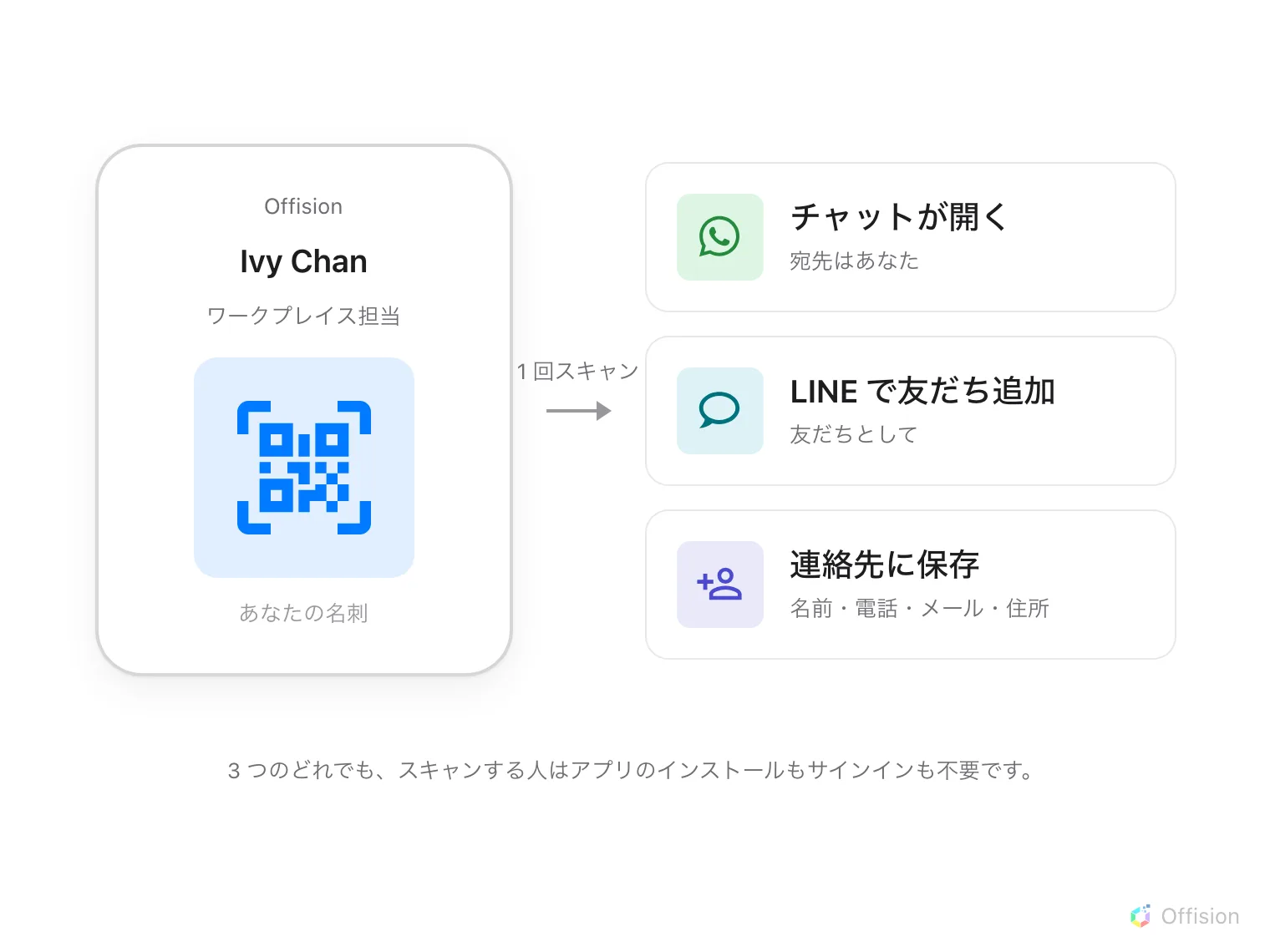
1 回スキャンするだけで、相手はあなたに連絡する手段を手にします。アプリのインストールもサインインも必要ありません。
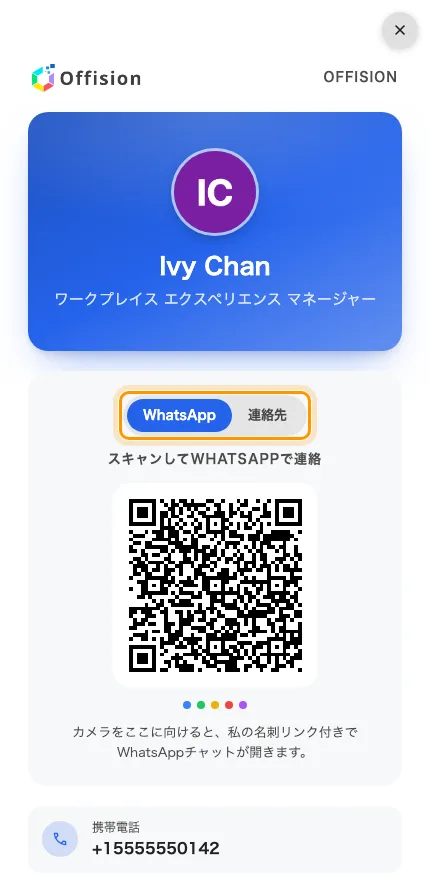
公開された名刺。QR の上のボタンで読み取り時の動作を選ぶ。
動作できるボタンだけが表示されます。 WhatsApp は、会社がそのチャネルを有効にしていて、かつ電話番号を入力している場合に出ます。LINE はチャネルと LINE ID が必要です。連絡先は常に表示されます。
動作を確認する
別のスマートフォンで自分の QR を読み取ります。連絡先なら保存が提案され、 WhatsApp ならあなた宛てのチャットが開きます。
相手に見えるもの
あなたの名刺が載っただけのページです。Save contact のボタン、自己紹介、そして携帯電話・メールアドレス・ウェブサイト・LinkedIn・事務所の住所の各行がタップできる状態で並びます。サインインなしに開き、相手が変更できるものはありません。
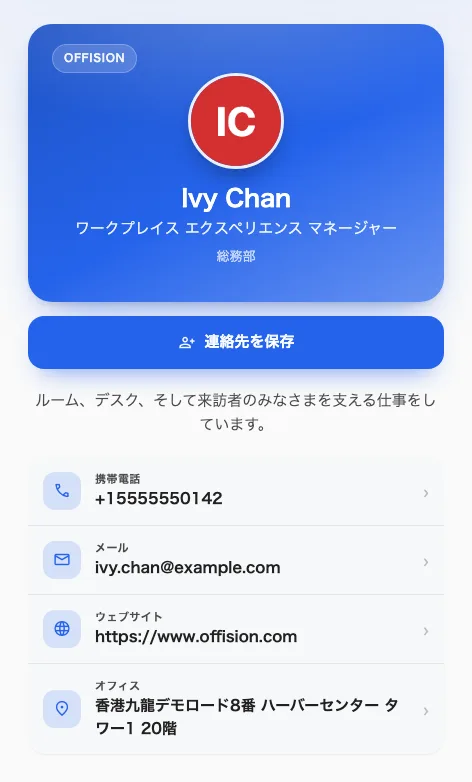
相手が開くページ。閲覧専用で、上部に「連絡先を保存」があります。
相手の側に共有ボタンはありません。名刺を渡すのはあなたの操作です。QR が相手の受け取るページではなくあなたのアプリにあるのは、そのためです。