

出勤と退勤を打刻する
着いたら出勤、帰るときに退勤 — アプリからでも、ドアのキオスクからでも。ダイアログのチェックが何を意味するか、なぜ位置情報や理由やセルフィーを求められることがあるのか、自分の記録はどこにあるのか。
会社が勤怠を管理している場合、アプリのホーム画面には 出勤状況 のアクションが、フッターメニューには 出勤 グループ — 出勤登録、退勤登録、記録 — が現れます。着いたら出勤、帰るときに退勤。打刻は数秒で済み、ダイアログは受け付ける前に、何を確認しているかをすべて教えてくれます。
アプリから出勤する
出勤登録 をタップします。ダイアログは会社のチェックをその場で実行し、通るたびに示します — 勤務時間内です、そしてスケジュールによっては 位置情報が確認されました と ネットワークが確認されました。位置が確認されるときは、小さな地図が あなたの位置 を 許可されたエリア と並べて示すので、自分がどこに立っているかが — 文字どおり — 見えます。あとは 出勤打刻する で完了です。通知が時刻を知らせてくれます。
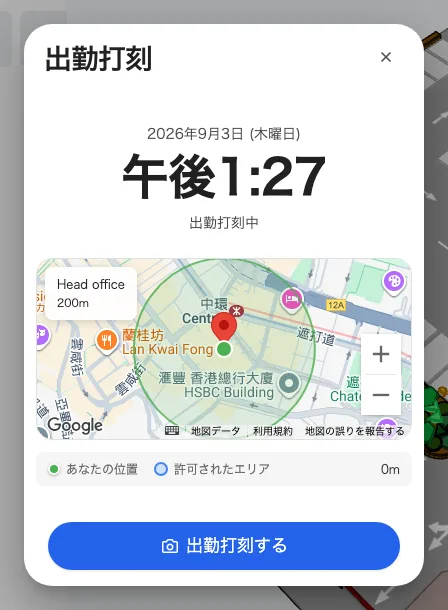
出勤打刻のダイアログ — チェックが通るたびに印が付き、地図には許可エリアと自分の位置、下に確定ボタン。
スケジュールによっては、あと 3 つ求められることがあります。
- 位置情報 — アプリには位置情報の許可が必要です。携帯やブラウザーに聞かれたら許可してください。一度断ると、再許可は端末の設定から行うことになります。 Microsoft Teams の中では位置情報は決して動きません — アプリのほうから、ブラウザーまたはモバイルアプリで開くことを提案します。
- 理由 — 遅刻や早退のとき、備考は必須です の欄が、理由なしの確定を拒むことがあります。ひと言で十分です。マネージャーがその打刻と並べて読みます。
- セルフィー — 続行するにはセルフィーを撮影してください は、誰が打刻しているかを会社が確認しているということです。写真は打刻とともに保存され、会社の保持期間が過ぎると自動で削除されます。
チェックが失敗すると — 許可されたエリア外にいます、勤務時間外です、本日はすでに出勤打刻済みです — 打刻は拒否され、メッセージがルールを名指しします。エリアの中へ移動するか時刻を確かめて、もう一度試してください。それでも拒まれるなら、スケジュールのことは管理者に聞くのが正解です。
退勤する
同じ場所の、逆方向です。退勤登録、そして 退勤打刻する。省略しないでください — 出勤だけで退勤のない日は集計できず、その日の勤務時間はゼロと表示されます。
キオスクで
オフィスによっては、代わりにドアの画面に勤怠があります。出勤を記録 のタイルをタップし、画面が示す方法で自分を証明して — QR コードのスキャン、社員カードのタップ、PIN の入力、または顔 — 確定します。ルールは同じで、画面には同じチェックが表示されます。
自分の記録
出勤状況 › 記録 に、すべての打刻が月ごとに新しい順で並びます。開けば詳細が見られます — 位置が確認された打刻なら、地図で表示 のリンクが受理された正確な場所を示します。打刻が欠けている・間違っているときは、マネージャーか管理者に伝えてください。記録の修正はあちら側でしかできず、直った結果はここに現れます。
自分の記録は 1 か月分を PDF として保存し、印刷したり送ったりできます。出勤記録を PDF でダウンロードする を参照してください。