

ルームパネルからサービスをリクエストする
会議中のルームパネル、または「室内コントロール」スキンで予約なしの状態から、お茶の追加や清掃、テクニカルサポートなどの使用中サービスをリクエストする手順を説明します。
利用者は部屋を出ることなく、ルームパネルから直接お茶の補充や清掃、機器サポートを依頼できます。
パネルのスキンごとのサービスボタンの位置
サービスを呼び出すボタンの位置は、ルームパネルのスキンによって異なります。
| スキン | ボタンの位置 |
|---|---|
| 室内コントロール | 画面下部ドックのサービス(予約の進行中、または割り当てられたサービスで予約なしでの依頼を許可がオンのとき) |
| ミニ | ルーム使用中のメニュー内のサービスをリクエストする |
| モダン | パネル上にボタンはありません(アプリまたは室内のQRコードから依頼します) |
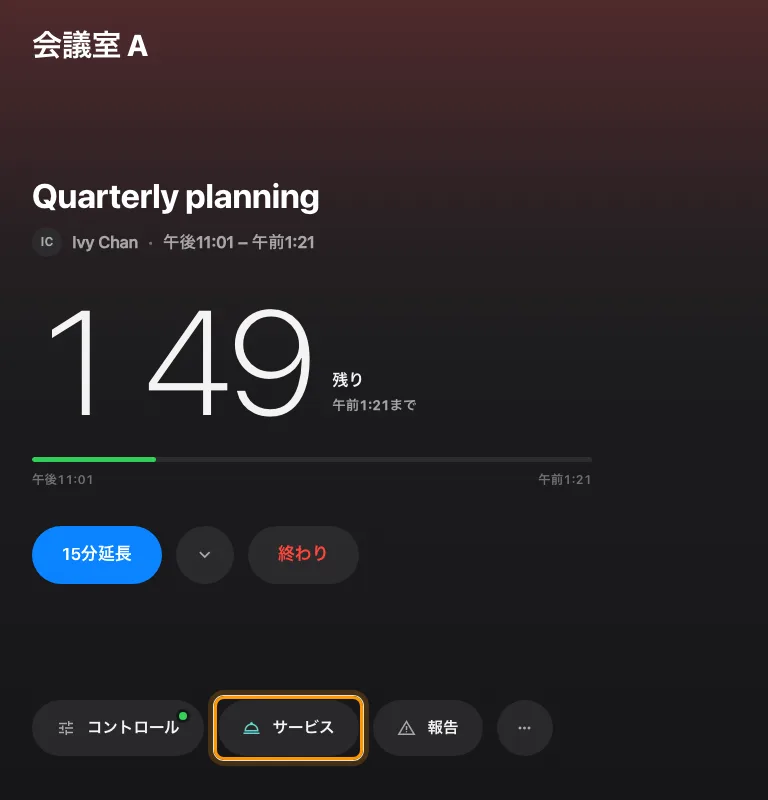
室内コントロールスキンの下部ドックに表示された「サービス」ボタン。
1. サービスのシートを開く
サービスをタップします。画面右側にシートが開き、そのルームで利用できるサービスがサービス項目に一覧表示されます。その下のリンクには、サービスをリクエストするやテクニカルサポートのQRコードが表示され、アカウントにサインインしなくても自分のスマートフォンから手続きを続けられます。
ルームに割り当てられているサービスが1つだけで、リンクも設定されていない場合は、一覧を省略してそのサービスの入力画面が直接開きます。
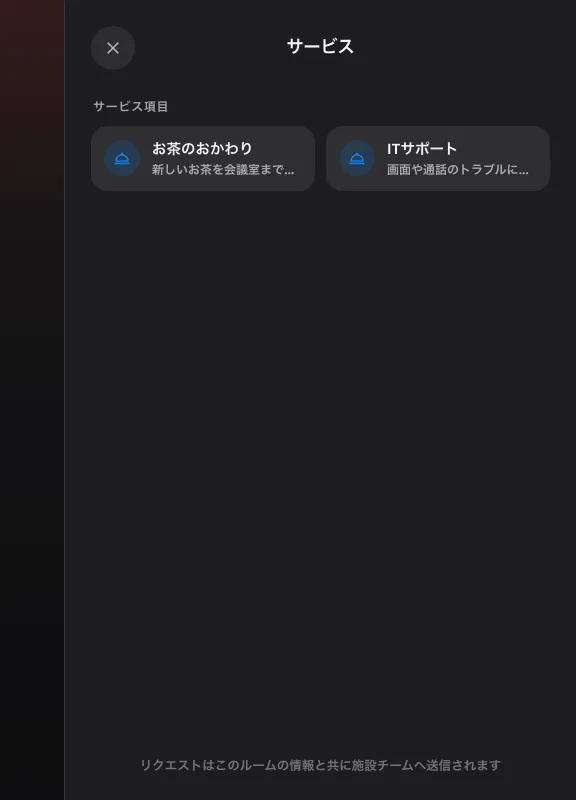
サービスのシートには、ルームのサービス項目とその下にQRコードのリンクが表示されます。
2. 内容を入力して送信する
依頼したいサービスを選択し、数量、選択肢、またはテキストを入力します。赤い点が付いている項目は必須です。補足事項があればメモ · 任意に入力し、リクエストを送信をタップします。
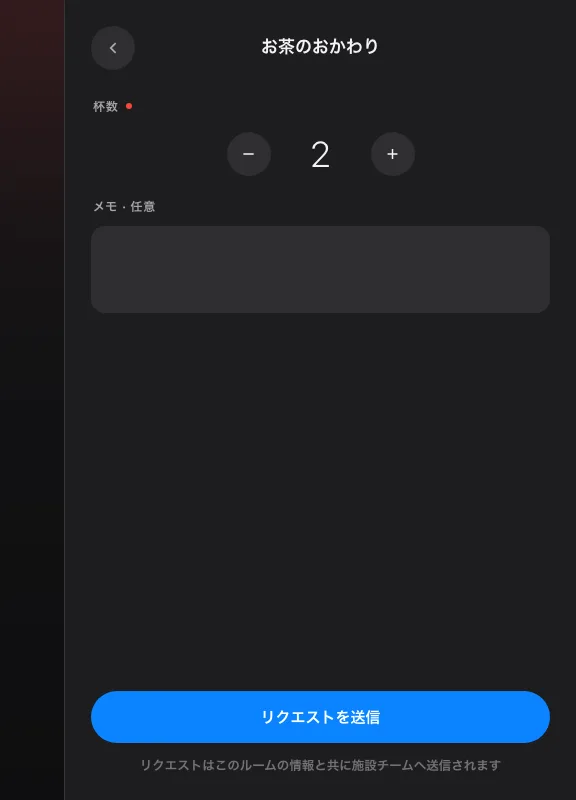
数量やオプションを入力し、「リクエストを送信」をタップします。
パネルに確認メッセージ(リクエストを送信しました — 施設チームに通知しました)が表示され、シートが自動的に閉じます。ルーム情報は自動で付与されるため、場所を入力する必要はありません。シートを開いている間にサービス提供時間外になった場合や受付終了時刻を過ぎた場合は、サービスをご利用いただけませんと表示されます。
毎日の受付終了時刻とサービスの写真
- 毎日の受付終了時刻:使用中のサービスには、ルームのタイムゾーン基準で毎日の受付終了時刻(ラストオーダー時刻)を設定できます。その時刻以降は、会議中であっても新しいリクエストは受け付けられず、翌日のサービス提供時間に再開します。
- サービスの写真:サービスに写真を登録するとパネル上で選びやすくなりますが、サービスを提供するルームの対象範囲には影響しません。
管理コンソールでリクエストを確認する
管理コンソールでサービス → リクエストされたサービスを開きます。送信されたリクエストは即座にキューへ追加され、対象のルーム名と自動割り当てされたスタッフが表示されます。進行中の予約がない状態でパネルから送信されたリクエストは、予約欄が - となり、リクエスト者欄に室内パネルと表示されます。