

作成済みの予約を編集する
予約を作成したときと同じフォームで開き直す方法です。編集ボタンの場所、繰り返しの予約で最初に聞かれること、編集した予約がレビュー待ちに戻る理由、そして編集ボタンが表示されない場合について説明します。
予約は一度作成したら変えられないものではありません。編集を選ぶと、予約を作成したときと同じフォームがそのまま開きます。時間も、会議室も、参加者も、会社がそのフォームに載せた項目もすべて変更でき、招待した相手には Offision が自動で知らせます。
1. 予約を開く
予約が表示される画面はどれも、クリックすると同じカードが開きます。ホーム画面のマイ予約、マイカレンダー、リソースカレンダーのいずれからでも同じです。
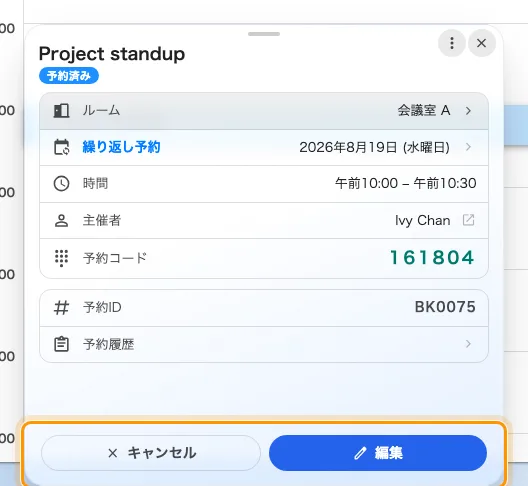
予約のカード。下端にキャンセルと編集が並びます。
このカードは予約を読み、操作する場所です。オンラインミーティングへの参加、チェックイン、サービスの依頼もここから行います。下端の 2 つのボタンが、この記事と予約をキャンセルするで扱うものです。ボタンが見当たらない場合は、最後の節に進んでください。
2. 編集を選ぶ
編集を選ぶと予約を編集が開きます。予約フォームそのもので、最初に選んだ内容がすべて入った状態です。繰り返しの予約では、そこへ行く前にひとつだけ質問されます。それが次の手順です。
ひとつだけ変えられないものがあります。単発・繰り返し・シリーズの切り替えは、あとから変更できません。これは予約を作成するときに決めるもので、編集モードのフォームには切り替えが出ません。変更したい場合は、予約をキャンセルして作り直してください。
3. 繰り返しの予約では、変更の範囲を選ぶ
繰り返しの予約は、まず定期予約を編集で確認します。見出しは*「変更の適用範囲を選択」*です。
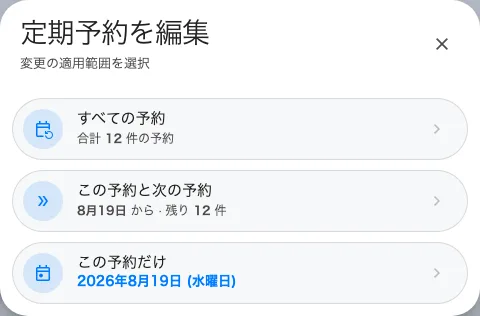
範囲の確認。選択肢ごとに対象となる予約の件数が示されます。
| すべての予約 | 最初から最後まで、シリーズ全体 |
| この予約と次の予約 | この回とそれ以降すべて。前の日付はそのまま残ります |
| この予約だけ | この回だけ。以降はパターンから外れます |
選択肢には対象の件数や日付が添えられているので、確定する前に何を変えようとしているのか分かります。すべての予約が*「マスター予約はここで編集できません」*と表示されて選べないことがありますが、その場合も残り 2 つは選べます。
シリーズの予約は事情が違います。まとめて作成された別々の予約の集まりなので、範囲を選ぶ必要がありません。1 件を編集すると、すべてのセッションが入ったシリーズ用の画面が開きます。
4. 必要なところを変更する
フォームは会議室を予約すると同じものなので、予約したときと動きは変わりません。タイムラインは空き状況を示し、リソースの選択は使えない会議室を拒み、入力しながら結果が返ってきます。各項目の説明は予約フォームのリファレンスにあります。
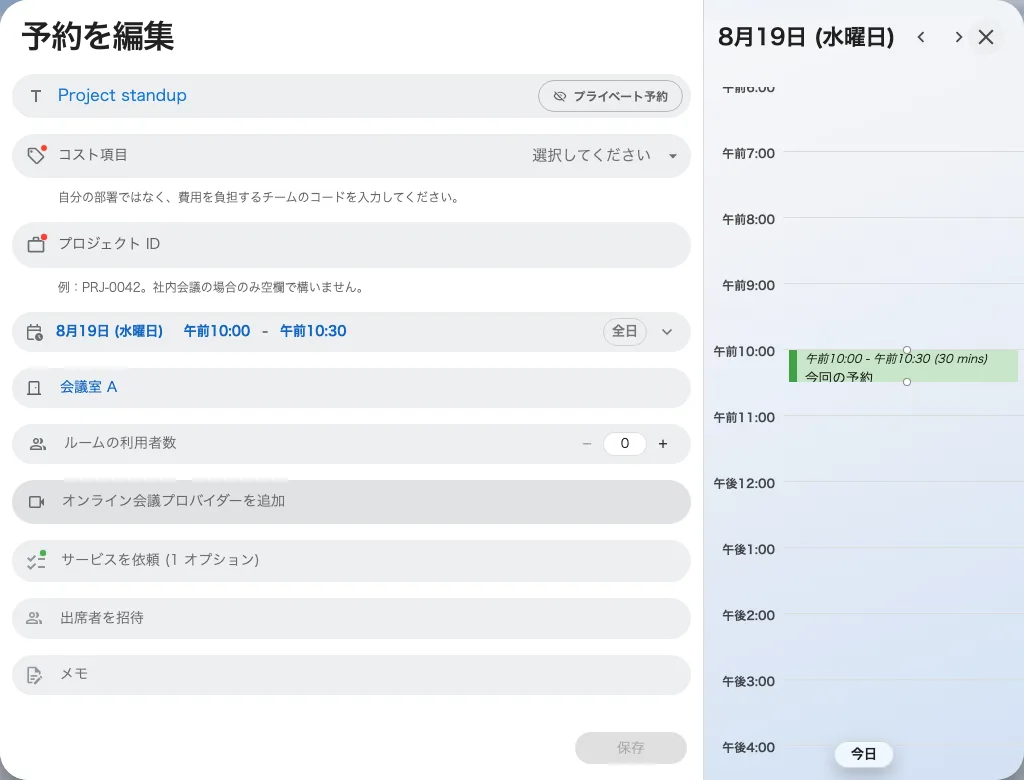
予約を編集 — 予約した内容が入った状態の予約フォーム。
2 つだけ、見た目ほど素直に動かないものがあります。
- 会議室を変えると、確認されるのは元の会議室ではなく新しい会議室のルールです。最大時間が短い、承認が必要、予約できる期間が狭いといった会議室に移すと、元の予約は問題なくても拒否されることがあります。
- 参加者を追加すると招待が送られます。外すと、その人のカレンダーからミーティングが消えます。
5. 保存して、返ってきた内容を読む
保存で変更が適用されます。返ってくる表示は、見た目以上に重要です。
| 表示 | 意味 |
|---|---|
| 予約が更新されました | 完了です。招待済みの全員に通知されました |
| 予約が作成され、レビュー待ち | 会議室が変更の承認を必要としています。誰かが承認するまで、その会議室は確保されていません |
シリーズの編集は、保存する前に確認します — 「n 件の変更を保存しますか?」 — そして何をするつもりかを追加・変更・キャンセルに分けて並べ、手を付けなかった回は並べずに件数だけ数えます。実在する予約のセッション行を消したときも、先に尋ねます。「保存時にこの予約をキャンセルしますか?」 保存するまで、何もキャンセルされません。
編集した予約が承認待ちに戻るのは意外に感じるところですが、これは会議室ごとの設定です。管理者が編集後の再承認を「すべての変更」「時間またはリソースの変更のみ」「不要」のいずれかに設定しています。設定にかかわらず必ずそうなるものが 2 つあります。却下された予約を編集すると必ず再申請になること、そして承認待ちの予約は待ちのままであることです。
6. 確認する
もう一度カードを開いてください。カードには予約の状態が出ており、読むべきはそこです。レビュー待ちで返ってきた変更も、カレンダー上は成功した編集とまったく同じに見えるからです。参加者にはメールで更新が届くので、別途連絡する必要はありません。
時間だけ、会議室だけを変えたいとき
移動させるだけならフォームを開き直すのは大げさで、どちらのカレンダーでもドラッグで済みます。
- マイカレンダーでは、予約を上下にドラッグして時間を変え、端をドラッグしてミーティングを長くできます。マイカレンダーで予約の時間を変更するをご覧ください。
- リソースカレンダーでは、別の会議室のレーンへ横にドラッグして会議室を変えられます。複数の会議室の予定を比べて予約を移すをご覧ください。
どちらも、変更前と変更後を並べた短い予約を編集の確認で終わります。アップデートはその変更だけを適用し、その他のオプションは新しい時間や会議室が入った状態で上記のフルフォームに引き渡します。つまりドラッグは、別の編集方法ではなく手順 4 への近道です。
編集ボタンがないとき
カードに編集が出るのは、次のすべてを満たすときだけです。ひとつでも欠けると、ボタンは無効化されるのではなく、そもそも表示されません。
| 表示されない理由 | 代わりにできること |
|---|---|
| この予約を管理する権限がない | 主催者、その代理人、許可された保存済みホスト、または管理コンソールの予約管理者である必要があります。リソースポリシーのホスト権限を確認してください。出席者のチェックイン・チェックアウト・延長権限とは別です |
| ミーティングが進行中 | 進行中の予約には代わりに延長と今すぐ終了が出ます。ルームパネルで操作するか、終了してから予約し直してください |
| ミーティングが終了済み | 編集するものがありません。新しく予約してください |
| 開始が近すぎる | 会議室ごとに、開始直前の編集とキャンセルを止める設定があります。このときは編集とキャンセルが同時に消えるので、ほかの理由と見分けられます |
ドアの外のルームパネルでも予約は編集できません。パネルができるのはチェックイン・チェックアウト・延長・キャンセルだけです。編集はアプリで行います。